Архивированные пакеты Python обычно распространяются в форматах .tar.gz или .zip. Перед установкой необходимо убедиться, что у вас установлена актуальная версия pip и setuptools. Проверить их можно командой python -m pip —version и python -m pip show setuptools.
Первый шаг установки – распаковка архива. Для формата .tar.gz используется команда tar -xzf имя_пакета.tar.gz, для .zip – unzip имя_пакета.zip. Рекомендуется распаковывать в отдельную рабочую папку, чтобы избежать конфликтов с другими проектами.
После распаковки переходим в директорию с исходным кодом пакета. Основные способы установки включают использование pip с локальным путем (python -m pip install ./папка_с_пакетом) или выполнение скрипта setup.py через команду python setup.py install. Первый вариант безопаснее, так как автоматически обрабатывает зависимости.
Если пакет содержит зависимости, их лучше установить заранее через pip install -r requirements.txt, если такой файл присутствует. В случае отсутствия файла можно проверить install_requires в setup.py и установить необходимые библиотеки вручную.
После завершения установки рекомендуется проверить корректность, импортировав пакет в интерактивной оболочке Python: import имя_пакета. Ошибки импорта укажут на пропущенные зависимости или проблемы с версией Python.
Проверка версии Python и pip перед установкой
Аналогично проверьте версию менеджера пакетов pip. Используйте команду pip --version или python -m pip --version. Для корректной установки большинства современных архивированных пакетов требуется pip версии 23.0 и выше. Если версия ниже, выполните обновление через python -m pip install --upgrade pip.
Для проектов с несколькими версиями Python рекомендуется явно указывать версию при вызове pip: python3.10 -m pip install package_name.tar.gz. Это исключает установку пакета в неподходящую среду и предотвращает конфликт зависимостей.
После проверки версий также стоит убедиться, что виртуальная среда активирована. Для проверки используйте команду which python (Linux/macOS) или where python (Windows). Путь должен указывать на папку виртуальной среды, что гарантирует локальную установку пакета без изменения глобальных настроек Python.
Скачивание нужного архива пакета с официального источника
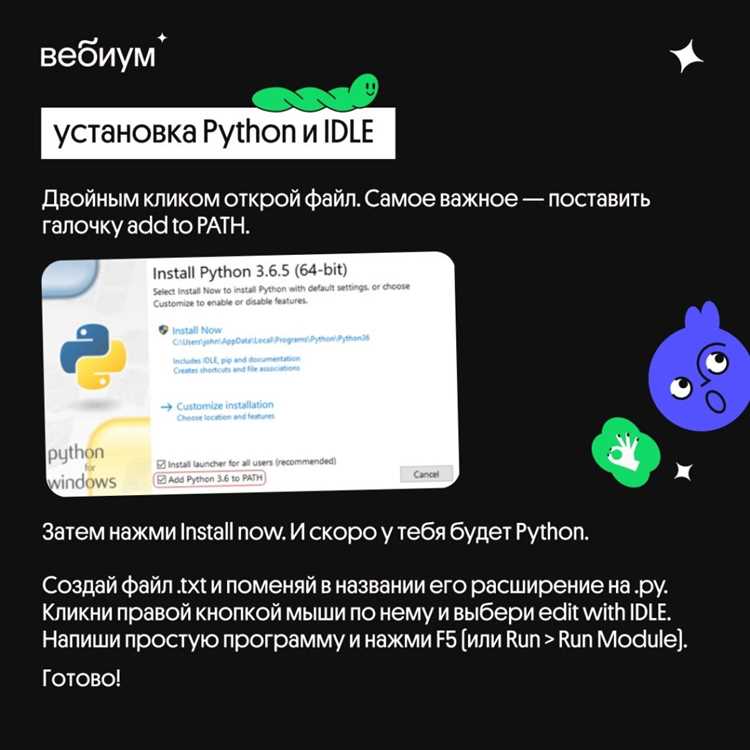
Для загрузки архивированного пакета Python необходимо использовать официальный репозиторий PyPI. Перейдите на https://pypi.org/ и введите название пакета в строке поиска.
На странице пакета откройте раздел «Files». Здесь представлены все доступные версии пакета, включая исходные архивы (.tar.gz) и колёсные файлы (.whl) для различных платформ и версий Python. Выбирайте архив, совместимый с вашей версией Python и операционной системой. Например, для Python 3.11 на Windows предпочтительно использовать файл с суффиксом cp311‑win_amd64.whl.
Нажмите на ссылку выбранного файла, чтобы начать загрузку. Убедитесь, что скачанный файл соответствует контрольной сумме SHA256, указанной на странице пакета, для подтверждения целостности и подлинности архива.
Сохраняйте файл в отдельную папку, предназначенную для установки пакетов вручную. Это позволит избежать путаницы с другими версиями и упростит последующую установку через pip с локального пути.
Распаковка архива в локальную директорию
Перед установкой архивированного пакета Python необходимо распаковать архив в локальную директорию. Рекомендуется использовать директорию с правами записи текущего пользователя, например, C:\PythonPackages на Windows или /home/username/python_packages на Linux.
Архивы пакетов Python чаще всего поставляются в формате .zip или .tar.gz. Для распаковки можно использовать встроенные инструменты ОС или утилиты командной строки:
| Операционная система | Команда | Примечания |
|---|---|---|
| Windows | tar -xf package_name.tar.gz -C C:\PythonPackages |
Использует встроенный tar (Windows 10 и выше) |
| Windows | powershell Expand-Archive -Path package_name.zip -DestinationPath C:\PythonPackages |
Поддерживает zip-архивы |
| Linux / macOS | tar -xzf package_name.tar.gz -C /home/username/python_packages |
Для tar.gz |
| Linux / macOS | unzip package_name.zip -d /home/username/python_packages |
Для zip-архивов |
После распаковки структура директорий пакета должна включать файл setup.py и папку с модулем Python. Если структура нарушена, переместите содержимое в отдельную папку для корректной установки.
Для проверки правильности распаковки выполните команду:
| Команда | Описание |
|---|---|
ls C:\PythonPackages\package_name |
Отображает список файлов на Windows через PowerShell |
ls /home/username/python_packages/package_name |
Отображает содержимое директории на Linux/macOS |
Рекомендуется избегать распаковки архива в системные каталоги Python, чтобы не нарушить существующие пакеты и зависимости.
Установка зависимостей пакета вручную
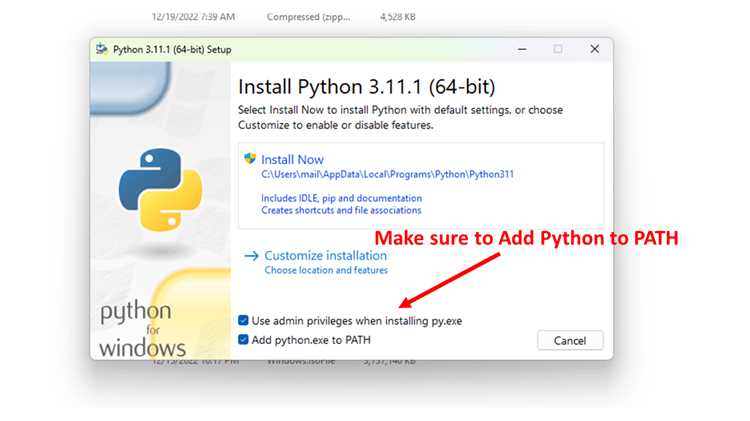
Для начала определите список зависимостей пакета, обычно указанный в файле requirements.txt или в метаданных setup.py. Каждая зависимость должна быть установлена в точной версии, указанной разработчиком, чтобы избежать конфликтов.
Скачайте архивы необходимых библиотек с официального репозитория PyPI или с сайта разработчика. Предпочтительно использовать форматы .tar.gz или .whl, так как они обеспечивают корректную установку без ручной компиляции.
Для установки архивов используйте команду pip install путь_к_архиву. Если пакет имеет сложные зависимости на C-библиотеки, убедитесь, что на системе установлены соответствующие компиляторы и заголовочные файлы, например build-essential на Linux.
Если зависимость требует специфической версии Python, создайте виртуальное окружение с нужной версией с помощью python -m venv путь_к_виртуальному_окружению и активируйте его перед установкой.
Проверку корректности установки каждой зависимости выполняйте командой pip show имя_пакета или импортом в интерактивной консоли python -c "import пакет". Это позволит выявить отсутствующие или неправильно установленные библиотеки до установки основного пакета.
Для массовой установки зависимостей из скачанных архивов используйте pip install путь_к_папке/*.whl или pip install путь_к_папке/*.tar.gz. Сначала устанавливайте зависимости, не имеющие вложенных зависимостей, затем более сложные пакеты.
Если при установке возникает конфликт версий, удалите предыдущие версии командой pip uninstall имя_пакета и повторите установку с конкретной версией. Для контроля используйте pip freeze, чтобы зафиксировать точные версии всех библиотек.
Установка пакета через pip из локальной папки
Для установки локального пакета Python убедитесь, что архив пакета (.whl или .tar.gz) сохранен в известной директории. Откройте терминал и перейдите в папку с пакетом с помощью команды cd путь/к/папке.
Используйте команду pip install имя_пакета.whl для wheel-архива или pip install имя_пакета.tar.gz для исходного архива. Указание полного пути к файлу допустимо, например: pip install /home/user/downloads/имя_пакета.whl.
Если требуется установка в конкретное виртуальное окружение, активируйте его перед запуском команды pip install. Для проверки успешной установки выполните pip show имя_пакета – команда отобразит версию и путь установки.
Для предотвращения конфликтов с другими пакетами рекомендуется использовать флаг --upgrade, если пакет уже существует, или --no-deps, чтобы исключить автоматическую установку зависимостей: pip install --upgrade --no-deps имя_пакета.whl.
При установке из исходного архива .tar.gz убедитесь, что в системе установлены компиляторы для сборки C-расширений, если пакет их содержит. Для Windows актуально наличие Visual Studio Build Tools, для Linux – пакетов build-essential и python3-dev.
Для массовой установки нескольких пакетов из одной папки можно использовать шаблон с символом звездочки: pip install ./папка/*.whl. Это ускоряет установку и минимизирует ручное указание каждого файла.
Проверка корректности установки и импорта пакета
После установки архивированного пакета важно убедиться, что он интегрирован в текущую среду Python и доступен для использования без ошибок.
-
Проверка версии пакета:
- Откройте терминал или командную строку.
- Введите команду
python -m pip show имя_пакета. - Убедитесь, что отображается корректная версия и путь установки соответствует текущей виртуальной среде.
-
Импорт пакета в Python:
- Запустите интерактивный режим Python через
pythonили используйте IDE. - Выполните
import имя_пакета. Ошибок быть не должно. - Если возникает
ModuleNotFoundError, проверьте, что пакет установлен именно в используемой среде Python.
- Запустите интерактивный режим Python через
-
Проверка функционала основных модулей:
- Используйте встроенные функции пакета для базового тестирования, например:
print(имя_пакета.версия)или вызов ключевых функций.- Убедитесь, что ошибки отсутствуют и возвращаемые данные соответствуют документации.
-
Проверка зависимостей:
- Команда
python -m pip checkвыявляет конфликты между установленными пакетами. - Если пакет требует дополнительные библиотеки, убедитесь, что они установлены и совместимы по версии.
- Команда
-
Автоматизированный тест:
- Создайте файл
test_import.pyс кодомimport имя_пакета; print(имя_пакета.__version__).
- Создайте файл
Тщательная проверка установки предотвращает ошибки при дальнейшем использовании пакета и обеспечивает совместимость с текущей средой разработки.
Удаление или обновление пакета при необходимости
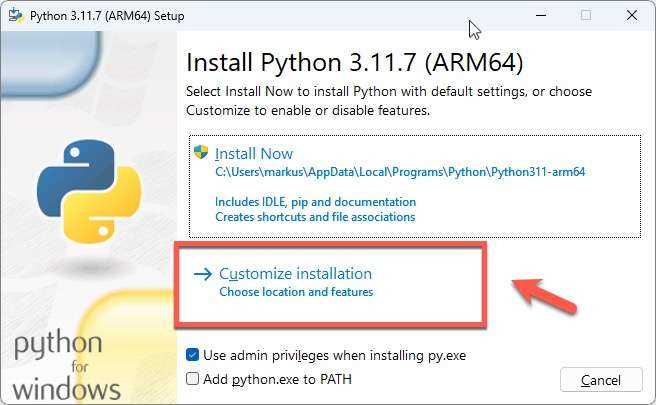
Для удаления пакета используйте команду pip uninstall имя_пакета. Эта команда полностью удаляет выбранный пакет из текущего окружения Python, включая все его зависимости, если они не используются другими пакетами.
Перед обновлением пакета рекомендуется проверить его текущую версию командой pip show имя_пакета или pip list. Для обновления до последней доступной версии используйте pip install --upgrade имя_пакета. Если требуется конкретная версия, применяйте синтаксис pip install имя_пакета==версия.
При работе с архивированными пакетами обновление выполняется через указание локального пути к файлу: pip install --upgrade путь/к/архиву.whl или .tar.gz. Это гарантирует, что пакет будет обновлён даже без доступа к PyPI.
Для контроля совместимости пакетов используйте виртуальные окружения (venv или virtualenv). Удаление или обновление пакета внутри виртуального окружения не влияет на глобальные установки, что снижает риск конфликтов версий.
После удаления или обновления рекомендуется выполнить pip check для проверки зависимостей и выявления возможных несоответствий версий между пакетами.
Вопрос-ответ:
Какие форматы архивов поддерживаются для установки пакетов Python?
Для установки обычно используют архивы форматов .zip и .tar.gz. Архивы могут содержать исходный код пакета или уже собранные файлы. Для работы с ними потребуется стандартный модуль Python `pip`, который умеет распознавать эти форматы и устанавливать их напрямую.
Можно ли установить пакет из архива без подключения к интернету?
Да, это возможно. Если у вас есть локальная копия архива, его можно установить с помощью команды `pip install путь_к_архиву`. Важно убедиться, что все зависимости пакета уже установлены в системе, иначе установка завершится с ошибкой.
Что делать, если установка архивного пакета завершилась ошибкой?
Сначала стоит проверить совместимость версии Python и пакета. Часто ошибки возникают из-за отсутствующих зависимостей. Также может помочь распаковка архива в отдельную папку и установка через `python setup.py install`. Если проблема связана с конкретной библиотекой, иногда помогает обновление `pip` до актуальной версии.
Как узнать, какие зависимости нужны для установки архива?
Обычно информация о зависимостях указана в файле `requirements.txt` или в `setup.py`. Перед установкой полезно открыть эти файлы и установить перечисленные библиотеки вручную с помощью `pip install имя_библиотеки`. Это предотвращает ошибки, которые могут возникнуть во время автоматической установки.
Можно ли использовать установку из архива для старых версий пакетов?
Да, архивы позволяют устанавливать конкретные версии, даже если они больше не доступны в официальных репозиториях. Нужно только убедиться, что выбранная версия совместима с вашей версией Python и другими библиотеками, используемыми в проекте.

 Загрузка...