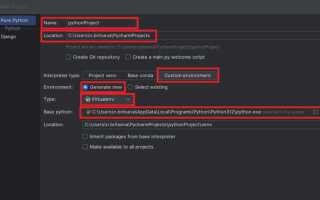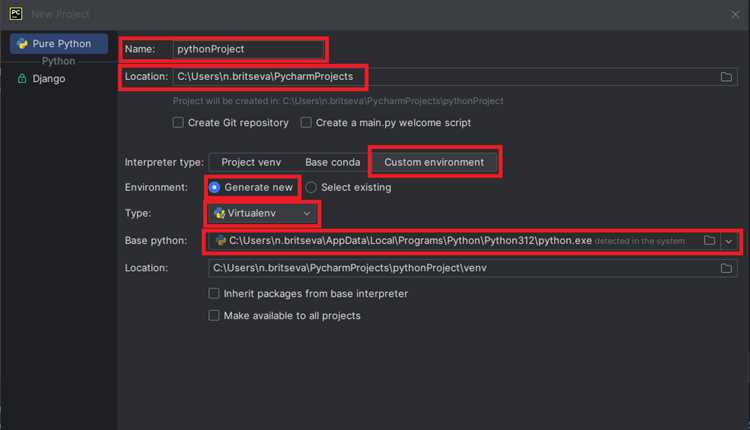
PyCharm интегрирует управление пакетами Python через встроенный менеджер. Для установки библиотеки необходимо убедиться, что проект использует корректное виртуальное окружение. Использование системного интерпретатора может привести к конфликтам версий и проблемам с зависимостями.
Процесс начинается с открытия настроек проекта через File → Settings → Project: Название проекта → Python Interpreter. В списке интерпретаторов отображаются все доступные виртуальные среды. Рекомендуется создавать отдельное окружение для каждого проекта с помощью venv или conda для изоляции пакетов.
Для добавления библиотеки используется кнопка + в правом верхнем углу окна интерпретатора. Поиск выполняется по точному названию пакета на PyPI. PyCharm автоматически проверяет совместимость версии библиотеки с текущим интерпретатором. После выбора нужной версии достаточно нажать Install Package, чтобы установка завершилась без дополнительных команд в терминале.
Если установка требует специфических опций или указания прокси, PyCharm позволяет открыть расширенные параметры через Install Package → Install Options. Это важно при работе с библиотеками, которые содержат бинарные зависимости или требуют компиляции расширений. После успешной установки пакет сразу доступен для импорта в проект, без необходимости перезапуска среды.
Проверка установленного Python в PyCharm
Чтобы убедиться, что Python корректно установлен и интегрирован в PyCharm, выполните следующие действия:
- Откройте PyCharm и перейдите в меню File → Settings (для Windows/Linux) или PyCharm → Preferences (для macOS).
- Выберите раздел Project: [имя проекта] → Python Interpreter. В списке интерпретаторов отображается путь к установленному Python и версия.
- Проверьте, что версия Python соответствует вашим требованиям (например, Python 3.11). Несоответствие версий может вызвать ошибки при установке пакетов.
- Нажмите на значок шестерёнки рядом с интерпретатором и выберите Show All, чтобы увидеть все доступные интерпретаторы и их пути.
- Для подтверждения работы интерпретатора откройте встроенный терминал PyCharm и выполните команду:
python --versionилиpython3 --version
В терминале должна отобразиться версия установленного Python.
- Если интерпретатор не отображается или версия неверная, используйте кнопку + Add Interpreter для добавления существующего интерпретатора или создания нового виртуального окружения.
После этих шагов PyCharm будет использовать выбранный Python для запуска скриптов и установки библиотек через встроенный пакетный менеджер.
Создание или выбор виртуального окружения для проекта

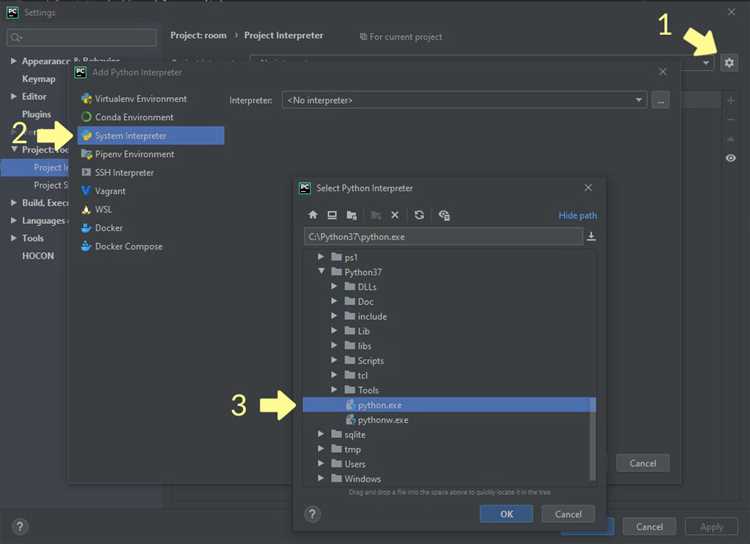
В PyCharm виртуальное окружение управляется через интерпретатор проекта. Для создания нового окружения откройте File → Settings → Project: [название проекта] → Python Interpreter и нажмите на шестерёнку рядом с текущим интерпретатором. Выберите Add Interpreter → Virtual Environment.
Укажите путь к директории, где будет храниться окружение. PyCharm по умолчанию предлагает папку venv внутри проекта, что удобно для переносимости. Выберите версию Python, соответствующую требованиям проекта. Если используется несколько версий Python на системе, убедитесь, что выбранная версия совпадает с целевой для проекта.
Опция Inherit global site-packages позволяет окружению использовать глобально установленные пакеты. Для изолированного окружения оставьте её отключённой. Отметка Make available to all projects создаёт глобальное окружение, доступное другим проектам, что уменьшает изоляцию и может привести к конфликтам версий.
Для выбора существующего окружения используйте Existing environment. Укажите путь к интерпретатору Python, обычно venv/bin/python на Linux и macOS или venv\Scripts\python.exe на Windows. После подтверждения PyCharm автоматически подхватит установленные пакеты и покажет их в списке интерпретаторов.
Рекомендуется создавать отдельное виртуальное окружение для каждого проекта. Это предотвращает конфликты зависимостей и позволяет фиксировать версии библиотек через requirements.txt. Для контроля используйте Tools → Sync Python Requirements, чтобы обновить список пакетов проекта.
Открытие окна управления пакетами в PyCharm
Для доступа к окну управления пакетами откройте проект в PyCharm и перейдите в меню File → Settings (Windows/Linux) или PyCharm → Settings (macOS). В появившемся окне выберите раздел Python Interpreter, который отображает текущий интерпретатор проекта и список установленных библиотек.
Справа от списка пакетов находятся кнопки управления: + для установки новых библиотек, — для удаления и ⟳ для обновления существующих. При нажатии на + откроется окно поиска пакета в официальном репозитории PyPI, где можно вводить точное имя библиотеки или использовать автодополнение.
Для удобства работы с виртуальными окружениями убедитесь, что выбран нужный интерпретатор. Если требуется создать новое окружение, используйте кнопку ⚙ → Add, после чего PyCharm предложит настроить виртуальное окружение с указанием версии Python и пути хранения.
Окно управления пакетами также поддерживает фильтры: можно показать только установленные пакеты, доступные для обновления или все пакеты из репозитория. Использование этих фильтров ускоряет поиск нужной библиотеки и предотвращает установку конфликтующих версий.
Поиск нужной библиотеки в списке доступных пакетов
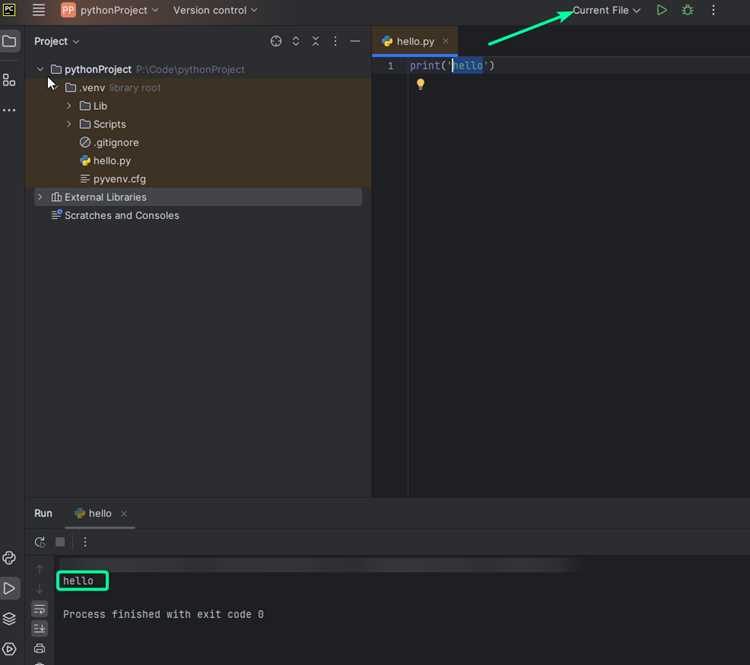
После открытия окна управления пакетами в PyCharm перейдите на вкладку Python Packages. Здесь отображается список доступных библиотек с указанием текущей версии и краткого описания.
Для быстрого поиска используйте поле Search в верхней части окна:
- Введите точное имя библиотеки, например
requests, чтобы сразу найти пакет. - Можно вводить ключевые слова, например
http client, если точное имя неизвестно. - PyCharm автоматически фильтрует список, показывая только совпадения.
Обратите внимание на следующие столбцы в списке:
- Name – официальное название пакета на PyPI.
- Version – доступная версия для установки; выбирайте стабильную, отмеченную как
latest. - Description – краткое назначение библиотеки, полезно для проверки соответствия функционала.
Дополнительные рекомендации:
- Если библиотека имеет несколько схожих названий, сверяйтесь с официальной документацией на PyPI.
- Используйте фильтры по категориям или по наличию обновлений, чтобы отобрать наиболее актуальные версии.
- Обратите внимание на зависимые пакеты: PyCharm автоматически предложит их при установке, но их список можно проверить заранее.
- Для популярных библиотек PyCharm отображает рейтинг и количество скачиваний, что помогает оценить надежность пакета.
После выбора нужного пакета нажмите кнопку Install, чтобы приступить к установке. При необходимости можно выбрать конкретную версию через выпадающее меню.
Установка библиотеки через интерфейс PyCharm
Откройте проект в PyCharm и перейдите в меню File → Settings (Windows/Linux) или PyCharm → Settings (macOS). В открывшемся окне выберите Project: [название проекта] → Python Interpreter. Здесь отображается список установленных библиотек и версия интерпретатора.
Для добавления новой библиотеки нажмите кнопку + справа от списка. В появившемся окне поиска введите точное название пакета или ключевые слова. PyCharm автоматически подсказывает доступные варианты и их версии.
Перед установкой убедитесь, что выбран нужный интерпретатор. После выбора пакета нажмите Install Package. Внизу окна отображается прогресс установки и лог ошибок, если они возникают. После завершения библиотека появляется в списке установленных.
Рекомендации по выбору версии:
| Ситуация | Рекомендация |
|---|---|
| Новый проект | Использовать последнюю стабильную версию библиотеки. |
| Совместимость с существующим кодом | Выбирать версию, указанную в requirements.txt или документации проекта. |
| Использование виртуального окружения | Устанавливать библиотеку только для выбранного интерпретатора, чтобы избежать конфликтов с глобальными пакетами. |
Для обновления библиотеки через интерфейс PyCharm выделите пакет в списке и нажмите Upgrade. Для удаления используйте кнопку —. Эти действия гарантируют, что все зависимости будут корректно обработаны, а проект останется рабочим.
После установки рекомендуется проверить работоспособность библиотеки, импортировав её в тестовом скрипте через import [имя_библиотеки]. Ошибки при импорте указывают на проблемы с версией или конфликтами окружений.
Проверка успешной установки библиотеки
После завершения установки откройте терминал PyCharm через меню View → Tool Windows → Terminal. Введите команду pip show название_библиотеки. Если установка прошла корректно, отобразится информация: версия, расположение пакета и зависимости. Отсутствие данных указывает на ошибку установки.
Для дополнительной проверки создайте новый Python-файл и выполните импорт библиотеки: import название_библиотеки. Ошибок импорта быть не должно. В случае сообщения ModuleNotFoundError проверьте, что выбран правильный интерпретатор проекта через File → Settings → Project → Python Interpreter.
Можно также использовать интерактивную консоль Python в PyCharm: введите help("modules") и убедитесь, что название библиотеки присутствует в списке. Этот метод подтверждает корректную интеграцию пакета с текущим окружением проекта.
Если библиотека имеет функцию тестирования, выполните её: например, для numpy проверьте import numpy; print(numpy.__version__). Отображение версии подтверждает работоспособность и доступность всех модулей.
Обновление или удаление библиотеки при необходимости
Для обновления установленной библиотеки откройте меню PyCharm: File → Settings → Project → Python Interpreter. В списке библиотек найдите нужную, нажмите значок стрелки вверх или выберите пункт «Upgrade». PyCharm автоматически определит последнюю доступную версию и выполнит обновление.
Если требуется удалить библиотеку, отметьте её в списке и нажмите значок корзины или выберите «Uninstall». Подтвердите действие, чтобы удалить файлы пакета из виртуального окружения проекта.
Обновление рекомендуется выполнять для устранения багов и получения новых функций. Перед удалением библиотеки убедитесь, что она не используется в коде проекта, чтобы избежать ошибок импорта.
Для командной установки, обновления или удаления пакетов можно использовать терминал PyCharm с командами pip: pip install --upgrade package_name или pip uninstall package_name. После изменения библиотек перезапустите проект для корректного применения изменений.
Вопрос-ответ:
Как добавить библиотеку Python в проект PyCharm через встроенный интерфейс?
Для этого откройте PyCharm и перейдите в меню «Файл» → «Настройки» (или «Settings»). В разделе «Проект: <имя проекта>» выберите «Python Interpreter». Нажмите на значок «+», чтобы открыть список доступных библиотек. Найдите нужную библиотеку с помощью поиска, выберите её и нажмите «Установить пакет». После завершения установки библиотека станет доступна в текущем проекте.
Можно ли установить библиотеку для всех проектов сразу, а не по одному?
Да, это возможно через глобальный интерпретатор Python. В настройках PyCharm выберите «Python Interpreter» в разделе «Системный интерпретатор» или «Global Interpreter». После добавления библиотеки через тот же процесс, она будет доступна во всех проектах, использующих этот интерпретатор. Такой способ полезен, если часто создаёте новые проекты и хотите избегать повторной установки одинаковых пакетов.
Почему PyCharm иногда не видит установленную библиотеку?
Чаще всего это происходит, если библиотека была установлена в другой среде Python или в системе, отличной от используемой интерпретатором проекта. Проверьте, какой интерпретатор выбран для вашего проекта в настройках. Иногда помогает перезапуск PyCharm после установки пакета. Также стоит убедиться, что установка прошла без ошибок и библиотека находится в списке установленных пакетов выбранного интерпретатора.
Можно ли установить библиотеку с определённой версией через PyCharm?
Да. При добавлении нового пакета через интерфейс интерпретатора нажмите на поле поиска и введите название библиотеки. Затем кликните на кнопку с маленькой стрелкой рядом с названием, чтобы выбрать версию. После выбора конкретной версии нажмите «Установить пакет». Это позволяет использовать совместимые версии библиотек и избегать конфликтов с другими зависимостями проекта.

 Загрузка...