Для работы с Python в PyCharm необходимо правильно настроить интеграцию между интерпретатором Python и самой средой разработки. Эта инструкция подробно объяснит, как это сделать, начиная с установки Python и заканчивая настройкой проекта в PyCharm.
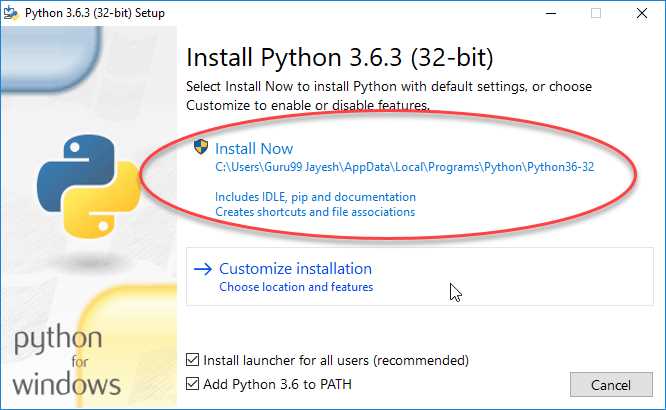
Прежде чем приступить к работе, убедитесь, что на вашем компьютере установлен Python. Если Python ещё не установлен, скачайте последнюю версию с официального сайта https://www.python.org/downloads/. Выберите версию, соответствующую вашей операционной системе, и следуйте инструкциям по установке. Важно отметить, что при установке нужно поставить галочку на пункте «Add Python to PATH», чтобы упростить дальнейшую работу с интерпретатором.
После того как Python установлен, откройте PyCharm. В процессе первой настройки PyCharm предложит выбрать интерпретатор для работы с проектами. Если вы уже установили Python, он должен автоматически отобразиться в списке доступных интерпретаторов. В противном случае выберите Settings или Preferences в зависимости от операционной системы и перейдите в раздел Project: имя проекта → Python Interpreter.
В разделе Python Interpreter нажмите на значок шестеренки и выберите Add. В появившемся окне выберите System Interpreter и укажите путь к установленному Python. Для Windows это будет что-то вроде C:\PythonXX\python.exe, а для macOS или Linux путь будет выглядеть как /usr/local/bin/python3.
После того как интерпретатор Python выбран, PyCharm автоматически установит все необходимые библиотеки и зависимости. Теперь вы готовы создавать Python-проекты в PyCharm с правильно настроенным интерпретатором и всем необходимым окружением.
Установка Python в PyCharm: Пошаговая инструкция
Для начала работы с Python в PyCharm необходимо установить сам Python, если он ещё не установлен на вашем компьютере. После этого настроим интерпретатор Python в PyCharm, чтобы IDE могла правильно работать с выбранной версией Python.
Шаг 1: Установка Python
Перейдите на официальный сайт Python (https://www.python.org/downloads/) и скачайте последнюю стабильную версию для вашей операционной системы. Для Windows рекомендуется выбрать версию с установщиком (например, «Windows x86-64 executable installer»). Запустите установщик и следуйте инструкциям. Важно: на первом шаге установки обязательно выберите опцию «Add Python to PATH», чтобы сделать Python доступным через командную строку.
Шаг 2: Установка PyCharm
Если PyCharm ещё не установлен, скачайте его с официального сайта JetBrains (https://www.jetbrains.com/pycharm/download/). Выберите версию «Community», если вам не нужны дополнительные функции для работы с фреймворками и базами данных. Запустите установщик и следуйте шагам мастера установки.
Шаг 3: Настройка интерпретатора Python в PyCharm
После того как PyCharm установлен, откройте программу. Для того чтобы указать правильный интерпретатор Python, выполните следующие шаги:
1. Перейдите в «File» → «Settings» (на Mac: «PyCharm» → «Preferences»).
2. В меню настроек выберите «Project: [название проекта]» → «Python Interpreter».
3. В правом верхнем углу окна нажмите на значок шестерёнки и выберите «Add».
4. В появившемся окне выберите «System Interpreter», если Python уже установлен на вашем компьютере. Если вы хотите создать виртуальную среду, выберите «Virtualenv».
5. После выбора интерпретатора, нажмите «OK», чтобы сохранить изменения. PyCharm теперь будет использовать этот интерпретатор для вашего проекта.
Шаг 4: Проверка работы Python в PyCharm
Для проверки правильности настроек создайте новый проект в PyCharm и напишите простую программу, например:
print("Hello, World!")
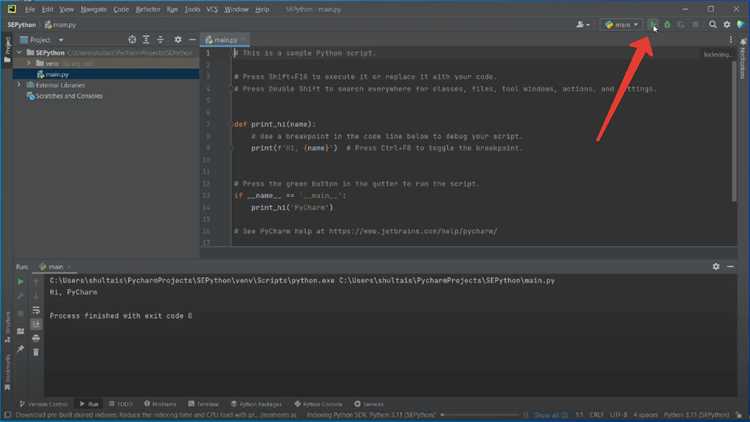
Запустите программу через кнопку «Run» (или используйте сочетание клавиш Shift + F10). Если на экране появится сообщение «Hello, World!», значит Python успешно настроен и работает в PyCharm.
Шаг 5: Установка необходимых библиотек (по желанию)
Если вашему проекту нужны дополнительные библиотеки (например, NumPy или Django), их можно установить прямо через PyCharm. Для этого в окне «Python Interpreter» нажмите на кнопку «+» и введите название нужной библиотеки. Выберите версию и нажмите «Install Package».
Скачивание и установка PyCharm
Для начала работы с PyCharm необходимо скачать и установить саму IDE. Следуйте шагам ниже для корректной установки на вашу систему.
- Перейдите на официальный сайт JetBrains.
- Выберите версию PyCharm:
- Community Edition – бесплатная версия с основными функциями.
- Professional Edition – платная версия с дополнительными возможностями, такими как поддержка веб-разработки, базы данных и т.д.
- После выбора версии нажмите кнопку «Download» и сохраните установочный файл.
Для Windows:
- Запустите скачанный файл (.exe).
- Следуйте инструкциям установщика. Рекомендуется оставить настройки по умолчанию, но можно выбрать отдельную папку для установки.
- После завершения установки нажмите «Finish».
Для macOS:
- Откройте загруженный .dmg файл.
- Перетащите иконку PyCharm в папку «Программы».
- Запустите PyCharm из папки «Программы».
Для Linux:
- Разархивируйте загруженный архив в желаемую папку.
- Перейдите в каталог bin внутри распакованного каталога и запустите pycharm.sh.
- Для удобства можно добавить PyCharm в системное меню или создать ярлык на рабочем столе.
После установки откроется окно с предложением настроить параметры, такие как установки плагинов и настроек рабочего пространства. Выберите необходимые параметры и нажмите «Start using PyCharm».
Теперь PyCharm установлен и готов к использованию. В следующем шаге можно настроить интерпретатор Python и начать разработку.
Проверка наличия Python на компьютере
Для начала работы с Python важно убедиться, что он установлен на вашем компьютере. Это можно сделать несколькими способами в зависимости от операционной системы.
Windows: Откройте командную строку, для этого нажмите Win + R, введите «cmd» и нажмите Enter. В открывшемся окне введите команду:
python --version
Если Python установлен, вы увидите версию, например, «Python 3.10.4». В случае отсутствия Python, командная строка предложит скачать его с официального сайта.
Для более точной проверки также можно попробовать команду:
py --version
macOS: Откройте Терминал. Для этого используйте сочетание клавиш Command + Space, введите «Terminal» и нажмите Enter. В Терминале введите команду:
python3 --version
Если Python установлен, отобразится его версия. Если нет, необходимо установить Python с официального сайта.
Linux: Откройте Терминал и введите команду:
python3 --version
Если система сообщает о наличии Python, вы увидите версию. В противном случае вам нужно будет установить его через пакетный менеджер, например, с помощью команды:
sudo apt install python3
После выполнения этих действий можно точно определить, установлен ли Python на вашем устройстве.
Настройка интерпретатора Python в PyCharm
Для корректной работы с проектами на Python в PyCharm необходимо правильно настроить интерпретатор. Это позволит избежать проблем с зависимостями и запуском кода. Процесс настройки можно разделить на несколько этапов.
- Открытие настроек
Перейдите в меню File и выберите Settings (для Windows) или PyCharm → Preferences (для macOS).
- Выбор интерпретатора
В меню настроек откройте раздел Project: [Название проекта] и выберите Python Interpreter. В этом разделе будет отображаться текущий интерпретатор.
- Добавление нового интерпретатора
Чтобы добавить новый интерпретатор, нажмите на значок шестерёнки рядом с выпадающим списком и выберите Add…. В появившемся окне выберите подходящий тип интерпретатора:
- System Interpreter – если вы хотите использовать системный интерпретатор Python, установленный на вашем компьютере.
- Virtualenv – для создания виртуальной среды с изолированными зависимостями.
- Conda Environment – для пользователей Anaconda, позволяющий создать виртуальное окружение с помощью Conda.
- Настройка виртуального окружения
Для создания виртуального окружения выберите Virtualenv и укажите путь к директории, где оно будет создано. При необходимости выберите версию Python. PyCharm автоматически загрузит и настроит необходимые файлы.
- Активирование интерпретатора
После выбора или создания интерпретатора нажмите OK, чтобы применить изменения. PyCharm начнёт индексировать пакеты и зависимостей для выбранного интерпретатора.
- Проверка работы интерпретатора
Чтобы убедиться, что интерпретатор настроен правильно, откройте терминал в PyCharm и выполните команду
python --versionилиpython -V. Вы должны увидеть версию Python, которую настроили.
Для работы с зависимостями используйте встроенные инструменты PyCharm: pip или conda для добавления и обновления пакетов, а также для управления версиями библиотек в виртуальной среде.
Создание нового проекта с использованием Python
После установки PyCharm можно приступить к созданию нового проекта. Для этого откройте PyCharm и выберите «Создать новый проект» на главной странице программы.
В открывшемся окне выберите интерпретатор Python. Если вы еще не добавили его, PyCharm предложит создать виртуальное окружение. Виртуальное окружение позволяет изолировать зависимости проекта, что удобно для работы с различными версиями библиотек.
Для выбора интерпретатора нажмите на «New environment using» и выберите Python. Убедитесь, что путь к интерпретатору корректен. Если Python установлен в системе, его путь будет указан автоматически. Также можно указать путь к уже существующему интерпретатору или выбрать версию Python для виртуального окружения.
После этого задайте имя проекта и выберите место для его сохранения. Обычно рекомендуется выбирать папку с понятным названием, которая будет содержать только файлы этого проекта.
Для создания проекта с использованием уже существующего репозитория Git, выберите опцию «Git» в настройках проекта. PyCharm автоматически подтянет исходный код и зависимости.
Нажмите кнопку «Создать» для завершения процесса. PyCharm автоматически создаст структуру проекта с необходимыми файлами, такими как основной файл Python и виртуальное окружение.
По завершении процесса в левой панели появится дерево файлов. Вы можете начать писать код в основном файле, а также добавлять новые модули и библиотеки через терминал или настройки проекта.
Установка необходимых библиотек для проекта
1. Откройте PyCharm и перейдите в меню File → Settings (для Windows/Linux) или PyCharm → Preferences (для macOS).
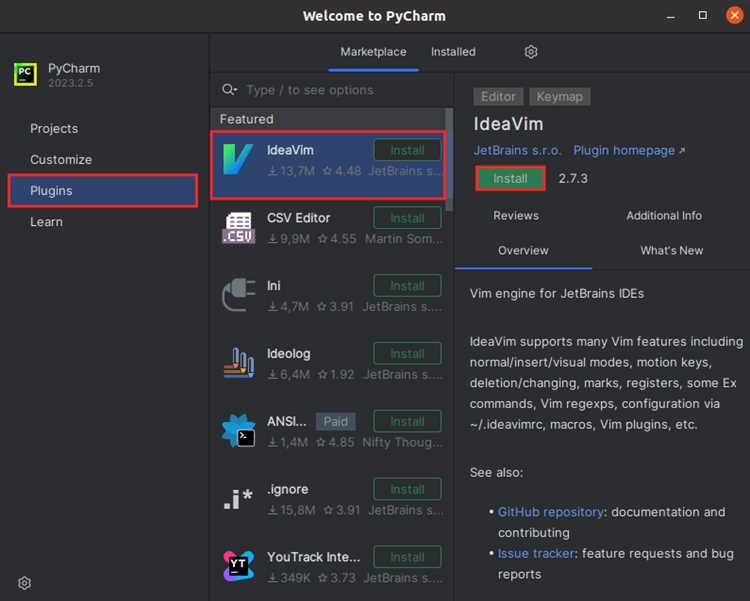
2. В разделе Project: <имя проекта> → Python Interpreter вы увидите список установленных библиотек. Чтобы добавить новую библиотеку, нажмите на иконку с плюсом в правом верхнем углу.
3. В появившемся окне введите название библиотеки, которую хотите установить. Например, для установки библиотеки NumPy введите numpy, затем нажмите Install Package.
4. PyCharm автоматически загрузит и установит библиотеку в ваше виртуальное окружение. В процессе установки будут показаны подробности о том, что именно устанавливается.
5. После успешной установки, библиотека появится в списке интерпретаторов. Вы можете начать использовать её в коде, импортировав нужные модули, например: import numpy as np.
Для управления несколькими библиотеками и версиями можно использовать файл requirements.txt. В этом файле можно указать все зависимости проекта. Например, для установки всех библиотек из этого файла используйте команду pip install -r requirements.txt.
Чтобы создать requirements.txt, выполните команду в терминале PyCharm: pip freeze > requirements.txt. Это создаст файл со всеми установленными библиотеками и их версиями.
Если вам нужно обновить или удалить библиотеку, откройте Python Interpreter и выберите нужную библиотеку, после чего используйте кнопку Upgrade или Uninstall.
Этот процесс позволяет легко управлять зависимостями проекта, обеспечивая стабильность и совместимость с другими библиотеками.
Проверка работы Python в PyCharm через выполнение скрипта
Для того чтобы убедиться в правильности установки Python в PyCharm, можно выполнить простой скрипт, который выведет сообщение в консоль. Это поможет проверить, что среда настроена корректно и Python функционирует должным образом.
Для выполнения этого шага выполните следующие действия:
- Откройте PyCharm и создайте новый проект. Убедитесь, что в качестве интерпретатора выбран Python.
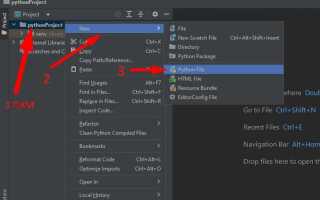
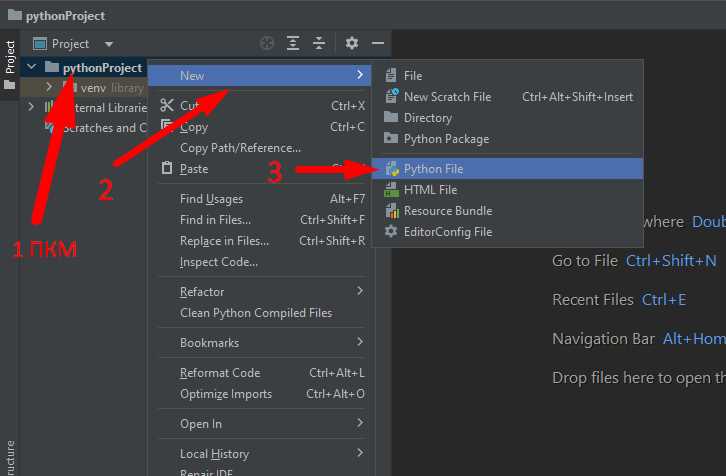
- Создайте новый Python файл, выбрав «File» > «New» > «Python File» в меню. Назовите файл, например,
test.py. - Вставьте в файл следующий код:
print("Hello, Python!")Этот скрипт просто выведет строку «Hello, Python!» в консоль, что является подтверждением корректной работы Python в PyCharm.
После того как код будет написан, выполните скрипт следующим образом:
- Нажмите правой кнопкой мыши на файл
test.pyи выберите «Run ‘test'». - Также можно запустить скрипт с помощью комбинации клавиш
Shift + F10.
Hello, Python!Если вместо этого появляются ошибки, то скорее всего проблема заключается в неверно настроенном интерпретаторе Python или других настройках среды. В этом случае проверьте:
| Шаг | Рекомендация |
|---|---|
| 1 | Проверьте, что выбран правильный интерпретатор Python в настройках проекта (File > Settings > Project: <название> > Python Interpreter). |
| 2 | Убедитесь, что версия Python установлена корректно (проверьте командой python --version в терминале). |
| 3 | При необходимости обновите интерпретатор через меню «Settings» в разделе «Python Interpreter». |
После устранения возможных проблем повторите выполнение скрипта. Это гарантирует, что PyCharm работает с Python и готов к дальнейшей разработке.
Настройка виртуальных окружений для проекта в PyCharm
Для изоляции зависимостей и обеспечения совместимости с разными проектами, PyCharm предоставляет возможность создавать виртуальные окружения. Это позволяет избежать конфликтов между пакетами, используемыми в разных проектах.
Для настройки виртуального окружения в PyCharm выполните следующие шаги:
1. Создание нового проекта с виртуальным окружением
При создании нового проекта в PyCharm, выберите пункт «New environment using» в разделе «Python Interpreter». Здесь можно выбрать создание окружения на базе virtualenv, conda (если установлен Anaconda) или другой доступной опции. Виртуальное окружение будет создано автоматически в каталоге проекта.
2. Настройка виртуального окружения для уже существующего проекта
Если проект уже существует, но вы хотите использовать виртуальное окружение, откройте настройки проекта, перейдите в раздел Project: [Your Project Name] → Python Interpreter. Нажмите на шестерёнку и выберите «Add…». В открывшемся окне выберите «Virtualenv Environment» и укажите директорию для окружения. Вы можете выбрать версию Python, которая будет использоваться в окружении.
3. Установка зависимостей в виртуальном окружении
После того как виртуальное окружение настроено, вы можете устанавливать пакеты через встроенный менеджер зависимостей PyCharm. В разделе Python Interpreter в настройках проекта нажмите на «+» и выберите необходимые библиотеки для установки. Также можно использовать терминал PyCharm для установки зависимостей через pip: pip install [package_name].
4. Активирование и деактивация виртуального окружения
Активировать виртуальное окружение можно через терминал PyCharm, выполнив команду source [path_to_env]/bin/activate для Unix-подобных систем или [path_to_env]\Scripts\activate для Windows. Чтобы выйти из окружения, используйте команду deactivate.
5. Проверка работы виртуального окружения
После активации окружения проверьте, что используемая версия Python и установленные пакеты соответствуют настройкам виртуального окружения. В терминале выполните команду python —version или pip freeze, чтобы убедиться, что всё настроено правильно.
6. Управление виртуальными окружениями
PyCharm позволяет управлять несколькими виртуальными окружениями в одном проекте. Для этого в настройках интерпретатора можно добавить несколько окружений и переключаться между ними по мере необходимости. Это полезно, если проект требует тестирования с разными версиями Python или зависимостями.
Вопрос-ответ:
Как установить Python в PyCharm?
Чтобы установить Python в PyCharm, нужно выполнить несколько шагов. Во-первых, скачайте и установите саму программу PyCharm с официального сайта. После этого откройте PyCharm, перейдите в настройки (File → Settings) и выберите «Project Interpreter». Здесь вы сможете выбрать установленную версию Python или указать путь к исполняемому файлу Python, если он уже установлен на вашем компьютере.
Какие версии Python поддерживает PyCharm?
PyCharm поддерживает версии Python начиная с 2.7 и выше, включая последние стабильные релизы Python 3.x. Если вы хотите работать с последними фичами, рекомендуется использовать Python 3, так как Python 2 официально прекратил поддержку. Для работы с Python 2.x придется использовать старые версии PyCharm, поддерживающие эту версию.
Нужно ли устанавливать Python вручную, чтобы использовать его в PyCharm?
Да, Python должен быть установлен на вашем компьютере отдельно от PyCharm, поскольку это две разные программы. PyCharm — это среда разработки, а Python — язык программирования, который она использует. Вы можете скачать Python с официального сайта и установить его перед тем, как начать использовать PyCharm. После этого, в PyCharm нужно будет указать путь к установленному интерпретатору Python.
Можно ли работать с несколькими версиями Python в одном проекте в PyCharm?
Да, PyCharm поддерживает работу с несколькими версиями Python. Вы можете создать виртуальную среду для проекта, в которой будет использоваться нужная версия Python. Для этого в настройках проекта нужно выбрать «Add Interpreter» и указать нужную версию Python или создать новый виртуальный интерпретатор. Это удобно, если вы работаете с проектами, которые требуют разных версий Python.
Как проверить, что Python установлен правильно в PyCharm?
После того, как вы установили Python и настроили его в PyCharm, можно проверить его работу. Для этого создайте новый Python-файл в PyCharm и напишите в нем код, например, `print(«Hello, World!»)`. Запустите файл через PyCharm, если в консоли вы увидите результат, значит, Python настроен правильно. Также в настройках проекта можно проверить путь к интерпретатору, чтобы убедиться, что PyCharm использует нужную версию Python.

 Загрузка...