Selenium – популярная библиотека для автоматизации браузеров. Для работы с ней потребуется Python версии 3.7 и выше, а также менеджер пакетов pip версии не ниже 21. Установка начинается с проверки существующей версии Python командой python —version и pip – pip —version.
Первым шагом необходимо создать виртуальное окружение, чтобы изоляция зависимостей не мешала другим проектам. Команда python -m venv venv создаст окружение, которое активируется через source venv/bin/activate на Linux и macOS или venv\Scripts\activate на Windows.
После активации окружения установка Selenium выполняется командой pip install selenium. Следует убедиться в успешной установке, вызвав python -m pip show selenium – это позволит проверить версию библиотеки и путь установки.
Для полноценной работы требуется браузерный драйвер, соответствующий версии используемого браузера. Например, для Google Chrome необходим chromedriver, для Firefox – geckodriver. После скачивания драйвера рекомендуется добавить его путь в системную переменную PATH для упрощения вызова из скриптов.
После установки библиотеки и драйвера можно протестировать конфигурацию, создав простой скрипт для запуска браузера, открытия страницы и проверки элементов. Это позволит убедиться, что Selenium корректно взаимодействует с выбранным браузером и готов к автоматизации задач.
Установка Selenium для Python: пошаговое руководство

Убедитесь, что на компьютере установлен Python версии 3.8 или выше. Проверить версию можно командой python --version или python3 --version в терминале.
Обновите менеджер пакетов pip до последней версии: python -m pip install --upgrade pip. Это важно для корректной установки зависимостей Selenium.
Загрузите драйвер для выбранного браузера. Для Chrome это ChromeDriver, для Firefox – GeckoDriver. Версия драйвера должна соответствовать версии браузера.
Поместите драйвер в каталог, указанный в переменной окружения PATH, либо указывайте путь к драйверу при создании экземпляра веб-драйвера, например: webdriver.Chrome(executable_path="C:/drivers/chromedriver.exe").
Проверьте работу Selenium через простой скрипт:
from selenium import webdriver

driver = webdriver.Chrome()

driver.get("https://www.google.com")

print(driver.title)

driver.quit()
Если браузер открылся и вывел заголовок страницы, установка завершена успешно.
Проверка версии Python и pip на компьютере
Для корректной работы Selenium требуется Python версии 3.8 или выше. Чтобы узнать установленную версию Python, откройте терминал или командную строку и выполните команду:
python —version или python3 —version
Следующий шаг – проверка версии pip, менеджера пакетов Python. Для этого выполните команду:
pip —version или pip3 —version
python -m ensurepip —upgrade
или
python -m pip install —upgrade pip
После обновления повторите проверку версии, чтобы убедиться в успешной установке. Этот шаг гарантирует, что все зависимости Selenium будут устанавливаться корректно и без конфликтов.
Установка библиотеки Selenium через pip
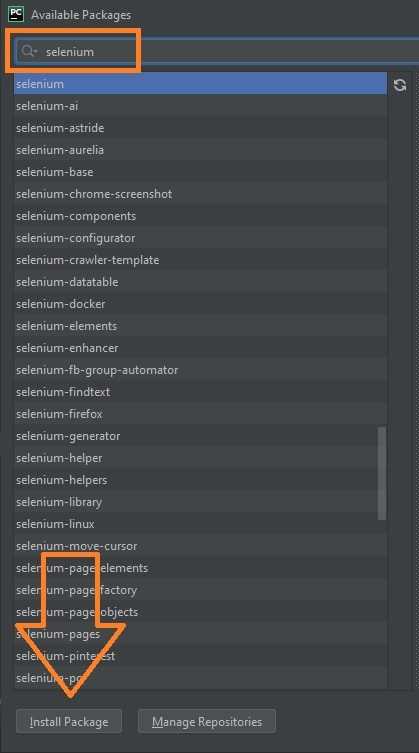
Для работы с Selenium в Python требуется установка официального пакета через pip. Он включает все необходимые модули для автоматизации браузера.
- Откройте терминал или командную строку вашей системы.
- Проверьте установленную версию Python командой:
python --version
или
python3 --version
Selenium поддерживает Python 3.7 и выше.
- Установите Selenium с помощью pip:
pip install selenium
Если используется несколько версий Python, уточните команду:
python3 -m pip install selenium
- После установки убедитесь, что пакет установлен корректно:
python -m pip show selenium
Вы увидите информацию о версии, расположении пакета и зависимостях.
- При необходимости обновления Selenium используйте:
pip install --upgrade selenium
На Windows может потребоваться запуск командной строки от имени администратора. На macOS и Linux иногда нужно добавлять --user для локальной установки, если нет прав администратора:
pip install --user selenium
После завершения установки Selenium готов к подключению веб-драйверов и запуску автоматизированных сценариев в Python.
Выбор и скачивание подходящего драйвера браузера
Для работы Selenium с конкретным браузером требуется соответствующий драйвер. Выбор зависит от версии браузера и операционной системы.
Наиболее популярные драйверы:
- ChromeDriver – для Google Chrome. Совместимость проверяется по версии Chrome: например, Chrome 117 требует ChromeDriver 117.
- GeckoDriver – для Mozilla Firefox. Версия драйвера должна соответствовать версии Firefox ESR или стандартной.
- EdgeDriver – для Microsoft Edge. Совпадение версий Edge и драйвера строгое, несоответствие вызывает ошибки запуска.
- OperaDriver – для Opera, на базе Chromium. Необходима версия, идентичная версии браузера.
Шаги по скачиванию драйвера:
- Проверить версию браузера:
- Chrome: Меню → Справка → О браузере Google Chrome
- Firefox: Меню → Справка → О Firefox
- Edge: Меню → Справка и отзывы → О Microsoft Edge
- Перейти на официальный сайт драйвера:
- ChromeDriver: sites.google.com/chromium.org/driver/
- GeckoDriver: github.com/mozilla/geckodriver/releases
- EdgeDriver: developer.microsoft.com/microsoft-edge/tools/webdriver/
- OperaDriver: github.com/operasoftware/operachromiumdriver/releases
- Скачать архив, соответствующий вашей ОС (Windows, macOS, Linux).
- Распаковать файл и поместить в папку, указанную в системной переменной PATH или указывать путь при инициализации WebDriver.
Совет: используйте последние стабильные версии драйвера и браузера, чтобы избежать ошибок совместимости. Проверяйте обновления каждые 2–3 недели для поддержания стабильной работы Selenium.
Настройка переменной окружения для драйвера
Для корректной работы Selenium необходимо, чтобы операционная система знала путь к драйверу браузера. Это достигается через настройку переменной окружения PATH. Ниже приведены конкретные инструкции для популярных систем.
| ОС | Пошаговая настройка |
|---|---|
| Windows |
|
| macOS / Linux |
|
Проверить правильность настройки можно командой:
| Windows | chromedriver --version или geckodriver --version |
| macOS / Linux | chromedriver --version или geckodriver --version |
Если терминал возвращает версию драйвера, переменная окружения настроена корректно. В противном случае проверьте путь и права доступа к файлу.
Проверка корректности установки Selenium
После установки Selenium важно убедиться, что пакет работает без ошибок. Для этого откройте терминал или командную строку и выполните команду:
python -m pip show selenium
Она отобразит информацию о версии, пути установки и зависимостях. Убедитесь, что версия совпадает с последней стабильной на PyPI.
Далее создайте простой тестовый скрипт для запуска браузера. Например, для Chrome:
from selenium import webdriver
driver = webdriver.Chrome()
driver.get(«https://www.example.com»)
print(driver.title)
driver.quit()
Если браузер откроется и скрипт выведет название страницы, Selenium работает корректно. Ошибки типа WebDriverException указывают на несовпадение версии ChromeDriver и браузера. Проверяйте совместимость по официальной таблице версий Selenium.
Для дополнительной проверки установите модуль selenium==<укажите_версию> в виртуальном окружении и повторите запуск скрипта. Это исключает конфликты с другими пакетами.
Также рекомендуется проверить импорт ключевых классов Selenium:
from selenium.webdriver.common.by import By
from selenium.webdriver.common.keys import Keys
Если ошибки не возникают, установка выполнена правильно, и можно переходить к автоматизации браузера. При сбоях проверьте переменные окружения и путь к драйверам.
Создание первого скрипта для запуска браузера
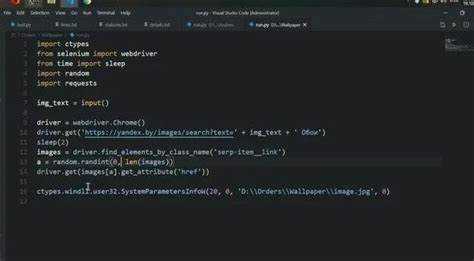
Для начала убедитесь, что Python версии 3.8 или выше установлен, а также установлен пакет selenium через команду pip install selenium. Проверка установки выполняется командой pip show selenium, которая должна вернуть версию пакета и путь установки.
Следующий шаг – подготовка веб-драйвера для выбранного браузера. Для Chrome потребуется ChromeDriver, для Firefox – geckodriver. Версия драйвера должна соответствовать версии браузера, иначе скрипт завершится ошибкой. Рекомендуется размещать драйвер в папке, указанной в системной переменной PATH, либо явно указывать путь в коде.
Создайте файл first_script.py и импортируйте необходимый модуль:
from selenium import webdriver
Инициализация браузера выполняется через объект драйвера. Пример для Chrome:
driver = webdriver.Chrome(executable_path='путь_к_chromedriver')
После создания объекта можно открыть страницу:
driver.get('https://www.example.com')
Для завершения работы браузера используйте driver.quit(). Этот метод закрывает все окна и завершает процесс драйвера, освобождая системные ресурсы.
Пример полного скрипта:
from selenium import webdriver
driver = webdriver.Chrome(executable_path='C:/drivers/chromedriver.exe')
driver.get('https://www.example.com')
driver.quit()
Совет: сначала тестируйте скрипт с небольшими сайтами, чтобы убедиться в корректной работе драйвера, и только после этого переходите к более сложным страницам с динамическим контентом.
Обновление Selenium и драйверов при необходимости
Для обновления Selenium используйте команду: pip install --upgrade selenium. Эта команда заменяет установленную версию на последнюю стабильную, доступную в PyPI. Проверить текущую версию можно через python -m pip show selenium.
Драйверы браузеров должны соответствовать версии установленного браузера. Например, для Chrome используется ChromeDriver, для Firefox – GeckoDriver. Несоответствие версий вызывает ошибки при запуске скриптов.
Для ChromeDriver можно автоматически определить актуальную версию с помощью Python-пакета webdriver-manager: pip install webdriver-manager. Затем использовать его в коде: from webdriver_manager.chrome import ChromeDriverManager и driver = webdriver.Chrome(ChromeDriverManager().install()). Аналогичный подход применяется для GeckoDriver через GeckoDriverManager.
Если браузер обновляется автоматически, рекомендуется проверять версии драйверов хотя бы раз в месяц. Для локального обновления драйвера достаточно скачать новую версию с официального сайта и заменить старый файл, соблюдая путь, используемый в скрипте.
После обновления Selenium и драйвера необходимо протестировать базовый скрипт на открытие браузера и выполнение основных команд. Это исключает проблемы совместимости и позволяет обнаружить несоответствия версий заранее.
Вопрос-ответ:
Какие версии Python поддерживаются при установке Selenium?
На момент написания статьи Selenium совместим с Python начиная с версии 3.7 и выше. Для работы рекомендуется использовать актуальную стабильную версию Python, так как старые версии могут не поддерживать новые функции библиотеки и вызывать ошибки при установке или запуске драйверов браузеров.
Как правильно установить Selenium через pip на Windows?
Для установки нужно открыть командную строку и выполнить команду pip install selenium. Перед этим стоит убедиться, что pip обновлен до последней версии командой python -m pip install --upgrade pip. После завершения установки можно проверить успешность, запустив Python и импортировав библиотеку командой import selenium. Если ошибок нет, Selenium установлен корректно.
Что делать, если Python не находит драйвер браузера после установки Selenium?
Необходимо убедиться, что драйвер браузера соответствует версии установленного браузера. Для Chrome это ChromeDriver, для Firefox — GeckoDriver. Драйвер должен быть либо в системной переменной PATH, либо путь к нему указывается в коде при создании экземпляра браузера. Также важно скачивать драйвер с официального сайта, чтобы избежать ошибок совместимости.
Можно ли использовать Selenium на macOS и Linux так же, как на Windows?
Да, Selenium работает на macOS и Linux. Установка через pip идентична. Отличие может быть в настройке драйверов: на macOS и Linux часто требуется установить права на выполнение файла драйвера через команду chmod +x и при необходимости указать абсолютный путь к нему. Остальная часть кода для автоматизации браузера остается одинаковой.
Как проверить, что установка Selenium прошла успешно и библиотека работает?
После установки можно открыть Python и выполнить несколько простых команд. Например, импортировать библиотеку командой import selenium и создать экземпляр браузера с помощью from selenium import webdriver; driver = webdriver.Chrome(). Если браузер откроется без ошибок, установка прошла успешно, и библиотека готова к работе. Если появляются ошибки, стоит проверить версию Python, pip и драйвера браузера.
Как установить Selenium для Python на Windows?
Для установки Selenium на Windows необходимо иметь установленный Python и менеджер пакетов pip. Сначала откройте командную строку и проверьте версию Python командой python --version, а затем убедитесь, что pip работает с pip --version. Далее выполните команду pip install selenium. После этого нужно скачать соответствующий драйвер для браузера, с которым вы собираетесь работать: для Chrome это ChromeDriver, для Firefox — GeckoDriver. Драйвер следует поместить в каталог, доступный системе, или указать путь к нему в коде. После этого Selenium готов к использованию для автоматизации действий в браузере.

 Загрузка...