SymPy – это библиотека Python для символических вычислений, включающая функции для алгебры, дифференциальных уравнений и интегрирования. Для её использования требуется Python версии 3.7 или выше и пакетный менеджер pip.
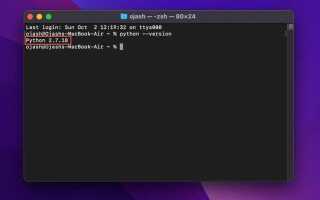
Перед установкой рекомендуется проверить текущую версию Python командой python —version или python3 —version и обновить pip через python -m pip install —upgrade pip. Это обеспечит корректную загрузку последних версий SymPy и зависимостей.
Самый надёжный способ установки – через pip: pip install sympy. При необходимости установки в отдельное окружение можно использовать virtualenv или venv, что предотвращает конфликты с другими библиотеками.
После установки стоит проверить корректность, запустив Python и выполнив import sympy и sympy.__version__. Эти команды подтвердят успешную интеграцию и покажут установленную версию.
Установка библиотеки sympy в Python: пошаговое руководство
-
Проверка установленного Python:
- Откройте терминал или командную строку.
- Введите команду
python --versionилиpython3 --version. - Убедитесь, что версия Python ≥ 3.7, так как SymPy поддерживает Python начиная с этой версии.
-
Установка pip (если отсутствует):
- Введите
python -m ensurepip --upgradeилиpython3 -m ensurepip --upgrade. - Проверьте версию pip:
pip --version.
- Введите
-
Установка SymPy:
- Используйте команду
pip install sympyдля стандартной установки. - Для конкретной версии используйте
pip install sympy==1.12(замените 1.12 на актуальную версию). - Для обновления до последней версии используйте
pip install --upgrade sympy.
- Используйте команду
-
Проверка установки:
- Откройте Python интерпретатор:
pythonилиpython3. - Введите
import sympy. Ошибок быть не должно. - Проверьте версию SymPy:
sympy.__version__.
- Откройте Python интерпретатор:
-
Установка дополнительных пакетов (опционально):
- Для работы с визуализацией используйте
pip install matplotlib. - Для расширенного вычисления используйте
pip install mpmath.
- Для работы с визуализацией используйте
После выполнения этих шагов SymPy готова к использованию в проектах Python для символьной математики, решения уравнений и анализа выражений.
Проверка наличия Python и pip на компьютере
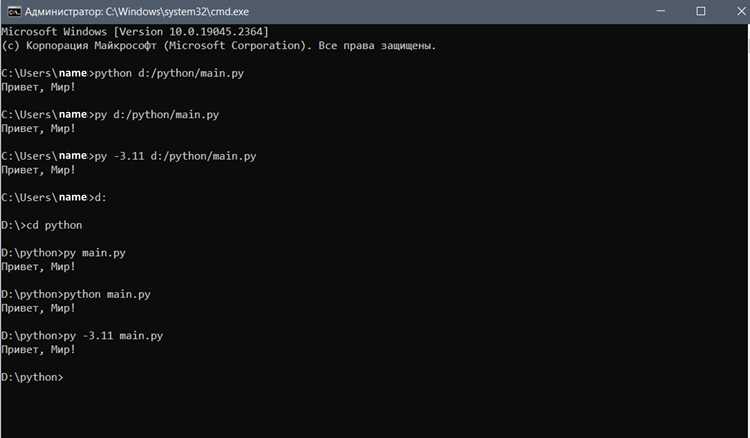
Перед установкой библиотеки sympy необходимо убедиться, что Python и пакетный менеджер pip присутствуют на системе. Это позволит избежать ошибок при установке и работе пакета.
-
Проверка Python:
- Откройте терминал (Command Prompt на Windows, Terminal на macOS и Linux).
- Введите команду:
python --versionилиpython3 --version. - Если Python установлен, отобразится версия, например:
Python 3.11.5. - При отсутствии Python терминал выдаст сообщение о неизвестной команде, в этом случае требуется установить Python с официального сайта python.org.
-
Проверка pip:
- Введите команду:
pip --versionилиpip3 --version. - Если pip установлен, появится строка с версией и путём установки, например:
pip 23.2.1 from /usr/local/lib/python3.11/site-packages/pip (python 3.11). - Если pip отсутствует, система предложит команду установки:
python -m ensurepip --upgrade.
- Введите команду:
После подтверждения наличия Python и pip можно переходить к установке sympy, используя команду pip install sympy.
Установка sympy через командную строку

Откройте терминал Windows, macOS или Linux. Для проверки текущей версии Python используйте команду python --version или python3 --version. SymPy требует Python 3.7 или выше.
Для установки выполните команду pip install sympy. Если используется Python 3, на некоторых системах необходимо pip3 install sympy. После выполнения убедитесь, что установка прошла успешно, выполнив python -c "import sympy; print(sympy.__version__)".
Для обновления до последней версии используйте pip install --upgrade sympy. В случае работы в виртуальной среде убедитесь, что она активирована перед установкой, чтобы избежать конфликтов с глобальными пакетами.
На Windows иногда требуется запуск командной строки от имени администратора, чтобы pip корректно установил пакеты. На Linux и macOS при необходимости используйте sudo для получения прав суперпользователя: sudo pip3 install sympy.
Если возникают ошибки, связанные с зависимостями, рекомендуется обновить pip командой python -m pip install --upgrade pip, затем повторить установку SymPy.
Проверка успешной установки библиотеки

После установки SymPy откройте Python-интерпретатор или среду разработки и выполните команду import sympy. Ошибок при этом быть не должно. Если модуль не найден, установка не завершена корректно.
Для проверки версии библиотеки используйте команду sympy.__version__. Она выведет текущую установленную версию, например '1.12', что подтверждает доступность всех функций.
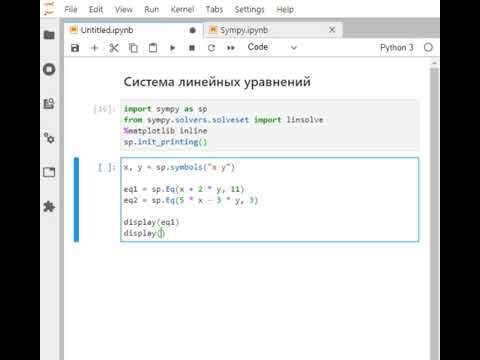
Дополнительно протестируйте базовую функциональность. Создайте символьную переменную: x = sympy.symbols('x'), а затем выполните простое выражение, например sympy.expand((x+1)2). Результатом должно быть x2 + 2*x + 1. Любое другое поведение указывает на неполную установку или конфликт версий.
На Windows при использовании нескольких версий Python убедитесь, что SymPy установлен в активной среде, проверив путь к модулю: print(sympy.__file__). Путь должен соответствовать текущей версии интерпретатора.
При обнаружении проблем рекомендуется выполнить переустановку через pip install --upgrade --force-reinstall sympy, чтобы исключить частичные установки и конфликты зависимостей.
Установка конкретной версии sympy
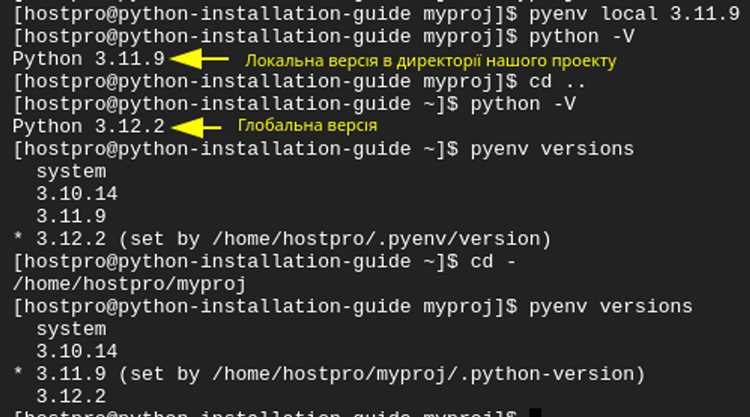
Для установки определённой версии библиотеки sympy используется команда pip install с указанием версии через знак равенства. Например, чтобы установить версию 1.12, выполните:
pip install sympy==1.12
Если требуется обновить существующую версию до конкретной, добавьте флаг —upgrade:
pip install --upgrade sympy==1.12
Для проверки установленной версии используйте команду:
python -c "import sympy; print(sympy.__version__)"
При использовании виртуальных окружений рекомендуется сначала активировать окружение, чтобы версия sympy была привязана только к проекту. Например, для venv на Windows:
.\venv\Scripts\activate
На macOS или Linux:
source venv/bin/activate
После активации виртуального окружения установка конкретной версии выполняется теми же командами pip. Это предотвращает конфликты версий с другими проектами.
Обновление sympy до последней версии
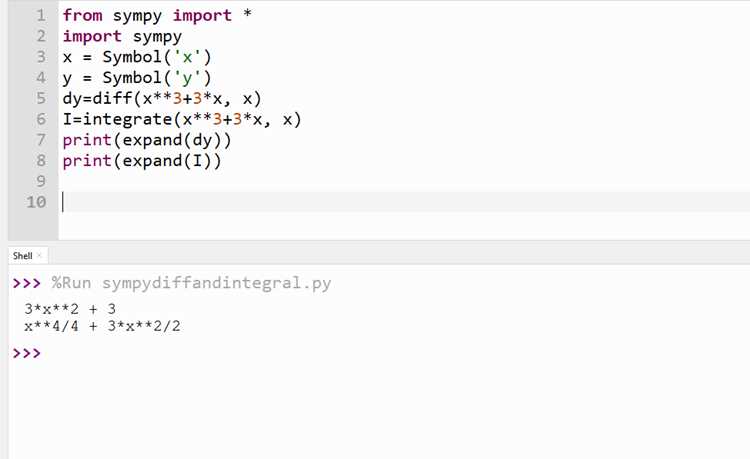
Для обновления sympy используется пакетный менеджер pip. Выполните команду:
pip install --upgrade sympy
Если в системе установлены несколько версий Python, уточните версию, например:
python3 -m pip install --upgrade sympy
После завершения установки проверьте текущую версию sympy командой:
python -c "import sympy; print(sympy.__version__)"
При возникновении конфликтов с другими пакетами рекомендуется использовать виртуальное окружение:
python -m venv myenv
source myenv/bin/activate  # Linux/Mac
myenv\Scripts\activate     # Windows
pip install --upgrade sympy
Для обновления до конкретной версии используйте:
pip install sympy==1.12
Регулярное обновление позволяет использовать новые функции, исправления багов и улучшения производительности библиотеки. Перед обновлением крупных версий проверьте совместимость вашего кода с changelog на официальной странице SymPy.
Решение ошибок при установке и конфликтах зависимостей
При установке sympy ошибки часто связаны с конфликтами версий Python или зависимостей. Наиболее распространённые ситуации включают:
| Ошибка | Причина | Решение |
|---|---|---|
| ERROR: Could not find a version that satisfies the requirement sympy | Используется устаревшая версия Python (<3.7) | Обновите Python до версии ≥3.7 и повторите установку: python -m pip install --upgrade pip, затем pip install sympy |
| Conflict with existing packages (numpy, mpmath) | Существующие версии библиотек несовместимы с последней версией SymPy | Создайте виртуальное окружение: python -m venv venv_sympy, активируйте его и установите SymPy внутри окружения |
| Permission denied / Access denied | Отсутствие прав администратора при глобальной установке | Используйте флаг --user или виртуальное окружение: pip install --user sympy |
| SSL certificate verify failed | Проблемы с SSL или устаревший pip | Обновите pip и setuptools: python -m pip install --upgrade pip setuptools |
Для комплексного контроля зависимостей рекомендуется использовать pip list --outdated и обновлять конкретные пакеты через pip install --upgrade package_name. В случае сложных конфликтов помогает очистка кэша: pip cache purge перед повторной установкой.
Если установка в виртуальном окружении всё ещё вызывает ошибки, проверьте наличие нескольких версий Python и используйте явное указание интерпретатора: python3.10 -m pip install sympy.
При проблемах с совместимостью сторонних библиотек (например, mpmath) можно зафиксировать совместимые версии через requirements-файл: sympy==1.12, mpmath==1.3.0 и установить через pip install -r requirements.txt.
Вопрос-ответ:
Как установить библиотеку sympy в Windows через командную строку?
Для установки sympy в Windows откройте командную строку и введите команду pip install sympy. Если у вас установлено несколько версий Python, используйте python -m pip install sympy или python3 -m pip install sympy, чтобы указать нужную версию. После выполнения команды библиотека будет загружена и установлена, и вы сможете использовать её в своих проектах.
Какая версия Python нужна для sympy?
Sympy поддерживает Python начиная с версии 3.7. Рекомендуется использовать актуальную версию Python, чтобы избежать несовместимости с обновлениями библиотеки. Вы можете проверить установленную версию командой python --version или python3 --version. Если версия ниже необходимой, потребуется обновить Python перед установкой sympy.
Можно ли установить sympy без прав администратора?
Да, это возможно. Для этого нужно использовать опцию --user при установке через pip: pip install --user sympy. В этом случае библиотека будет установлена только для текущего пользователя и не потребует административных прав. Это удобно, если вы работаете на компьютере с ограниченными правами или в корпоративной сети.
Как проверить, что sympy установлена и работает правильно?
После установки откройте Python и выполните команду import sympy. Если ошибок не возникает, библиотека установлена корректно. Дополнительно можно протестировать работу функций, например, создать символ: x = sympy.symbols('x') и вычислить выражение: sympy.expand((x+1)**2). Если результат соответствует ожиданиям, библиотека функционирует нормально.
Можно ли установить sympy через Anaconda?
Да, в Anaconda есть возможность установить sympy через пакетный менеджер conda. Для этого откройте Anaconda Prompt и выполните команду conda install sympy. Anaconda автоматически подберет совместимую версию библиотеки и установит её вместе со всеми зависимостями. После установки можно использовать sympy в Jupyter Notebook или других средах Anaconda.
Как установить библиотеку SymPy в Python на Windows?
Для установки SymPy на Windows сначала убедитесь, что у вас установлен Python и пакетный менеджер pip. Откройте командную строку (cmd) и выполните команду pip install sympy. Если вы используете несколько версий Python, может потребоваться указать конкретную версию, например python3 -m pip install sympy. После завершения установки можно проверить корректность с помощью команды python в консоли и ввода import sympy. Если ошибок нет, библиотека готова к использованию.

 Загрузка...