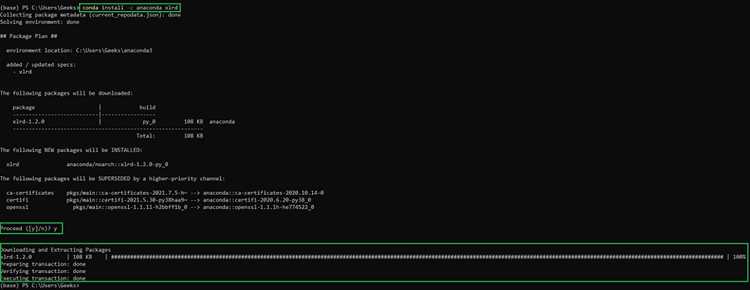
Библиотека xlrd обеспечивает чтение файлов формата Excel (.xls и частично .xlsx) в Python. Для Python 3 рекомендуется использовать версии xlrd до 2.0.1, так как начиная с версии 2.0.1 поддержка .xlsx была удалена, оставлена только для старых .xls-файлов.
На Windows установка выполняется через командную строку с помощью pip. Перед установкой важно убедиться, что pip обновлен до последней версии командой python -m pip install --upgrade pip. Далее используется команда pip install xlrd==1.2.0 для установки совместимой версии.
Для Linux установка аналогична, но рекомендуется выполнять её в виртуальном окружении Python. Создайте окружение через python3 -m venv env, активируйте его командой source env/bin/activate и установите xlrd с конкретной версией. Это предотвращает конфликты с другими пакетами и системными библиотеками.
После установки библиотеку проверяют импортом в Python: import xlrd. Ошибки импорта чаще всего связаны с несовместимостью версий или с отсутствием активированного виртуального окружения.
Проверка установленной версии Python перед установкой xlrd
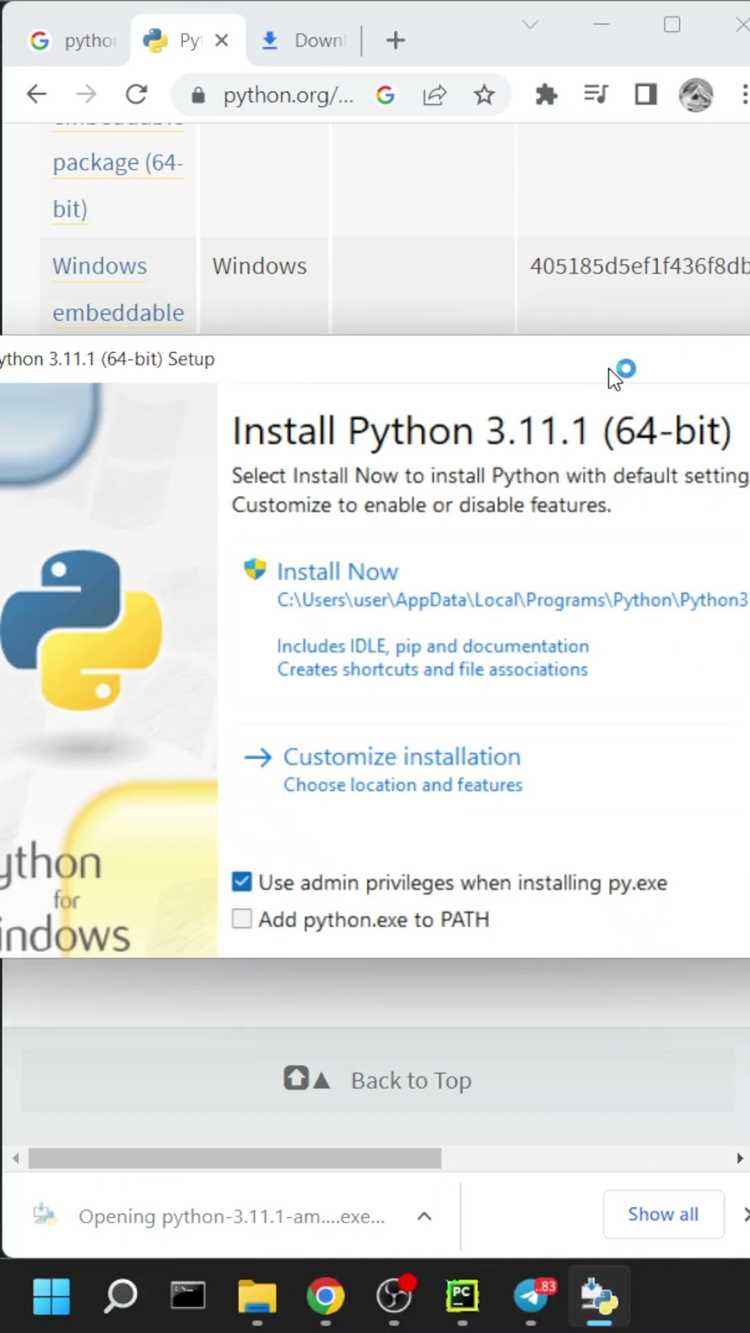
Для корректной работы xlrd требуется Python версии 3.7 и выше. На Windows откройте командную строку (Win + R → cmd) и выполните команду python --version или py -3 --version. Результат отобразит установленную версию, например Python 3.11.4. На Linux используйте терминал и команду python3 --version. Если версия ниже 3.7, необходимо обновить Python через официальный сайт python.org или пакетный менеджер системы.
Для проверки доступных интерпретаторов на Windows используйте where python, на Linux – which python3. Это поможет убедиться, что система использует правильный исполняемый файл при установке пакетов.
После проверки версии рекомендуется обновить pip до актуальной версии с помощью команды python -m pip install --upgrade pip или python3 -m pip install --upgrade pip. Актуальный pip предотвращает ошибки установки xlrd и совместимость с другими библиотеками.
Установка pip на Windows и Linux при его отсутствии
На Windows для проверки наличия pip откройте командную строку и выполните pip --version. Если команда не распознается, скачайте скрипт get-pip.py с официального репозитория: https://bootstrap.pypa.io/get-pip.py. Перейдите в каталог загрузки и выполните команду python get-pip.py. После завершения установки проверьте версию pip командой pip --version. В случае использования нескольких версий Python рекомендуется запускать py -m pip install --upgrade pip.
На Linux сначала убедитесь, что установлен Python 3. В системах Debian/Ubuntu выполните sudo apt update и sudo apt install python3-pip. Для Fedora, CentOS или RHEL используйте sudo dnf install python3-pip или sudo yum install python3-pip. После установки проверьте доступность pip командой pip3 --version. Если pip отсутствует после установки, скачайте get-pip.py и выполните python3 get-pip.py. Для обновления pip используйте python3 -m pip install --upgrade pip.
При установке на обеих системах рекомендуется запускать команду с правами администратора или через sudo на Linux, чтобы избежать ошибок записи в системные каталоги. Для виртуальных окружений достаточно активировать среду и выполнить python -m ensurepip --upgrade.
Команда установки xlrd через pip на Windows
Для установки библиотеки xlrd на Windows необходимо использовать пакетный менеджер pip, встроенный в Python. Команда выполняется через командную строку или PowerShell.
- Откройте командную строку: нажмите Win + R, введите
cmdи нажмите Enter. - Проверьте установленный Python и pip командой:
python --versionpip --version
- Установите
xlrdс указанием версии Python:- Базовая команда:
pip install xlrd - Если используется несколько версий Python:
python3 -m pip install xlrd
- Базовая команда:
- Проверка успешной установки:
- Запустите Python и выполните
import xlrd - Если ошибок нет, библиотека готова к использованию.
- Запустите Python и выполните
Для обновления до последней версии используйте: pip install --upgrade xlrd. В случае проблем с правами администратора добавьте --user:
pip install --user xlrd
Команда установки xlrd через pip на Linux
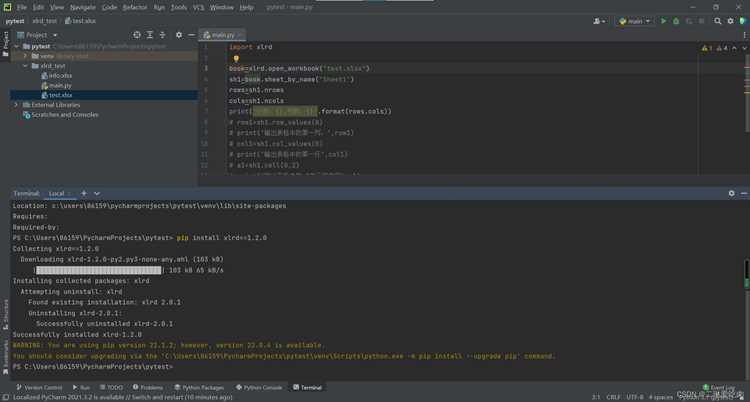
Для установки библиотеки xlrd на Linux используется пакетный менеджер Python pip. Перед установкой рекомендуется убедиться, что Python 3 и pip обновлены до последних стабильных версий.
Базовая команда для установки:
pip install xlrd
Если требуется установка конкретной версии библиотеки, используйте следующую команду:
pip install xlrd==2.0.1
Для установки с правами суперпользователя добавьте sudo:
sudo pip install xlrd
Проверить установленную версию можно командой:
python3 -m pip show xlrd
| Команда | Назначение |
|---|---|
pip install xlrd |
Устанавливает последнюю доступную версию библиотеки |
pip install xlrd==2.0.1 |
Устанавливает конкретную версию (2.0.1) |
sudo pip install xlrd |
Устанавливает библиотеку с правами администратора |
python3 -m pip show xlrd |
Отображает информацию об установленной версии и расположении библиотеки |
Если используется виртуальное окружение, команды pip install xlrd выполняются внутри активированного окружения для изоляции зависимостей.
Проверка корректной установки xlrd в Python 3

После установки библиотеки xlrd убедитесь, что она доступна в текущей среде Python. Откройте командную строку Windows или терминал Linux и выполните команду:
python -m pip show xlrd
Команда отобразит информацию о версии, местоположении установки и зависимостях. В поле Version должно отображаться число, например, 2.0.1. В поле Location указывается путь к каталогу site-packages, что подтверждает правильную установку.
Для тестирования работоспособности библиотеки создайте простой скрипт Python, например:
import xlrd
book = xlrd.open_workbook('test.xlsx')
sheet = book.sheet_by_index(0)
print(sheet.nrows)
Если скрипт выполняется без ошибок, xlrd корректно подключена. Ошибки ModuleNotFoundError или FileNotFoundError указывают на неправильную установку или отсутствие файла Excel по указанному пути.
Для проверки версии xlrd непосредственно в коде используйте:
import xlrd
print(xlrd.__version__)
Это позволит убедиться, что используется актуальная версия, совместимая с Python 3. Для разных виртуальных сред убедитесь, что установка выполнялась внутри активированной среды venv или conda, иначе Python не сможет обнаружить пакет.
Исправление ошибок при конфликте версий xlrd и Python
Ошибка “ImportError: No module named xlrd” или “XLRDError: Excel xlsx file; not supported” часто возникает при использовании Python 3.10+ с устаревшей версией xlrd (до 2.0). Версии xlrd 2.0 и выше больше не поддерживают формат .xlsx, только .xls. Для исправления необходимо определить используемый формат файлов.
Если работа идет с .xlsx, рекомендуется установить openpyxl и заменить вызовы в коде:
pip install openpyxl
Пример корректировки кода:
import openpyxl
wb = openpyxl.load_workbook(‘файл.xlsx’)
Для работы с .xls требуется xlrd<2.0. На Windows и Linux установка выполняется командой:
pip install xlrd==1.2.0
После установки старой версии необходимо убедиться, что Python использует правильное окружение. Проверка версии xlrd:
python -c «import xlrd; print(xlrd.__version__)»
На Linux возможен конфликт с системными пакетами. В этом случае рекомендуется создать виртуальное окружение:
python3 -m venv venv
source venv/bin/activate
pip install xlrd==1.2.0
Для Windows активация выполняется командой:
venv\Scripts\activate
Если после установки возникает ModuleNotFoundError, убедитесь, что pip обновлен до последней версии и установлен в том же интерпретаторе Python, который используется в проекте:
python -m pip install —upgrade pip
При сочетании нескольких библиотек для работы с Excel (pandas, openpyxl, xlrd) следует явно указывать engine в pandas.read_excel, чтобы избежать конфликтов:
import pandas as pd
df = pd.read_excel(‘файл.xlsx’, engine=’openpyxl’)
Вопрос-ответ:
Какая команда используется для установки xlrd в Windows?
Для установки библиотеки xlrd в Windows достаточно открыть командную строку и выполнить команду pip install xlrd. Если используется несколько версий Python, может потребоваться указать конкретную версию: python3 -m pip install xlrd или py -3 -m pip install xlrd.
Можно ли установить xlrd на Linux без прав администратора?
Да, на Linux можно установить xlrd без root-доступа, используя ключ --user. Например, команда pip install --user xlrd установит библиотеку в директорию пользователя. После этого Python сможет её использовать, не требуя прав суперпользователя.
Почему после установки xlrd Python не видит библиотеку?
Чаще всего это связано с тем, что библиотека была установлена в одну версию Python, а запускается другая. Проверить это можно с помощью команды python -m pip show xlrd. Если используется виртуальное окружение, убедитесь, что оно активно во время установки. Также помогает явный вызов: python -m pip install xlrd.
Какие версии Python поддерживаются xlrd?
Библиотека xlrd поддерживает Python 3.6 и выше. Для старых версий Python, например 2.7 или 3.4, современные версии xlrd могут не работать, и в таком случае требуется установить более старую версию библиотеки с помощью команды pip install xlrd==1.2.0.
Можно ли использовать xlrd для работы с файлами .xlsx?
Начиная с версии 2.0, xlrd больше не поддерживает формат .xlsx, только старые файлы .xls. Для работы с .xlsx рекомендуется использовать библиотеку openpyxl или pandas с указанием engine=’openpyxl’. Если нужно работать со старыми .xls, xlrd подходит полностью.

 Загрузка...