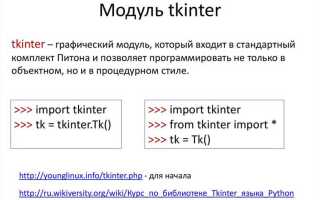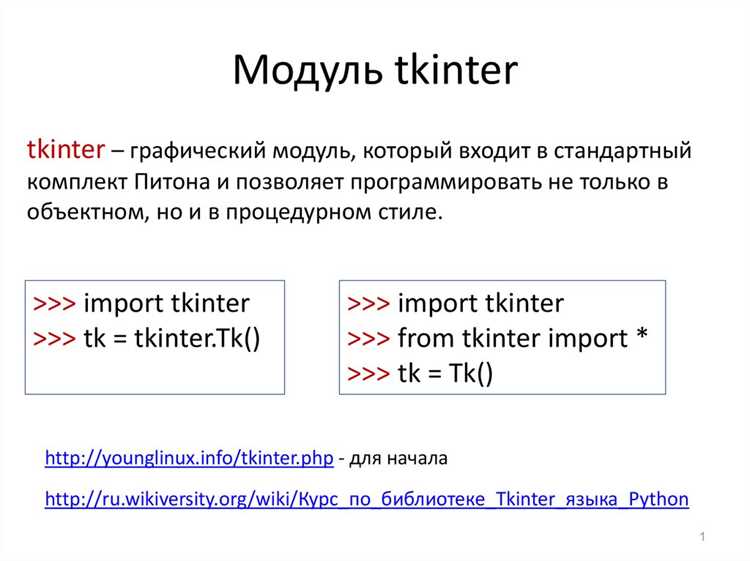
Tkinter – встроенный модуль Python для разработки настольных приложений с графическим интерфейсом. Он основан на библиотеке Tcl/Tk и доступен сразу после установки интерпретатора Python, что избавляет от необходимости подключать сторонние зависимости.
Ключевая структура приложения состоит из создания объекта Tk(), добавления виджетов и запуска метода mainloop(). Такой подход позволяет формировать окно с элементами управления – кнопками, полями ввода, выпадающими списками – всего за несколько строк кода. Например, простое окно с текстовой меткой и кнопкой можно реализовать менее чем в десяти строках.
Для управления расположением элементов используются менеджеры компоновки pack, grid и place. Выбор метода зависит от задачи: pack подходит для быстрых интерфейсов, grid удобен при работе с таблицами, а place даёт контроль над точными координатами. Гибкость в настройке шрифтов, цветов и диалоговых окон делает библиотеку применимой как в учебных проектах, так и в небольших коммерческих решениях.
Tkinter в Python: что это и как использовать
Tkinter – стандартная библиотека Python для разработки графических интерфейсов. Она основана на библиотеке Tcl/Tk и доступна без установки дополнительных пакетов, что делает её удобным инструментом для создания настольных приложений.
Работа с Tkinter начинается с импорта модуля и создания объекта Tk(), который представляет главное окно программы. Через методы этого объекта можно управлять заголовком, размерами и элементами интерфейса.
Для построения интерфейса применяются виджеты: Label для текста, Button для кнопок, Entry для полей ввода, Frame для организации структуры окна, Checkbutton и Radiobutton для выбора параметров, Listbox и Scrollbar для работы со списками.
Расположение элементов управляется менеджерами геометрии: pack(), grid() и place(). pack() удобен для простых интерфейсов, grid() подходит для таблиц и форм, а place() обеспечивает абсолютное позиционирование.
Основу работы программы составляет цикл mainloop(), обрабатывающий события интерфейса. Для обработки действий пользователя к виджетам привязываются функции-обработчики через параметр command или метод bind().
Используя Tkinter, можно быстро создавать диалоговые окна, формы ввода, простые редакторы и утилиты без привлечения сторонних библиотек.
Установка и подключение Tkinter в проект
Проверка наличия Tkinter выполняется командой python -m tkinter. Если открывается окно с тестовым интерфейсом, библиотека уже доступна.
В Windows Tkinter входит в стандартный дистрибутив Python. При ошибке No module named 'tkinter' требуется переустановка Python с активированным компонентом tcl/tk.
В Linux установка выполняется через менеджер пакетов. Для Debian и Ubuntu: sudo apt-get install python3-tk, для Fedora: sudo dnf install python3-tkinter, для Arch Linux: sudo pacman -S tk.
В macOS библиотека обычно предустановлена. При отсутствии рекомендуется обновить Python через Homebrew: brew install python-tk.
Подключение в проекте выполняется строкой import tkinter as tk. Дополнительные модули подключаются выборочно, например: from tkinter import ttk, messagebox, filedialog.
Создание первого окна с минимальным кодом
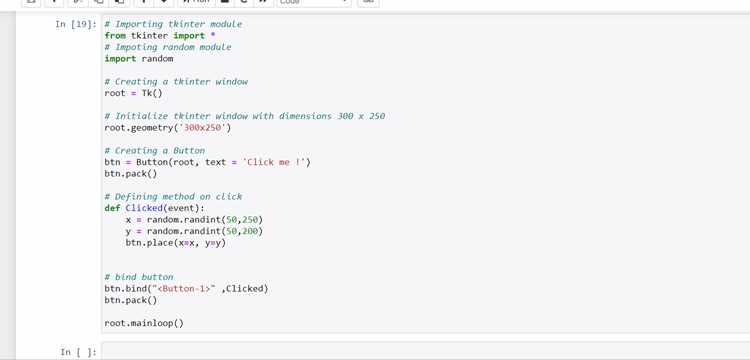
Для запуска базового графического интерфейса в Python достаточно подключить модуль tkinter и вызвать главный цикл обработки событий.
import tkinter as tk
root = tk.Tk()
root.mainloop()
tk.Tk() создаёт объект главного окна, а метод mainloop() удерживает его открытым до закрытия пользователем.
Без вызова mainloop() окно сразу закроется, поэтому этот метод всегда необходим.
На данном этапе окно не содержит элементов управления, но уже реагирует на действия пользователя и поддерживает стандартные функции окна: перемещение, изменение размеров, закрытие.
Настройка размеров, заголовка и иконки окна
В Tkinter размеры окна задаются методом geometry(). Формат строки: "ширинаxвысота±x_позиция±y_позиция". Пример:
root.geometry("800x600+100+50") # ширина 800, высота 600, позиция окна x=100, y=50Для ограничения минимальных и максимальных размеров окна используются методы minsize() и maxsize():
root.minsize(400, 300)– минимальные размеры 400×300root.maxsize(1024, 768)– максимальные размеры 1024×768
Заголовок окна устанавливается методом title(). Он отображается в строке заголовка и может содержать до нескольких сотен символов:
root.title("Приложение на Tkinter")Иконка окна задается методом iconphoto(). Требуется объект PhotoImage. Пример:
icon = tk.PhotoImage(file="icon.png")
root.iconphoto(True, icon)
Рекомендации при работе с размерами и иконкой:
- Для кроссплатформенной совместимости используйте
iconphoto(), а неiconbitmap(). - При фиксированных размерах окна используйте одинаковые минимальные и максимальные размеры.
- Иконка должна быть квадратной и иметь прозрачный фон для корректного отображения на всех ОС.
Добавление кнопок и обработка событий
В Tkinter кнопки создаются с помощью класса Button. Для базового использования достаточно указать родительский виджет и текст кнопки:
from tkinter import Tk, Button
def on_click():
print("Кнопка нажата")
root = Tk()
button = Button(root, text="Нажми меня", command=on_click)
button.pack()
root.mainloop()
Параметр command принимает ссылку на функцию, которая будет выполняться при нажатии. Функция не вызывается при присвоении, поэтому не используйте круглые скобки.
Рекомендуется организовать обработку событий отдельно для каждого действия, чтобы код оставался читаемым:
- Создавайте отдельные функции для разных кнопок;
- Используйте
lambda, если нужно передать аргументы в функцию; - Не перегружайте обработчик сложной логикой, лучше вызывать отдельные функции.
Пример передачи аргументов с помощью lambda:
def greet(name):
print(f"Привет, {name}!")
button = Button(root, text="Поздороваться", command=lambda: greet("Анна"))
button.pack()
Для более сложных интерфейсов кнопки можно размещать в контейнерах:
Frameпозволяет группировать кнопки;- Используйте
pack(side=...),grid(row=..., column=...)илиplaceдля точного позиционирования; - Комбинируйте обработчики событий с проверкой состояния виджетов для динамических интерфейсов.
Дополнительно доступны параметры настройки кнопок:
bgиfg– фон и цвет текста;font– шрифт и размер;state–NORMALилиDISABLEDдля блокировки кнопки;widthиheight– размеры в текстовых единицах.
Обработка событий не ограничивается только нажатием кнопок. Tkinter поддерживает привязку событий с помощью метода bind, что позволяет реагировать на клавиши, мышь или другие действия:
def key_pressed(event):
print(f"Нажата клавиша: {event.keysym}")
root.bind("", key_pressed)
Использование Button вместе с bind позволяет создавать интерфейсы с гибким реагированием на пользовательские действия без избыточного кода.
Работа с текстовыми полями и вводом пользователя
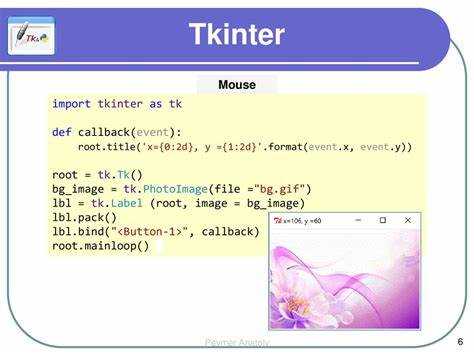
Для однострочного ввода в Tkinter используют Entry. Создание: entry = Entry(root, width=30), где width задаёт количество видимых символов. Получение значения: value = entry.get(). Очистка поля: entry.delete(0, END). Можно привязать кнопку для обработки ввода через command.
Для многострочного текста применяют Text: text_widget = Text(root, height=10, width=50). Чтение данных: text_widget.get("1.0", END). Удаление текста: text_widget.delete("1.0", END). Добавление текста: text_widget.insert("end", "текст"). Перемещение курсора: text_widget.mark_set("insert", "1.0"). Прокрутка к последнему символу: text_widget.see("end").
Ограничение ввода в Entry реализуется через validate и validatecommand. Например, проверка цифр: vcmd = root.register(lambda s: s.isdigit()), entry = Entry(root, validate="key", validatecommand=(vcmd, "%P")). Это предотвращает недопустимые символы на уровне виджета.
Для отслеживания изменений текста применяют события: entry.bind("<KeyRelease>", функция) или text_widget.bind("<KeyRelease>", функция). Это позволяет реагировать на ввод в реальном времени, проверять корректность данных или обновлять интерфейс динамически.
Использование StringVar упрощает синхронизацию с Entry: var = StringVar(); entry = Entry(root, textvariable=var). Изменение переменной обновляет поле, и изменение поля обновляет переменную. Для проверки ввода достаточно len(value.strip()) для Entry и len(text_widget.get("1.0", END).strip()) для Text перед дальнейшей обработкой.
Использование меток, рамок и группировки элементов
В Tkinter Label применяется для отображения текста или изображения. Для создания метки используется синтаксис Label(parent, text=»Текст»). Метку можно позиционировать через методы pack(), grid() или place(). Рекомендуется задавать width и height для контроля размера и избегания автоматического растяжения.
Frame служит контейнером для группировки виджетов. Он упрощает организацию интерфейса и позволяет создавать логические блоки. Для создания рамки используется Frame(parent, relief=»sunken», borderwidth=2). Параметр relief определяет стиль границы: flat, raised, sunken, groove, ridge.
Группировка элементов в Frame повышает читаемость кода и облегчает изменение расположения виджетов. Например, несколько Label и Entry можно объединить в один Frame и затем перемещать как единый блок. Для вертикального размещения применяют pack(side=»top», fill=»x»), для сетки – grid(row=i, column=j, padx=5, pady=5).
При использовании LabelFrame можно добавить заголовок контейнера: LabelFrame(parent, text=»Настройки»). Это удобно для визуального разделения групп полей формы и кнопок. Рекомендуется задавать внутренние отступы через padx и pady для улучшения читаемости интерфейса.
Для динамического управления элементами применяют методы pack_forget() или grid_forget(), которые позволяют скрывать виджеты без удаления их из кода. Использование рамок упрощает привязку событий к группе виджетов через родительский контейнер, что снижает повторение кода и облегчает масштабирование интерфейса.
Размещение виджетов с помощью менеджеров pack, grid и place
В Tkinter для размещения виджетов используются три менеджера: pack, grid и place, каждый из которых подходит для разных задач.
Менеджер pack размещает виджеты последовательно, ориентируясь на стороны контейнера. Основные параметры: side (top, bottom, left, right), fill (x, y, both) и expand (True/False). Например, button.pack(side="left", fill="y", expand=True) позволит кнопке занять вертикальное пространство и автоматически масштабироваться при изменении окна.
Менеджер grid использует систему строк и столбцов. Основные параметры: row, column, rowspan, columnspan, sticky. Sticky определяет выравнивание (n, s, e, w). Пример: label.grid(row=0, column=1, sticky="ew") растянет метку горизонтально в первой строке второго столбца.
Менеджер place позволяет задавать точное положение виджета через координаты или относительные размеры. Параметры: x, y, width, height, relx, rely, relwidth, relheight. Пример: entry.place(relx=0.3, rely=0.5, relwidth=0.4) размещает поле ввода на 30% ширины окна с относительной шириной 40%.
Таблица сравнения возможностей менеджеров:
| Менеджер | Подходит для | Параметры | Особенности |
|---|---|---|---|
| pack | Простые вертикальные или горизонтальные блоки | side, fill, expand, padx, pady | Автоматическое распределение пространства, минимальное управление точными координатами |
| grid | Сетки, таблицы, формы | row, column, rowspan, columnspan, sticky, padx, pady | Четкая структура строк и столбцов, гибкое выравнивание |
| place | Точные позиции, динамические интерфейсы | x, y, width, height, relx, rely, relwidth, relheight | Абсолютное или относительное позиционирование, полный контроль над координатами |
Для сложных интерфейсов рекомендуется комбинировать менеджеры: основной контейнер может использовать pack, а вложенные фреймы – grid или place для точного позиционирования.
Запуск основного цикла приложения mainloop
Метод mainloop() инициирует непрерывное выполнение приложения Tkinter, обеспечивая обработку событий и обновление интерфейса. Он должен быть вызван один раз после создания всех виджетов, иначе новые элементы не будут отображаться.
Основной цикл работает на уровне операционной системы, отслеживая события мыши, клавиатуры и таймеров. Любое изменение состояния виджетов должно выполняться до запуска mainloop() или через функции обратного вызова, иначе интерфейс не обновится корректно.
Для прерывания цикла используется метод destroy() у корневого окна, который закрывает приложение и освобождает ресурсы. Использование quit() только завершает цикл, оставляя окно открытым, что важно учитывать при структурировании программы.
При интеграции Tkinter с другими библиотеками, вызывающими собственные циклы событий, рекомендуется использовать after() для периодических задач вместо прямого добавления бесконечных циклов внутри mainloop(). Это предотвращает зависание интерфейса и гарантирует своевременное выполнение всех функций.
Запуск mainloop() блокирует дальнейшее выполнение кода в том же потоке, поэтому любые долгие вычисления следует выносить в отдельный поток или использовать асинхронные вызовы с after(). Это сохраняет отзывчивость интерфейса без риска «заморозки» окна.
Вопрос-ответ:
Что такое Tkinter и для чего его используют в Python?
Tkinter — это библиотека для создания графических интерфейсов в Python. Она позволяет создавать окна, кнопки, поля ввода и другие элементы интерфейса без необходимости изучать отдельные GUI-фреймворки. С помощью Tkinter можно быстро создавать простые приложения с графическим интерфейсом, такие как калькуляторы, заметки или небольшие игры.
Как начать работу с Tkinter в Python?
Для начала работы достаточно импортировать библиотеку командой import tkinter as tk. Затем создается главное окно с помощью tk.Tk(), после чего в него добавляются виджеты — кнопки, метки, поля ввода. После добавления всех элементов вызывается метод mainloop(), который запускает обработку событий и отображение окна на экране.
Какие основные виджеты есть в Tkinter и как их использовать?
В Tkinter доступны различные виджеты: Label для отображения текста, Button для создания кнопок, Entry для ввода текста пользователем, Text для многострочного текста, Checkbutton и Radiobutton для выбора вариантов, Frame для группировки элементов. Каждый виджет можно настроить через параметры при создании и через методы после добавления в окно.
Как обрабатывать события пользователя в Tkinter?
События в Tkinter можно обрабатывать с помощью функций-обработчиков. Например, для кнопки можно указать параметр command, которому присвоить функцию, которая будет вызвана при нажатии. Также можно использовать метод bind для привязки действий к клавишам, мыши или другим событиям. Это позволяет создавать интерактивные интерфейсы, реагирующие на действия пользователя.
Можно ли в Tkinter изменять внешний вид элементов интерфейса?
Да, Tkinter позволяет настраивать стиль виджетов через параметры, такие как bg (цвет фона), fg (цвет текста), font (шрифт и размер), width и height. Также можно использовать контейнеры Frame для группировки элементов и изменения их расположения. Для более сложного оформления иногда используют библиотеку ttk, которая предлагает современные стили виджетов.

 Загрузка...