
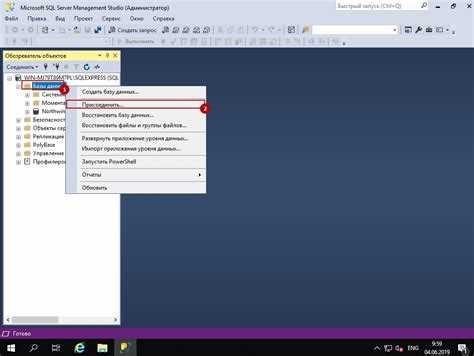
SQL Server поддерживает подключение к удалённым и локальным серверам через стандартный протокол TCP/IP и Named Pipes. Для успешного подключения требуется активировать соответствующий протокол в SQL Server Configuration Manager и убедиться, что порт по умолчанию (1433) открыт в брандмауэре.
Для начала необходимо определить тип подключения: Windows Authentication или SQL Server Authentication. Windows Authentication использует учетные данные текущего пользователя, SQL Server Authentication требует создание отдельной учетной записи с заданным логином и паролем. Каждый способ требует настройки прав доступа в SQL Server Management Studio (SSMS).
Следующий шаг – создание или использование существующего экземпляра сервера. В SSMS подключение выполняется через окно «Connect to Server», где указываются имя сервера или IP-адрес, имя экземпляра и выбранный тип аутентификации. Рекомендуется использовать полное имя сервера в формате ServerName\InstanceName для избежания ошибок при подключении к удалённым ресурсам.
После установления соединения необходимо проверить доступность баз данных и корректность настроек безопасности. Для этого выполняют тестовые запросы SELECT и проверяют журнал подключений. Поддержание актуальных учетных данных и контроль за изменениями в настройках сервера обеспечат стабильную работу и минимизируют риски отказов.
Проверка установленных компонентов SQL Server
Для проверки установленных компонентов SQL Server откройте SQL Server Installation Center, выбрав пункт «Tools» → «Installed SQL Server features discovery report». Это сгенерирует отчет в формате HTML, содержащий перечень всех компонентов, версий и путей установки.
Альтернативно, используйте SQL Server Management Studio (SSMS). Подключитесь к серверу, выполните запрос:
SELECT SERVERPROPERTY('ProductVersion') AS Версия, SERVERPROPERTY('ProductLevel') AS Уровень, SERVERPROPERTY('Edition') AS Редакция;
Для определения установленных экземпляров можно использовать SQL Server Configuration Manager или выполнить в командной строке:
sqlcmd -L – этот запрос отобразит список доступных SQL Server экземпляров в сети.
Для проверки компонентов через PowerShell выполните:
Get-WmiObject -namespace "root\Microsoft\SqlServer\ComputerManagement14" -class SqlServiceAdvancedProperty
В отчете будут указаны версии SQL Server Agent, Database Engine, Reporting Services и Analysis Services. Эти данные критичны для оценки совместимости при подключении и развертывании новых проектов.
Рекомендуется сохранять отчет Installed SQL Server features discovery report и регулярно обновлять его после установки или обновления компонентов, чтобы иметь точную документацию о конфигурации сервера.
Определение имени и экземпляра сервера
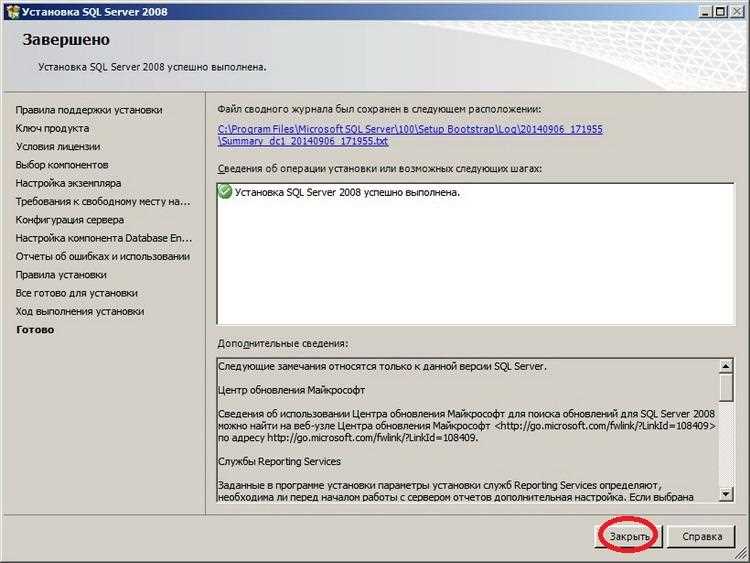
В SQL Server подключение начинается с точного указания имени сервера и его экземпляра. Ошибка в этих параметрах приведёт к невозможности установить соединение.
Имя сервера состоит из двух частей: имени хоста и имени экземпляра. Формат записи:
ИмяСервера\ИмяЭкземпляра
- Имя хоста – имя компьютера или IP-адрес, где установлен SQL Server.
- Имя экземпляра – уникальное имя инстанса SQL Server на этом хосте. По умолчанию используется
MSSQLSERVER, который указывать в имени сервера не требуется.
Примеры корректных подключений:
DESKTOP-12345– подключение к экземпляру по умолчанию.SERVER01\SQL2019– подключение к именованному экземпляруSQL2019на сервереSERVER01.192.168.1.100\SQL2022– подключение через IP-адрес.
Чтобы определить имя сервера и экземпляра:
- Откройте SQL Server Management Studio (SSMS).
- В диалоге подключения выберите выпадающий список Server name.
- SSMS автоматически покажет доступные серверы и экземпляры в сети.
- Либо выполните команду в PowerShell:
Get-ChildItem "SQLSERVER:\SQL\"для отображения всех доступных экземпляров.
- Для проверки используйте T-SQL-запрос:
SELECT @@SERVERNAME AS ServerName;
Важно: при подключении к именованному экземпляру убедитесь, что SQL Server Browser включён и порт экземпляра доступен в сетевых настройках.
Настройка SQL Server для удаленных подключений
Шаг 1: Откройте SQL Server Configuration Manager. Перейдите в раздел SQL Server Network Configuration → Protocols for [Имя_инстанса]. Убедитесь, что протокол TCP/IP включен (Enabled = Yes).
Шаг 2: В свойствах TCP/IP перейдите на вкладку IP Addresses. Укажите TCP Port для каждой активной IP-адресации (обычно 1433). Для IPv4 задайте порт явно и убедитесь, что Active и Enabled установлены в Yes.
Шаг 3: Перезапустите службу SQL Server через SQL Server Configuration Manager для применения изменений.
Шаг 4: Откройте Windows Firewall. Создайте правило входящего подключения для TCP порта, указанного в настройках SQL Server (например, 1433). Разрешите подключение для всех необходимых профилей сети (Domain, Private, Public).
Шаг 5: В SQL Server Management Studio выполните проверку включения удаленных подключений: Right-click на сервер → Properties → Connections → Allow remote connections to this server должен быть отмечен.
Шаг 6: Убедитесь, что в SQL Server настроен SQL Server Authentication, если подключения будут выполняться с использованием SQL-логинов. В разделе Security → Server Authentication выберите SQL Server and Windows Authentication mode, затем перезапустите сервер.
Шаг 7: Проверьте соединение с удаленной машины через утилиту sqlcmd или SSMS, используя IP-адрес сервера и порт:
sqlcmd -S .
Рекомендация: Для повышения безопасности используйте VPN или SSL-шифрование в настройках SQL Server. Это снизит риск перехвата данных при удаленных подключениях.
Открытие портов в брандмауэре Windows

Для подключения сервера SQL Server необходимо открыть соответствующие порты в брандмауэре Windows. По умолчанию SQL Server использует TCP-порт 1433 для экземпляров по умолчанию и динамические порты для именованных экземпляров. Для стабильной работы рекомендуется назначить статический порт.
Пошаговая инструкция открытия порта 1433 в Windows Firewall:
| Шаг | Описание |
|---|---|
| 1 | Откройте «Панель управления» → «Система и безопасность» → «Брандмауэр Защитника Windows» → «Дополнительные параметры». |
| 2 | В разделе «Правила для входящих подключений» выберите «Создать правило». |
| 3 | Выберите «Порт» → «Далее». |
| 4 | Укажите «TCP» и порт 1433. Для именованных экземпляров укажите порт, назначенный в настройках SQL Server Configuration Manager. |
| 5 | Выберите «Разрешить подключение» → «Далее». |
| 6 | Выберите профили (Домен, Частный, Общедоступный) в зависимости от уровня доступа. |
| 7 | Дайте правилу имя, например: «SQL Server TCP 1433» и нажмите «Готово». |
Для удалённого подключения также необходимо создать правило для исходящих подключений аналогичным образом. Если используется SQL Browser, откройте UDP-порт 1434.
После открытия портов проверьте доступность с помощью команды:
telnet [IP_сервера] 1433
Рекомендуется дополнительно ограничить доступ по IP-адресам в настройках правила, чтобы минимизировать риски безопасности.
Создание учетной записи для подключения
Для подключения к серверу SQL Server необходимо создать отдельную учетную запись с минимально необходимыми правами. Это повышает безопасность и упрощает управление доступом.
- Открыть SQL Server Management Studio (SSMS):
- Запустите SSMS и подключитесь под учетной записью с правами администратора.
- Создать логин:
- В окне «Object Explorer» перейдите к разделу Security → Logins.
- Щелкните правой кнопкой мыши → New Login.
- В поле Login name укажите имя учетной записи.
- Выберите способ аутентификации:
- SQL Server Authentication – указать пароль и снять галочку «Enforce password policy», если не требуется политика паролей.
- Windows Authentication – выбрать существующего пользователя Windows.
- Назначить роли сервера:
- В разделе Server Roles отметьте только необходимые роли. Обычно достаточно public. Избегайте роли sysadmin, если она не требуется.
- Назначить права базы данных:
- В разделе User Mapping отметьте базы данных, к которым нужен доступ.
- Для каждой базы назначьте соответствующую роль (например, db_datareader или db_datawriter).
- Проверка подключения:
- После создания логина попробуйте подключиться через SSMS или приложение с использованием нового логина и пароля.
- Проверьте, что доступ ограничен только назначенными базами данных и функциями.
Регулярно проверяйте права учетных записей и при необходимости обновляйте роли для минимизации рисков безопасности.
Настройка строк подключения в SQL Server Management Studio

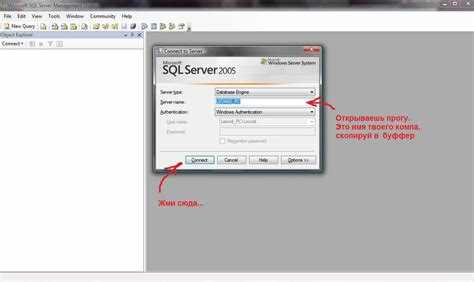
Откройте SQL Server Management Studio (SSMS) и выберите «Подключение к серверу». В поле «Тип сервера» выберите «Database Engine». В поле «Имя сервера» укажите имя сервера или его IP-адрес. Формат записи может быть: ИмяСервера\Экземпляр или IP_адрес,порт.
В разделе «Аутентификация» выберите метод подключения: «Windows Authentication» или «SQL Server Authentication». Для SQL Server Authentication заполните поля «Логин» и «Пароль». Рекомендуется использовать учетную запись с минимальными правами, необходимыми для работы.
Для сложных подключений используйте кнопку «Дополнительно» и настройте строку подключения вручную. Параметры могут включать: Initial Catalog – имя базы данных по умолчанию, Connect Timeout – время ожидания подключения в секундах, Encrypt – шифрование соединения, TrustServerCertificate – доверие к сертификату сервера.
Пример строки подключения:
Server=192.168.1.100,1433;Database=MyDB;User Id=myuser;Password=mypassword;Encrypt=True;TrustServerCertificate=False;.
После настройки строки подключения нажмите «Подключить». Если возникает ошибка, проверьте доступность сервера через ping или telnet, а также корректность имени сервера, порта и учетных данных. В случае проблем с SSL проверьте наличие сертификата и параметр TrustServerCertificate.
Для сохранения строки подключения используйте функцию «Сохранить подключение» в SSMS. Это позволит повторно подключаться без ручного ввода параметров. Строки подключения можно также экспортировать через «Registered Servers» для использования на других компьютерах.
Проверка соединения с сервером через SSMS
Откройте SQL Server Management Studio (SSMS). В окне «Подключение к серверу» укажите тип сервера «Database Engine». В поле «Имя сервера» введите точный адрес или имя экземпляра SQL Server, например: SERVERNAME\INSTANCE или IP-адрес.
В разделе «Аутентификация» выберите способ подключения: «Windows Authentication» или «SQL Server Authentication». Для SQL Server Authentication укажите корректные логин и пароль. Убедитесь, что учетная запись имеет права подключения.
Нажмите кнопку «Подключить». Если соединение успешно, SSMS откроет объектный обозреватель с корнем подключения и списком баз данных.
При ошибке подключения проверьте: доступность сервера по сети (ping или telnet к порту 1433), корректность имени сервера, настройки SQL Server для удаленных подключений, статус службы SQL Server (SQL Server Configuration Manager → SQL Server Services), настройки брандмауэра и права учетной записи.
Для теста можно использовать утилиту sqlcmd из командной строки: sqlcmd -S SERVERNAME\INSTANCE -U логин -P пароль. Успешный ответ подтверждает доступность сервера.
После подключения в SSMS проверьте свойства сервера: правый клик по серверу → «Свойства» → «Общие» и «Безопасность», чтобы убедиться в правильной конфигурации и уровне доступа.
Для регулярной проверки соединений используйте SQL Server Profiler или системную функцию SELECT @@VERSION; для подтверждения версии и статуса сервера.
Решение распространенных ошибок подключения
Ошибка 26 – «Ошибка подключения к серверу». Проверьте, что SQL Server Browser запущен: откройте SQL Server Configuration Manager → SQL Server Services → включите SQL Server Browser. Убедитесь, что указано правильное имя экземпляра и порт. Для нестандартного порта добавьте его в строку подключения через запятую, например: Server=MyServer,1433.
Ошибка 18456 – «Login failed». Проверьте режим аутентификации сервера: в SQL Server Management Studio (SSMS) → ПКМ на сервер → Properties → Security → установите «SQL Server and Windows Authentication mode». Проверьте, что пользователь существует и пароль актуален: SELECT name FROM sys.sql_logins;.
Ошибка подключения из-за блокировки порта. По умолчанию SQL Server использует TCP-порт 1433. Проверьте через команду netstat -an | findstr 1433 или настройки брандмауэра. Разрешите порт в настройках Windows Firewall: Control Panel → Windows Defender Firewall → Advanced Settings → Inbound Rules → New Rule.
Ошибка «Named Pipes Provider». Отключите Named Pipes или проверьте его настройки: в SQL Server Configuration Manager → SQL Server Network Configuration → включите TCP/IP, отключите Named Pipes, затем перезапустите службу SQL Server.
Ошибка времени ожидания подключения. Увеличьте значение таймаута в строке подключения: добавьте Connect Timeout=30 или выше. Проверьте сетевое соединение с сервером: ping MyServer или telnet MyServer 1433. При использовании VPN проверьте, что маршруты и разрешения настроены корректно.
Ошибка SSL/TLS при подключении. Проверьте сертификат сервера: в SSMS → свойства подключения → вкладка «Advanced» → включите или отключите «Encrypt». При использовании самоподписанного сертификата добавьте его в доверенные корневые центры.
Ошибка из-за неверного формата строки подключения. Используйте правильный формат: Server=MyServer\InstanceName;Database=MyDB;User Id=myUsername;Password=myPassword;. Для SQL Server Express используйте: Server=.\SQLEXPRESS. Для динамических портов указывайте порт явно.
Вопрос-ответ:
Какие типы подключений к серверу поддерживает SQL Server?
SQL Server поддерживает несколько типов подключений, включая TCP/IP, Named Pipes и Shared Memory. TCP/IP — самый распространённый метод для удалённых подключений. Named Pipes подходит для сетей Windows, а Shared Memory используется при локальной работе на том же устройстве. Чтобы включить нужный тип подключения, необходимо использовать SQL Server Configuration Manager и активировать соответствующие протоколы. После этого следует настроить параметры подключения в клиентском приложении.
Как узнать, доступен ли сервер SQL Server для подключения?
Для проверки доступности сервера можно использовать утилиту SQL Server Management Studio (SSMS) или командную строку с инструментом sqlcmd. В SSMS нужно ввести имя сервера и выбрать метод аутентификации. Если соединение успешно, значит сервер доступен. При ошибках проверки следует удостовериться, что служба SQL Server запущена, протоколы подключения включены и порт открыт в настройках брандмауэра. Также полезно проверить сетевое подключение между клиентом и сервером.
Какие шаги необходимо выполнить для добавления нового сервера в SQL Server Management Studio?
Для добавления нового сервера в SSMS необходимо открыть приложение и выбрать опцию «Подключение к серверу». Затем ввести имя сервера или IP-адрес, выбрать способ аутентификации (Windows Authentication или SQL Server Authentication) и указать учётные данные. После подтверждения сервер появится в списке подключённых объектов. При работе с удалённым сервером следует убедиться, что включён TCP/IP протокол и разрешены подключения на стороне сервера.
Что делать, если SQL Server не отвечает при попытке подключения?
Если сервер не отвечает, следует выполнить несколько шагов диагностики. Сначала проверить, запущена ли служба SQL Server через SQL Server Configuration Manager. Далее убедиться, что указано правильное имя сервера или IP-адрес, порт и метод аутентификации. Стоит также проверить настройки брандмауэра и сети. При использовании удалённого подключения полезно проверить, открыт ли порт 1433 (по умолчанию). При сохранении проблемы можно изучить логи SQL Server для выявления причины отказа в подключении.
Как настроить подключение к серверу SQL Server с использованием TCP/IP?
Чтобы настроить подключение через TCP/IP, нужно открыть SQL Server Configuration Manager и в разделе «SQL Server Network Configuration» выбрать нужный экземпляр сервера. Затем включить протокол TCP/IP и перезапустить службу. В свойствах протокола можно указать порт (по умолчанию 1433) и IP-адреса, на которых сервер будет принимать подключения. После этого в клиентском приложении нужно указать IP-адрес сервера и выбранный порт для подключения. Такая настройка особенно полезна при работе в сетевых проектах.

 Загрузка...


