Visual Studio 2017 поддерживает разработку на C#, C++, Visual Basic и Python, а также интеграцию с .NET Framework 4.6.1 и выше. Для корректной работы минимальные системные требования включают 1,8 ГГц процессор, 2 ГБ ОЗУ (рекомендуется 8 ГБ), 20–50 ГБ свободного места на диске и Windows 7 SP1 или новее. Перед загрузкой убедитесь, что система соответствует этим параметрам, чтобы избежать ошибок установки.
Скачивание рекомендуется осуществлять с официального сайта Microsoft через Visual Studio Installer. Выбирайте версию Community, Professional или Enterprise в зависимости от лицензии. Installer позволяет выбрать только необходимые рабочие нагрузки, например «Разработка классических приложений на C++» или «Разработка веб-приложений на ASP.NET», что сокращает время загрузки и экономит дисковое пространство.
Перед началом установки закройте все ресурсоемкие приложения и убедитесь, что стабильное интернет-соединение позволяет корректно загрузить дополнительные компоненты. Настройка включает выбор компонентов SDK, инструментов тестирования и дополнительных расширений, которые можно добавить после основной установки через меню «Изменить» в Visual Studio Installer.
Проверка системных требований для Visual Studio 2017

Перед установкой Visual Studio 2017 необходимо убедиться, что ваш ПК соответствует минимальным и рекомендуемым требованиям, чтобы избежать сбоев и медленной работы.
Минимальные требования:
- Операционная система: Windows 7 SP1 (x86 или x64), Windows 8.1 (x64), Windows 10 (x64)
- Процессор: 1,8 ГГц или быстрее, поддержка SSE2
- Оперативная память: 2 ГБ (рекомендуется 4 ГБ для 64-битных версий)
- Место на диске: минимум 20 ГБ свободного пространства на системном диске
- Разрешение экрана: 1280×720 пикселей
- .NET Framework: версия 4.5.2 или выше
Рекомендуемые требования для комфортной работы:
- Операционная система: Windows 10 x64 последней версии
- Процессор: 4-ядерный или выше, частота 2,5 ГГц+
- Оперативная память: 8 ГБ и выше
- Место на диске: SSD не менее 50 ГБ свободного пространства
- Графика: поддержка DirectX 11 для корректного отображения интерфейса
Дополнительные рекомендации:
- Проверить актуальные обновления Windows и установить их перед инсталляцией.
- Обновить драйверы видеокарты и чипсета для совместимости с IDE.
- Закрыть фоновые программы, потребляющие ресурсы, для ускорения установки.
- Проверить наличие достаточного пространства на диске, учитывая, что дополнительные компоненты и SDK могут потребовать до 10–15 ГБ.
Следуя этим рекомендациям, вы обеспечите стабильную работу Visual Studio 2017 и минимизируете вероятность ошибок при установке и запуске проектов.
Выбор редакции Visual Studio 2017 для установки
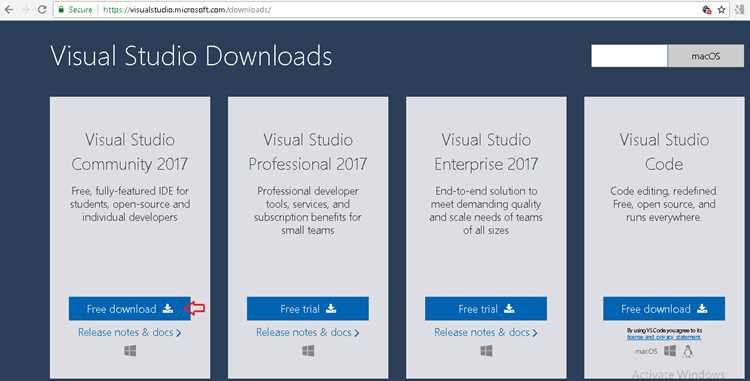
Professional рассчитана на малые и средние команды. В неё добавлены расширенные средства отладки, управление тестированием, интеграция с Azure DevOps и поддержка командной работы через Team Explorer. Лицензия требует оплаты, но обеспечивает дополнительные корпоративные возможности.
Enterprise предназначена для крупных компаний и проектов с высоким уровнем требований к качеству кода. Она включает все функции Professional, плюс инструменты для архитектурного анализа, профилирования производительности, автоматизированного тестирования и поддержки DevOps на уровне предприятия. Enterprise также предоставляет расширенные возможности поддержки и обновлений.
При выборе редакции следует учитывать тип проектов, командный состав и бюджет. Для одиночной разработки и обучения достаточно Community. Для работы в команде с управлением задачами и тестированием оптимальна Professional. Для комплексных корпоративных решений с требованием к архитектурному контролю и автоматизации процессов подходит Enterprise.
Скачать нужную редакцию можно с официального сайта Microsoft. Рекомендуется выбирать редакцию с учётом совместимости с необходимыми компонентами, например, поддержкой мобильной разработки, .NET Framework версий или платформы UWP.
Скачивание официального установщика с сайта Microsoft
Для загрузки Visual Studio 2017 необходимо перейти на официальный сайт Microsoft по адресу https://visualstudio.microsoft.com/vs/older-downloads/. На странице доступен раздел «Visual Studio 2017», где представлены версии Community, Professional и Enterprise. Выбор зависит от лицензии и функциональных требований проекта.
Перед скачиванием требуется авторизация с использованием учетной записи Microsoft. После входа появится список доступных установочных файлов. Рекомендуется загружать файл «VisualStudio.exe» для онлайн-установки, так как он автоматически скачивает актуальные компоненты в зависимости от выбранной конфигурации.
Для работы в офлайн-режиме можно загрузить ISO-образ. ISO-файл содержит полный набор компонентов и позволяет инсталляцию без постоянного подключения к интернету. Его объем составляет от 4 до 6 ГБ в зависимости от редакции. После загрузки ISO рекомендуется проверить контрольную сумму SHA-256 для подтверждения целостности файла.
Все скачивания с сайта Microsoft гарантируют получение официального и безопасного установщика, исключая риск установки вредоносного ПО или устаревших версий. Любые сторонние ресурсы не обеспечивают такую надежность и могут содержать модифицированные файлы.
Для ускорения процесса установки рекомендуется выбрать локальную папку с достаточным объемом свободного места (не менее 10 ГБ) и стабильное интернет-соединение при загрузке онлайн-установщика.
Настройка компонентов и рабочих нагрузок перед установкой

Перед установкой Visual Studio 2017 важно выбрать только необходимые рабочие нагрузки и компоненты, чтобы оптимизировать использование дискового пространства и повысить производительность IDE.
В установщике доступны следующие основные рабочие нагрузки:
| Рабочая нагрузка | Описание | Рекомендации |
|---|---|---|
| .NET desktop development | Создание приложений для Windows с использованием .NET Framework и WPF/WinForms. | Выбирать только если планируется разработка десктопных приложений на C# или VB.NET. |
| ASP.NET and web development | Разработка веб-приложений с поддержкой MVC, Web API и Razor. | Необходима при работе с веб-сервисами и веб-сайтами на .NET. |
| Azure development | Интеграция с Microsoft Azure и развертывание приложений в облаке. | Выбирать только при планируемой работе с облачными сервисами. |
| Desktop development with C++ | Создание C++ приложений для Windows с поддержкой MFC и ATL. | Устанавливать при разработке нативных приложений или игр на C++. |
| Data storage and processing | Работа с базами данных SQL Server, Entity Framework и инструментами обработки данных. | Рекомендуется при разработке приложений с использованием SQL или больших данных. |
| Mobile development with .NET | Создание приложений для Android и iOS на Xamarin. | Выбирать только при планируемой мобильной разработке. |
После выбора рабочих нагрузок можно настроить отдельные компоненты. Например, для C++ важно отметить компиляторы, средства отладки, Windows SDK и CMake. Для веб-разработки рекомендуется включить поддержку Node.js, npm и инструментов браузерного тестирования.
Рекомендуется предварительно оценить свободное место на диске. Минимальная установка одной рабочей нагрузки занимает около 10–15 ГБ, а комплексная установка всех компонентов – более 40 ГБ.
Перед началом установки убедитесь, что все выбранные компоненты соответствуют версиям используемых библиотек и платформ. Это предотвратит конфликты и ошибки при сборке проектов.
Для сохранения индивидуальной конфигурации установщика можно экспортировать выбранные рабочие нагрузки и компоненты в файл .vsconfig, который пригодится при повторной установке на других ПК.
Процесс установки Visual Studio 2017 на Windows

Скачайте установочный файл Visual Studio 2017 с официального сайта Microsoft. Предпочтительно использовать версию «Community» для личного и учебного использования, либо «Professional» и «Enterprise» при работе в корпоративной среде.
Запустите скачанный файл `vs_community.exe` или соответствующий вашей редакции. Установщик проверит наличие обновлений и компонентов Windows, таких как .NET Framework 4.6.2 или выше. При необходимости установщик предложит автоматическую загрузку недостающих компонентов.
На экране выбора рабочих нагрузок отметьте необходимые для разработки модули. Для работы с C++ выберите «Desktop development with C++», для .NET – «ASP.NET and web development» и «Azure development» при планах на облачные приложения. Установка отдельных компонентов возможна через вкладку «Individual components».
Укажите путь установки, если стандартное расположение `C:\Program Files (x86)\Microsoft Visual Studio\2017\` не подходит. Рекомендуется сохранять путь с латинскими символами без пробелов для корректной работы некоторых расширений.
Нажмите «Install». Процесс установки зависит от выбранных компонентов: минимальная конфигурация занимает 2–3 ГБ, полная – до 20–25 ГБ. Установщик скачивает файлы с серверов Microsoft, поэтому стабильное интернет-соединение ускоряет процесс.
После завершения установки перезагрузите компьютер для корректного применения системных изменений. При первом запуске Visual Studio потребуется вход в учетную запись Microsoft для активации и синхронизации настроек.
Проверьте корректность установки через меню «Tools» → «Get Tools and Features». Убедитесь, что все необходимые SDK и компиляторы отображаются как установленные.
Первый запуск и настройка среды разработки
После установки Visual Studio 2017 откройте приложение через меню «Пуск» или ярлык на рабочем столе. При первом запуске появится окно выбора темы интерфейса. Рекомендуется выбрать «Светлая» для лучшей читаемости кода и меньшей нагрузки на глаза при длительной работе.
Следующий шаг – вход под учетной записью Microsoft. Это позволит синхронизировать настройки и получать обновления компонентов. Если учетной записи нет, создайте новую прямо в окне Visual Studio.
Далее откроется окно «Выбор среды разработки». Для работы с .NET Core и C# отметьте соответствующие рабочие нагрузки: «Разработка классических приложений .NET» и «Разработка для .NET Core». Для C++ включите «Разработка классических приложений C++». Снятие лишних галочек уменьшит объем устанавливаемых пакетов и ускорит работу IDE.
После выбора рабочей нагрузки нажмите «Установить». Visual Studio предложит настроить путь для временных файлов и кэш компонентов. Оставьте путь по умолчанию, если не требуется хранение на отдельном диске с большей производительностью.
При первом запуске IDE откроется стартовое окно с шаблонами проектов. Рекомендуется создать консольное приложение «Hello World» для проверки корректности установки. Выберите язык, укажите имя проекта и путь сохранения. Visual Studio автоматически создаст структуру проекта и подключит необходимые библиотеки.
Для ускорения компиляции включите опцию «Параллельная сборка» в меню «Сервис» → «Параметры» → «Проекты и решения» → «Сборка и запуск». Установите количество процессов, равное числу ядер процессора.
Завершая настройку, проверьте доступность обновлений через «Инструменты» → «Расширения и обновления». Установка последних версий компонентов улучшит стабильность и производительность среды разработки.
Устранение ошибок и проблем при установке

Если установка Visual Studio 2017 прерывается с кодом ошибки 0x80070005, необходимо запустить установщик от имени администратора и проверить права доступа к папке установки. Иногда помогает временное отключение антивируса и очистка временных файлов с помощью команды %temp%.
При ошибках загрузки компонентов следует убедиться, что версия .NET Framework 4.6.2 или выше установлена. Для восстановления поврежденных файлов используйте команду `sfc /scannow` в командной строке с правами администратора.
Ошибка 0x80131509 указывает на конфликт с предыдущей версией Visual Studio. Удалите старые версии через «Программы и компоненты» и перезапустите компьютер перед новой установкой.
Если установщик зависает на этапе «Подготовка к установке», очистите кэш установщика: удалите папку `%ProgramData%\Microsoft\VisualStudio\Packages` и перезапустите установку. Также рекомендуется временно отключить VPN или прокси-серверы.
Для проблем с отсутствием интернет-соединения для загрузки компонентов используйте оффлайн-установщик: скачайте ISO-образ Visual Studio 2017 и монтируйте его локально, указав путь к образу при запуске установщика.
При сбоях компоновки пакетов (`Component failed to install`) проверьте журнал установки в `%ProgramData%\Microsoft\VisualStudio\Packages\_Bootstrapper.log` и удалите поврежденные компоненты вручную, после чего перезапустите установку через команду `vs_enterprise.exe —installPath «C:\VS2017» —quiet —wait`.
Ошибки с нехваткой дискового пространства исправляются переносом кэша и временных файлов на другой диск через переменные окружения `TEMP` и `TMP` и освобождением не менее 20 ГБ свободного места на системном диске.
Вопрос-ответ:
Какие системные требования нужно учесть перед установкой Visual Studio 2017?
Перед установкой программы следует проверить, что на компьютере установлена поддерживаемая версия Windows (Windows 7 SP1 или выше). Также важно, чтобы было не менее 2 ГБ свободной оперативной памяти, хотя рекомендуется 4 ГБ для комфортной работы, и свободное место на диске от 20 ГБ, в зависимости от выбранных компонентов. Отсутствие этих условий может привести к сбоям во время установки или работе среды.
Где можно скачать Visual Studio 2017 и какой файл лучше использовать для установки?
Скачивать следует только с официального сайта Microsoft, чтобы исключить риск заражения компьютера вредоносным ПО. Доступен установочный файл маленького размера — «Visual Studio Installer», который затем позволяет выбрать нужные компоненты. Этот подход экономит место на диске, так как можно загрузить только нужные модули, а не полный пакет сразу.
Как выбрать нужные компоненты во время установки Visual Studio 2017?
После запуска установщика появится окно с перечнем рабочих нагрузок, таких как «Разработка для Windows», «Разработка для веба» или «Разработка на C++». Выбор зависит от того, какие проекты планируется создавать. Например, для веб-разработки достаточно включить «.NET и веб-разработка», а для игр или десктопных приложений — «Рабочие нагрузки для C++» и «.NET Desktop Development». Ненужные компоненты можно не отмечать, чтобы установка заняла меньше времени.
Что делать, если установка Visual Studio 2017 прерывается с ошибкой?
В случае ошибки рекомендуется сначала закрыть все лишние программы и повторить запуск установщика. Если проблема повторяется, стоит проверить целостность установочного файла и обновления Windows. Иногда помогает временное отключение антивируса, так как он может блокировать установку отдельных компонентов. При сохранении ошибки можно воспользоваться официальным инструментом восстановления Visual Studio, который перезапускает установку или исправляет поврежденные файлы.
Можно ли установить Visual Studio 2017 на внешний диск или флешку?
Технически установка на внешний накопитель возможна, но не рекомендуется для постоянного использования. Программа может работать медленнее из-за ограниченной скорости чтения и записи, а некоторые модули требуют наличия файлов на системном диске. Такой способ подходит для временной установки на другом компьютере, но для регулярной работы лучше использовать внутренний жесткий диск или SSD.
Какие системные требования нужно проверить перед установкой Visual Studio 2017 на ПК?
Перед установкой Visual Studio 2017 важно убедиться, что ваш компьютер соответствует минимальным требованиям. Для операционной системы Windows необходима версия не ниже Windows 7 SP1, а для корректной работы некоторых компонентов предпочтительно использовать Windows 10. Процессор должен поддерживать архитектуру x86 или x64, объем оперативной памяти рекомендуется не менее 2 ГБ, хотя для комфортной работы с крупными проектами лучше иметь 4 ГБ и больше. Также потребуется достаточное место на жестком диске — базовая установка Visual Studio занимает около 20 ГБ, а при выборе дополнительных рабочих нагрузок может потребоваться до 50 ГБ. Наличие актуальных обновлений системы и прав администратора для установки поможет избежать ошибок в процессе установки.

 Загрузка...