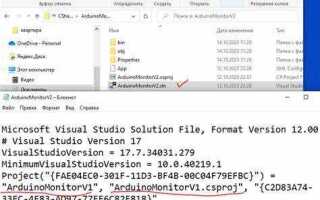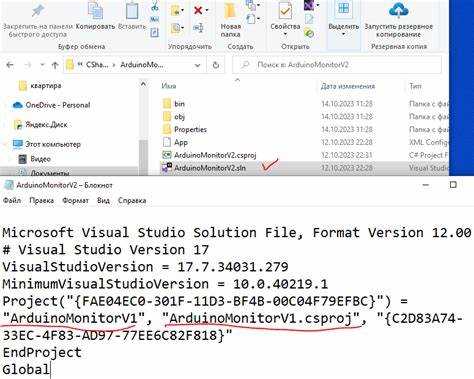
Visual Studio позволяет компилировать проекты в исполняемые файлы формата .exe без необходимости установки дополнительных утилит. Для этого важно правильно настроить конфигурацию сборки: Debug подходит для тестирования, Release – для финальной версии приложения. Выбор конфигурации влияет на оптимизацию кода и размер конечного файла.
Следующий шаг – компиляция проекта через меню Build → Build Solution. Visual Studio создаст exe-файл в указанной директории. Если сборка прошла с ошибками, они отобразятся в окне Error List, что позволит исправить проблему до запуска приложения.
Для распространения программы можно использовать команду Publish или скопировать exe-файл напрямую. Важно помнить о зависимости от библиотек: некоторые exe требуют наличия .NET Runtime или сторонних DLL. Проверка работоспособности на чистой системе гарантирует корректное функционирование без Visual Studio.
Выбор типа проекта для создания exe файла
Для создания exe файла в Visual Studio необходимо правильно выбрать тип проекта. Наиболее распространенные варианты – «Консольное приложение» и «Windows Forms». Консольное приложение генерирует минимальный exe, который запускается в командной строке, подходит для утилит, тестовых программ и инструментов автоматизации. Windows Forms создает exe с графическим интерфейсом, подходящий для программ с формами, кнопками и визуальными элементами.
При выборе типа проекта учитывайте целевую платформу: для .NET Framework используйте соответствующую версию, совместимую с вашим exe. Для кроссплатформенных решений оптимально использовать .NET Core или .NET 6/7, что позволяет создавать exe с поддержкой Windows и других ОС при необходимости.
Если приложение требует высокой производительности или прямого доступа к системным ресурсам, выбирайте C++ проект типа «Console Application» или «Windows Desktop Application». Эти проекты создают нативный exe без зависимости от .NET среды, что снижает время запуска и объем exe.
Для простых утилит на C# достаточно проекта «Console App (.NET)», а для сложных GUI приложений – «Windows Forms App» или «WPF App». WPF обеспечивает более современный интерфейс и гибкую работу с графикой, но требует большего объема ресурсов и знаний XAML.
Важно помнить, что после выбора типа проекта структура решения определяет доступные библиотеки, шаблоны классов и настройку сборки exe. Ошибочный выбор типа проекта может привести к необходимости пересоздавать решение или вручную настраивать сборку, поэтому следует учитывать архитектуру приложения и его функциональные требования на этапе создания проекта.
Настройка конфигурации сборки Debug и Release

В Visual Studio каждая конфигурация сборки управляет оптимизациями и включением отладочной информации. Конфигурация Debug предназначена для тестирования и отладки, она сохраняет все символы отладки, отключает оптимизации компилятора и позволяет использовать точки останова и профилирование. Конфигурация Release нацелена на конечное распространение: компилятор включает максимальные оптимизации, исключает отладочную информацию и минимизирует размер исполняемого файла.
Для изменения конфигурации откройте меню Build → Configuration Manager. В выпадающем списке Active solution configuration выберите Debug или Release. Убедитесь, что для каждого проекта в решении выбран правильный режим сборки.
В свойствах проекта (Project → Properties) в разделе C/C++ → Optimization для Release рекомендуется включить Maximize Speed (/O2) и отключить Debug Information Format. Для Debug оставьте Disabled (/Od) и Program Database (/Zi).
В разделе Linker → Optimization для Release активируйте Link Time Code Generation (/LTCG), что повышает производительность. Для Debug эти параметры лучше отключить, чтобы ускорить компиляцию и облегчить отладку.
Для контроля версии исполняемого файла настройте Assembly Information в свойствах проекта: укажите File Version и Product Version. Это особенно важно для Release-сборки при распространении.
После настройки конфигураций собирайте проект через Build → Build Solution. EXE-файлы для Debug сохраняются в папке ProjectFolder\Debug, для Release – в ProjectFolder\Release. Проверяйте размер, наличие всех зависимостей и корректность отладочной информации перед распространением Release-версии.
Определение выходной папки для exe файла

В Visual Studio выходная папка для exe файла задается через свойства проекта. Для её изменения кликните правой кнопкой мыши по проекту в Solution Explorer и выберите «Свойства».
В открывшемся окне перейдите на вкладку «Сборка» (Build). В поле «Output path» укажите конкретный путь, например: bin\Release\ для релизной сборки или bin\Debug\ для отладочной. Использование относительных путей позволяет сохранить структуру проекта и облегчает переносимость.
Для проектов .NET Core или .NET 5+ настройка аналогична: свойства проекта → вкладка «Build» → «Output path». При необходимости можно задать разные папки для конфигураций Debug и Release, чтобы exe файлы не перезаписывали друг друга.
После изменения пути убедитесь, что папка существует, либо Visual Studio создаст её автоматически при следующей сборке. Путь можно также задать через файл проекта (.csproj) с тегом <OutputPath>, что особенно удобно для автоматизированной сборки и CI/CD.
При сборке нескольких проектов убедитесь, что выходные папки не пересекаются, чтобы exe и сопутствующие библиотеки сохранялись в нужных директориях и не конфликтовали между собой.
Компиляция проекта в Visual Studio
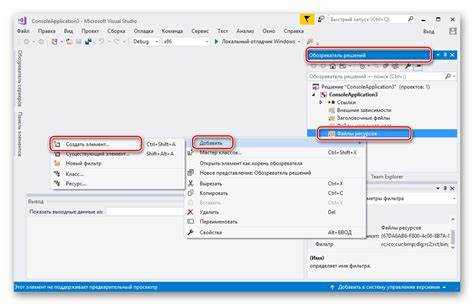
Компиляция проекта в Visual Studio начинается с проверки конфигурации сборки. В верхней панели выберите нужный режим: Debug или Release. Debug сохраняет отладочную информацию, Release оптимизирован для запуска без дополнительных данных.
Следующий шаг – выбор целевой платформы: x86, x64 или Any CPU. Для стандартного Windows-приложения на современном ПК рекомендуется x64.
-
Откройте меню Build и выберите Build Solution (Ctrl+Shift+B) для компиляции всех проектов в решении.
-
Если требуется скомпилировать отдельный проект, используйте Build [Имя проекта].
После успешной компиляции исполняемый файл (.exe) сохраняется в папке проекта:
-
Debug: [Папка проекта]\bin\Debug
-
Release: [Папка проекта]\bin\Release
Для автоматизации процесса можно настроить Post-build events, чтобы после сборки копировать exe-файл в отдельную директорию или запускать дополнительные скрипты.
Для проверки правильности компиляции откройте командную строку, перейдите в папку с exe и выполните запуск файла напрямую. Ошибки выполнения обычно связаны с отсутствующими библиотеками или неправильной архитектурой платформы.
Рекомендуется периодически чистить проект через Clean Solution перед новой компиляцией, чтобы исключить конфликты старых сборок.
Проверка наличия exe файла в папке сборки
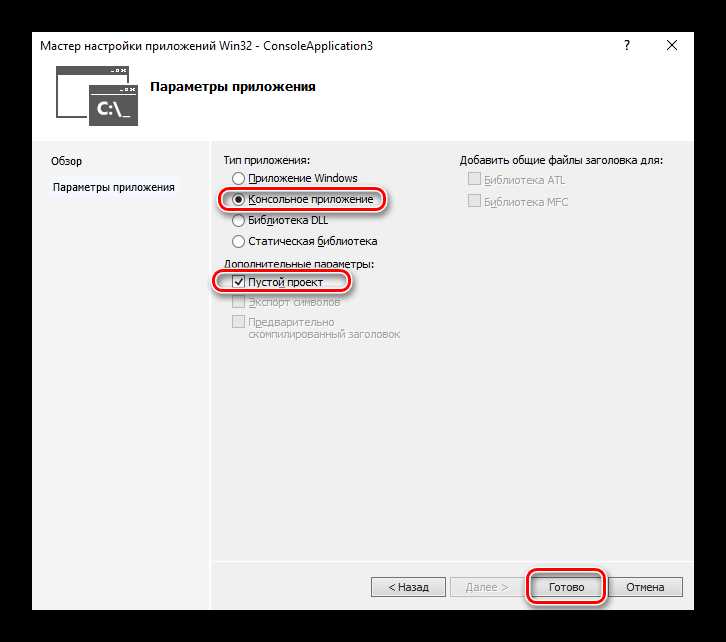
После сборки проекта в Visual Studio важно убедиться, что исполняемый файл (.exe) создан и находится в нужной папке. Обычно Visual Studio сохраняет exe в подпапке bin\Debug или bin\Release относительно корня проекта.
Для проверки наличия файла выполните следующие шаги:
1. Откройте Проводник и перейдите в папку проекта. Например, C:\Projects\MyApp.
2. Перейдите в папку сборки: C:\Projects\MyApp\bin\Debug или C:\Projects\MyApp\bin\Release.
3. Найдите файл с именем проекта и расширением .exe, например, MyApp.exe.
Для программной проверки можно использовать скрипт на PowerShell или C#:
| Метод | Пример команды / кода | Описание |
|---|---|---|
| PowerShell |
Test-Path "C:\Projects\MyApp\bin\Debug\MyApp.exe" |
Возвращает True, если exe файл существует, иначе False. |
| C# |
if (File.Exists(@"bin\Debug\MyApp.exe")) Console.WriteLine("Файл найден");
|
Проверяет наличие exe файла в папке сборки проекта. |
Если файл отсутствует, проверьте настройки сборки:
| Проверка | Действие |
|---|---|
| Конфигурация проекта | Убедитесь, что выбрана Debug или Release в меню Build > Configuration Manager. |
| В свойствах проекта в разделе Output Path проверьте корректность папки. | |
| Ошибки сборки | При наличии ошибок exe файл не будет создан. Просмотрите Error List. |
Эти шаги позволяют точно определить, создан ли exe файл и в какой папке он находится, исключая лишние проверки.
Использование свойств проекта для изменения имени exe

В Visual Studio перейдите в окно «Solution Explorer» и кликните правой кнопкой мыши по проекту, для которого необходимо изменить имя исполняемого файла. Выберите «Properties».
В открывшемся окне свойств проекта перейдите на вкладку «Application». Найдите поле «Assembly name». Имя, указанное здесь, будет использовано для формирования имени конечного exe-файла.
Для проектов на C# и VB.NET изменение «Assembly name» автоматически меняет имя создаваемого файла в папке bin. При этом расширение файла останется .exe, а путь сохранения определяется конфигурацией сборки (Debug или Release).
После изменения имени убедитесь, что в поле «Default namespace» указано корректное пространство имен, соответствующее новой сборке, чтобы избежать конфликтов с ссылками внутри проекта.
Сборку проекта выполняйте через «Build → Build Solution» или комбинацией клавиш Ctrl+Shift+B. Проверьте, что в папке bin появилась версия exe с новым именем.
Для многомодульных проектов проверьте, что другие проекты-ссылки ссылаются на актуальное имя сборки. В противном случае ссылки могут потерять связь с exe.
Если требуется отдельное имя для разных конфигураций, используйте вкладку «Build» → «Output path» и задайте индивидуальные папки для Debug и Release, сохраняя уникальные имена exe в каждой.
Решение ошибок при создании exe файла
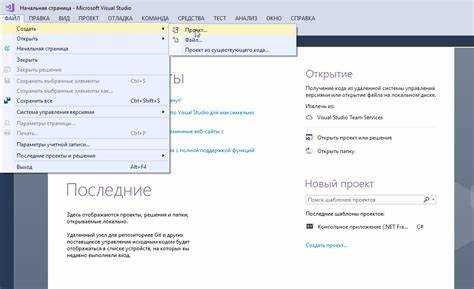
Ошибка «LNK1104: cannot open file» возникает, когда компоновщик не может найти указанный файл. Проверьте путь к библиотекам в свойствах проекта: Configuration Properties → Linker → General → Additional Library Directories. Убедитесь, что имя файла библиотеки указано корректно в Input.
При ошибках компиляции, связанных с отсутствием заголовочных файлов (C1083), проверьте пути включаемых файлов: Configuration Properties → C/C++ → General → Additional Include Directories. Все используемые заголовки должны быть доступны по указанному пути.
Ошибка «Entry point not found» чаще всего связана с неправильной функции main. Для консольных приложений функция должна быть int main() или int main(int argc, char* argv[]). Для Windows-приложений используйте WinMain с правильной сигнатурой.
Если exe-файл создается, но не запускается, проверьте соответствие платформ: x86 или x64. Несоответствие архитектур между библиотеками и проектом вызывает ошибки загрузки. Настройка находится в Configuration Manager → Platform.
При ошибках времени выполнения, связанных с отсутствием DLL, используйте Dependency Walker для выявления недостающих библиотек. Копируйте необходимые DLL в папку с exe или устанавливайте их в систему.
Ошибки «Access denied» при сборке указывают на блокировку файла антивирусом или процессом. Закройте все запущенные версии приложения и временно отключите антивирус, затем пересоберите проект.
Для повторяющихся ошибок полезно очистить проект: Build → Clean Solution, затем Build → Rebuild Solution. Это устраняет конфликт устаревших объектов и временных файлов.
Перенос exe файла на другой компьютер
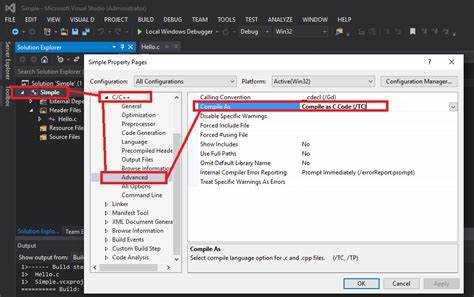
После сборки проекта в Visual Studio exe файл хранится в папке bin\Release или bin\Debug вашего проекта. Чтобы корректно перенести его на другой компьютер, необходимо учитывать зависимые библиотеки и среду выполнения.
-
Скопируйте exe файл и все файлы из папки
bin\Release(илиbin\Debug) на переносной носитель. Обязательно включите папки с DLL, если они существуют. -
Убедитесь, что на целевом компьютере установлена соответствующая версия .NET Framework или .NET Runtime, используемая в проекте. Для .NET Core и .NET 5+ можно собрать проект с опцией
Self-Contained Deployment, чтобы не требовалась установка .NET. -
При переносе через флешку или сеть избегайте изменения структуры папок, так как exe может зависеть от относительных путей к ресурсам и библиотекам.
-
Если приложение использует дополнительные файлы конфигурации (
.config,.json) или базы данных, скопируйте их вместе с exe, сохраняя исходные директории. -
После копирования запустите exe на новом компьютере. Если возникает ошибка запуска, проверьте наличие всех зависимостей с помощью утилиты
Dependency Walkerили встроенного логирования Visual Studio. -
Для систем с ограниченными правами пользователя рекомендуется запускать exe с правами администратора, если приложение обращается к системным ресурсам.
Правильная упаковка и проверка всех зависимостей гарантируют, что переносимый exe файл будет работать на другом компьютере без ошибок и дополнительных установок.
Вопрос-ответ:
Как сохранить проект Visual Studio как исполняемый файл?
Чтобы получить exe-файл из проекта, сначала убедитесь, что проект собран без ошибок. В меню выберите «Сборка» → «Собрать решение». После успешной сборки откройте папку проекта и перейдите в каталог «bin» → «Debug» или «Release», в зависимости от конфигурации. Там будет находиться ваш exe-файл.
Можно ли изменить папку, в которой Visual Studio создаёт exe-файл?
Да, изменить путь можно через свойства проекта. Щёлкните правой кнопкой на проекте в обозревателе решений, выберите «Свойства». В разделе «Сборка» найдите поле «Выходной каталог» и укажите желаемую папку. После этого все новые сборки будут сохраняться в указанном месте.
Почему после сборки проекта exe-файл не запускается?
Чаще всего проблема связана с отсутствием необходимых библиотек или неправильной конфигурацией сборки. Проверьте, чтобы платформа проекта соответствовала вашей системе (x86 или x64). Также убедитесь, что все зависимости подключены и файлы находятся в одной папке с exe, если они требуются для работы программы.
Можно ли собрать exe-файл с оптимизациями для ускорения работы программы?
Да, для этого переключитесь на конфигурацию «Release» вместо «Debug». В настройках сборки активируйте оптимизацию кода. Это уменьшит объём промежуточных данных и повысит скорость выполнения программы, но отладочные символы будут отключены, что усложнит поиск ошибок в случае проблем.

 Загрузка...