В CorelDRAW скругление углов объектов – это один из основных инструментов, который позволяет придавать дизайну более плавные и органичные формы. Этот процесс значительно облегчает создание логотипов, иллюстраций и других графических элементов, где острые углы мешают восприятию. Применение скругления дает возможность работать с более естественными контурами без потери точности и качества изображения.
Для выполнения операции скругления в CorelDRAW существует несколько методов, каждый из которых подходит для разных типов объектов. Основным инструментом является панель свойств, где можно настроить радиус скругления. Для точных корректировок можно использовать модификации на панели свойств или контекстное меню. В этом руководстве мы подробно рассмотрим, как правильно и эффективно скруглить углы объектов различных типов, включая прямоугольники, многоугольники и сложные формы.
Для начала создайте объект, который хотите модифицировать. Прямые углы легко преобразуются в округлые с помощью специальной функции «Скругление», доступной в панели свойств. При этом стоит учитывать, что радиус скругления будет напрямую зависеть от исходных размеров объекта. Чем меньше объект, тем более заметным будет эффект, поэтому важно подобрать оптимальный радиус для каждого конкретного случая.
Для более точной настройки можно использовать инструмент «Углы» в свойствах объекта, который позволяет скруглять каждый угол отдельно. Это особенно полезно, если необходимо, чтобы форма имела асимметричное округление. Важно помнить, что скругление не ограничивается только прямыми углами; его также можно применить к сложным фигурам с множеством контуров, что откроет дополнительные возможности для экспериментов с дизайном.
Как использовать инструмент «Скругление углов» для прямоугольников
Инструмент «Скругление углов» в CorelDRAW позволяет быстро и точно изменить форму углов прямоугольников, добавляя им плавные округления. Этот инструмент полезен для создания мягких, органичных форм, что идеально подходит для дизайна логотипов, иллюстраций и элементов интерфейсов.
1. Выберите прямоугольник. Используйте инструмент «Прямоугольник» или выберите уже созданный объект.
2. Активируйте инструмент «Скругление углов». Он расположен на панели свойств в верхней части экрана или доступен через правый клик по объекту.
3. После активации инструмента на углах прямоугольника появятся маркеры. Перетащите маркеры внутрь объекта для уменьшения радиуса скругления или наружу для увеличения. Вы увидите, как углы плавно округляются в реальном времени.
4. Для точного задания радиуса скругления используйте панель свойств. В поле «Радиус» можно ввести точное значение в миллиметрах или пикселях, что особенно полезно для соблюдения точных размеров в проекте.
5. Чтобы скруглить только один угол, выделите нужный угол и перетащите маркер только на нем. Для равномерного скругления всех углов можно использовать горячие клавиши или задать значение радиуса в панели свойств, что применится ко всем углам одновременно.
6. Для создания разных типов скруглений (например, прямые углы с закруглением только сверху или снизу) используйте опцию «Применить к углам». Это позволяет менять форму углов по отдельности для каждого из них.
Таким образом, инструмент «Скругление углов» в CorelDRAW предоставляет полный контроль над формой прямоугольников и помогает добиться нужных визуальных эффектов с минимальными усилиями.
Настройка радиуса скругления для различных форм
Для точной настройки радиуса скругления в CorelDRAW необходимо учитывать форму объекта, с которым вы работаете. Каждая фигура имеет свои особенности, поэтому для разных типов объектов методика может немного отличаться.
Чтобы изменить радиус скругления, выберите нужную форму и активируйте инструмент «Скругление углов», который доступен на панели инструментов. Затем, при выделении углов, появится специальный маркер, с помощью которого можно вручную установить радиус.
Для прямоугольников и квадратов радиус скругления можно задать с помощью панели свойств. Установите значение в поле «Радиус» для точного контроля. Значение можно вводить вручную или использовать ползунок для более гибкой настройки. Важно помнить, что при больших значениях углы станут сильно закругленными, а при малых – почти прямыми.
Для многоугольников и произвольных форм процесс настройки схож. При выделении объекта отобразятся маркеры на углах и на кривых, которые можно отрегулировать для изменения радиуса каждого угла. Для многоугольников CorelDRAW позволяет задать радиус скругления для всех углов одновременно или для каждого отдельно.
Когда работаете с эллипсами и овалами, скругление радиуса касается только самой формы. Для изменения кривизны эллипса достаточно редактировать его размеры или использовать инструмент «Изменение кривизны». Этот метод позволяет более точно регулировать радиус, особенно если необходима плавная кривизна в контексте сложных рисунков.
Не забудьте, что радиус скругления влияет не только на визуальный вид формы, но и на дальнейшую работу с объектами. Например, при создании сложных объектов с несколькими скруглениями, важно учитывать, как эти элементы будут взаимодействовать между собой после применения радиусов.
Применение скруглений к многоугольникам и многоугольным фигурам
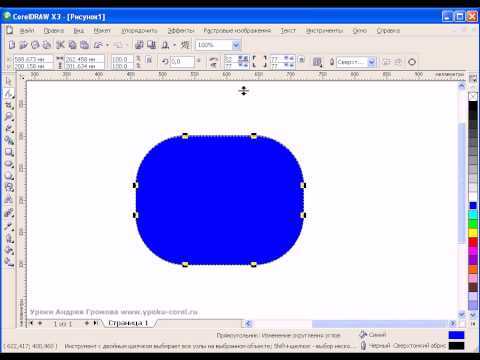
В CorelDRAW процесс скругления углов многоугольников и многоугольных объектов позволяет значительно улучшить внешний вид, сделав их более мягкими и плавными. Этот прием полезен для дизайнеров, работающих с логотипами, иллюстрациями и шрифтами, где важна гармония и баланс между острыми и плавными линиями.
Для скругления углов многоугольников выполните следующие шаги:
- Выберите инструмент «Многоугольник» (Polygon Tool) на панели инструментов.
- Создайте многоугольник с нужным количеством сторон. Для этого удерживайте клавишу Ctrl при рисовании, чтобы создать правильную форму.
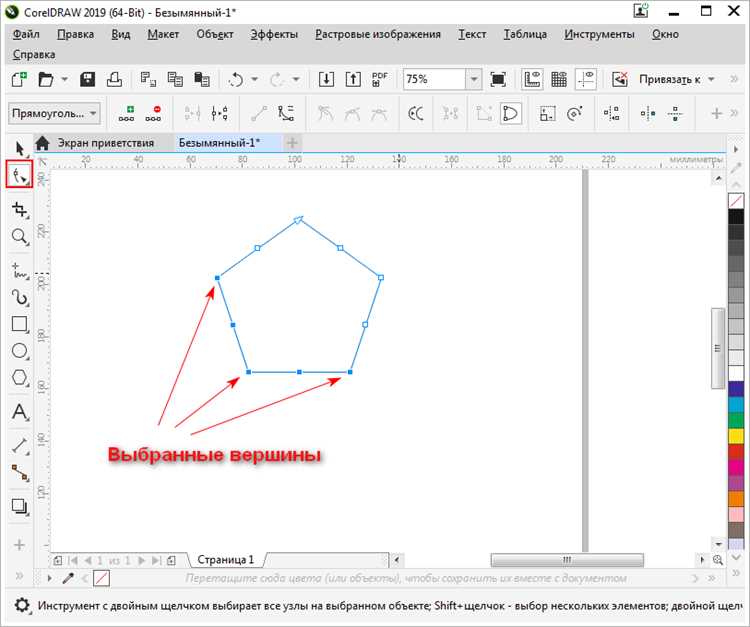
- После создания фигуры активируйте инструмент «Редактирование узлов» (Node Tool), который позволит вам работать с углами объекта.
- Выберите углы, которые нужно скруглить. Для этого выделите один или несколько узлов, которые определяют угол.
- Теперь на панели свойств откройте параметры скругления. Здесь можно настроить радиус скругления для каждого угла отдельно или для всех углов одновременно.
- Чтобы сделать скругление равномерным для всех углов, нажмите кнопку «Скруглить углы» на панели параметров или используйте контекстное меню правой кнопки мыши.
При необходимости вы можете применить разные радиусы скруглений для различных углов, что позволяет добиться уникальных форм и эффектов.
Кроме того, существуют и другие способы создания скругленных многоугольников:
| Способ | Описание |
|---|---|
| Использование фильтра «Скругление углов» | Этот метод позволяет быстро скруглить углы многоугольника без изменения его исходной геометрии. |
| Ручное редактирование узлов | С помощью инструмента «Редактирование узлов» можно вручную изменить форму углов, создавая более сложные скругления. |
| Использование инструмента «Прозрачность» для плавных переходов | Если вы хотите добавить плавные скругления с переходами от более жестких к мягким краям, можно использовать градиентную прозрачность. |
При работе с многоугольными фигурами, важно помнить, что скругления также изменяют внутренние углы и симметрию объекта. В некоторых случаях может потребоваться дополнительно подкорректировать расположение узлов для получения нужного эффекта.
Использование скруглений позволяет значительно улучшить визуальную воспринимаемость фигуры и дает больше возможностей для креативных решений при создании графических элементов.
Использование горячих клавиш для ускорения процесса скругления
Горячие клавиши в CorelDRAW позволяют значительно ускорить работу с объектами, включая процесс скругления углов. Чтобы эффективно использовать эту функцию, важно знать основные комбинации и их назначение.
Для начала выберите объект, углы которого нужно скруглить. Для этого используйте инструмент «Выбор» (клавиша F10). После выбора объекта можно перейти к редактированию углов.
Чтобы быстро скруглить углы, используйте сочетание клавиш Ctrl + Shift + Q. Это откроет окно параметров скругления, где можно настроить радиус и степень скругления. Для точной настройки, удерживая Shift, перемещайте курсор мыши по углу объекта, чтобы сразу увидеть изменения.
Для изменения радиуса скругления можно воспользоваться клавишами Ctrl + стрелка вверх/вниз. Эти сочетания увеличивают или уменьшают значение радиуса скругления на фиксированные величины. Это особенно удобно, если нужно быстро протестировать разные варианты без открытия дополнительного меню.
Если вам нужно вернуться к исходной форме объекта, используйте Ctrl + Z для отмены последнего действия. Это поможет быстро отменить любые изменения, если скругление не подходит.
Еще один полезный момент – комбинация клавиш Alt + F7 для вызова панели свойств, где можно вручную установить параметры углов для более точной работы.
Использование горячих клавиш в CorelDRAW для скругления углов помогает ускорить процесс и сделать его более интуитивно понятным, особенно если вы часто работаете с такими задачами. Освоив эти команды, вы заметно сэкономите время, повышая эффективность работы.
Как сочетать скругление с другими инструментами редактирования объектов
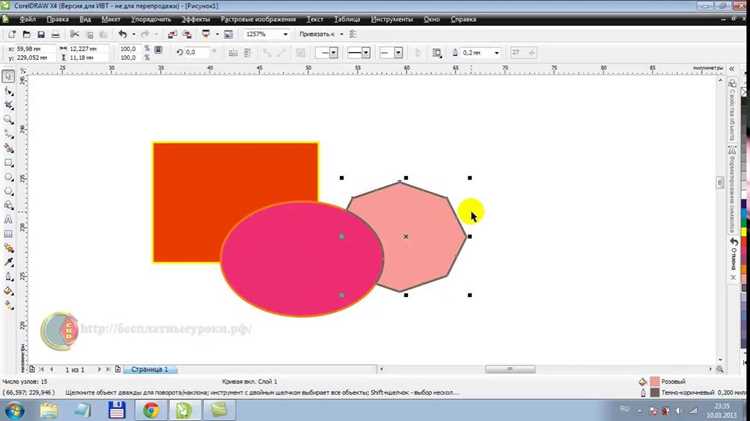
Скругление углов в CorelDRAW часто используется в сочетании с другими инструментами для создания более сложных и гармоничных форм. Например, для придания объектам плавных переходов можно использовать инструмент «Экспансии» и сочетать его с эффектом скругления.
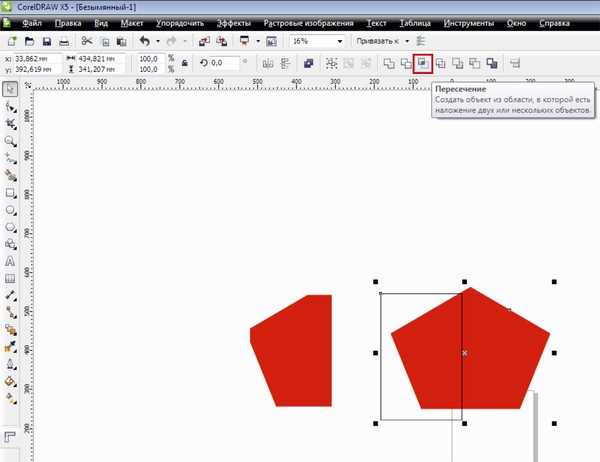
При применении скругления к прямоугольным или многоугольным объектам полезно комбинировать его с инструментом «Режимы комбинирования». Например, можно скруглить углы объекта, а затем соединить его с другим объектом с помощью «Слияния» или «Пересечения». Такой подход позволяет создавать уникальные формы, которые невозможно получить с помощью одного только скругления.
Другим полезным инструментом является «Градиент», который можно использовать в сочетании с эффектом скругления для создания плавных цветовых переходов на закругленных углах. Применяя градиент, можно добиться более сложных визуальных эффектов на объектах с округлыми углами.
Для точной настройки углов и их радиусов можно использовать инструмент «Векторное редактирование». Важно помнить, что скругление работает только на углах объекта, а с помощью векторных редактировок можно управлять другими параметрами, такими как положение точек и кривизна.
Дополнительно, после применения скругления можно использовать инструмент «Трансформация» для изменения размеров объекта без потери пропорций, что позволяет идеально интегрировать скругленные элементы в дизайн.
Решение проблем с несовместимостью скруглений при экспорте файлов

При экспорте файлов из CorelDRAW в другие форматы, такие как SVG, EPS или PDF, могут возникать проблемы с отображением скругленных углов. Эти проблемы часто связаны с различиями в обработке кривых и путей между программами или специфическими настройками экспорта.
Основные причины несовместимости:
- Конвертация кривых в сегменты – при экспорте CorelDRAW может преобразовывать сглаженные линии и скругленные углы в серию прямых сегментов, что нарушает форму объектов.
- Разница в алгоритмах рендеринга – другие программы могут не поддерживать точную интерпретацию сглаживания, используемого в CorelDRAW, что вызывает дефекты в отображении.
- Проблемы с настройками DPI – неверные значения разрешения могут привести к искажению скруглений при экспорте в растровые форматы.
Рекомендации по решению проблем:
- Используйте функцию «Трассировка» для преобразования кривых – при экспорте в векторные форматы (например, SVG) рекомендуется использовать функцию трассировки для преобразования сложных кривых в полигональные объекты. Это предотвратит искажение углов при открытии файла в других программах.
- Настройте параметры экспорта – при экспорте в PDF или EPS выберите опцию «Сохранить кривые как кривые» (например, в диалоговом окне экспорта PDF). Это обеспечит точную передачу скруглений и других геометрических характеристик.
- Используйте более высокое разрешение при экспорте в растровые форматы – для сохранения качества скруглений увеличьте DPI до значения 300 или выше. Это минимизирует пикселизацию и потери качества.
- Проверьте совместимость версий – убедитесь, что используемая вами версия CorelDRAW совместима с теми программами, в которые вы экспортируете файл. Разные версии CorelDRAW могут использовать различные методы экспорта, что приведет к несовместимости скруглений.
После применения этих шагов проблемы с несовместимостью скруглений при экспорте будут значительно снижены, и файлы будут корректно отображаться в других приложениях.
Вопрос-ответ:
Как выполнить скругление углов объекта в CorelDRAW?
Для того чтобы скруглить углы объекта в CorelDRAW, нужно сначала выбрать объект с помощью инструмента «Выделение». После этого на панели свойств выберите инструмент «Радиус скругления углов». В появившемся поле можно задать нужный радиус скругления или перемещать ползунок для изменения параметра. В результате углы объекта будут скруглены в зависимости от введенного значения.
Можно ли скруглить только один угол объекта в CorelDRAW, а не все сразу?
Да, в CorelDRAW можно скруглить только один угол объекта. Для этого нужно выбрать объект, затем переключиться на инструмент «Контуры» и выделить углы, которые вы хотите изменить. В параметрах инструмента можно будет настроить радиус для каждого угла отдельно. Это позволяет точечно изменять форму объекта, не затрагивая остальные углы.
Что делать, если скругление углов не применяется на сложных формах?
Если скругление не применяется, возможно, объект представляет собой сложную фигуру, состоящую из нескольких частей или контуров. В этом случае нужно объединить контуры в одну фигуру. Для этого воспользуйтесь инструментом «Объединить контуры» в панели свойств. После этого можно снова применить скругление. Если же форма все еще сложная, возможно, стоит преобразовать ее в кривую и работать с узлами для более точного контроля.
Как отменить скругление углов в CorelDRAW?
Чтобы отменить скругление углов, достаточно снова выбрать объект и зайти в параметры радиуса скругления. Установите значение радиуса на 0, и углы объекта вернутся в исходную форму. Если вы используете другие способы создания скруглений, например, через редактирование узлов, можно просто удалить или изменить соответствующие элементы с помощью инструмента «Узел».

 Загрузка...