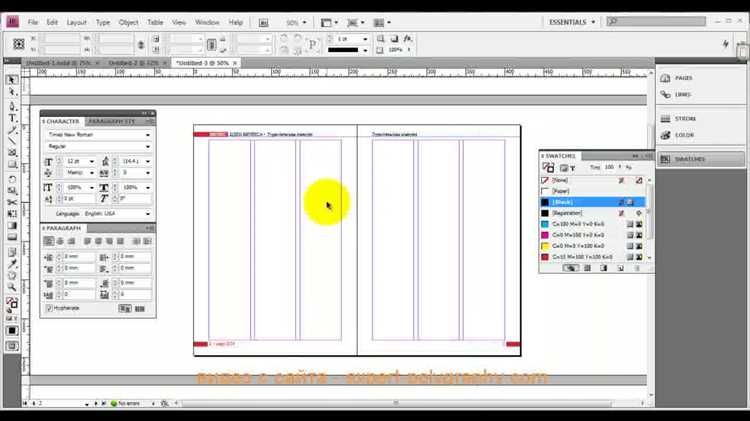
InDesign – один из самых мощных инструментов для создания печатных и цифровых публикаций. Когда речь заходит о создании многополосных документов, важным этапом является правильное оформление разворотов. В этом руководстве рассмотрим, как правильно настроить развороты для различных типов изданий, используя только базовые функции InDesign.
Для начала, важно понимать, что разворот – это две страницы, которые создаются и размещаются на одной рабочей области. Такой подход используется для журналов, книг и рекламных материалов. Первым шагом является настройка документа. При создании нового файла выберите нужные параметры и укажите количество страниц. Для создания разворота необходимо выбрать опцию «Развёрнутые страницы» в настройках документа.
После того как документ создан, можно приступить к редактированию макета. Обратите внимание на поля и отступы, которые нужно задать заранее, чтобы избежать ошибок при печати. Используйте встроенные направляющие для точного выравнивания элементов. Важно помнить, что разворот должен выглядеть гармонично как единое целое, а не как две отдельные страницы, поэтому вся работа должна проводиться с учётом расположения элементов на обеих страницах одновременно.
Следующий шаг – это работа с изображениями и текстом. В InDesign можно легко разместить изображения на развороте, корректно выравнивая их с помощью направляющих и сетки. Для текста важно установить правильные отступы и учитывать, как текст будет выглядеть на обеих страницах. Если вы планируете использовать кегль и шрифты, убедитесь, что они легко читаемы на разных устройствах и в печатном варианте.
Создание разворота в InDesign: пошаговое руководство

Для создания разворота в Adobe InDesign, нужно правильно настроить параметры документа и добавить страницы с нужными размерами и ориентацией. Начнем с шагов, которые помогут эффективно создать разворот для печатного издания или цифрового контента.
Шаг 1. Открытие нового документа
Перейдите в меню Файл и выберите Создать. В открывшемся окне настройте параметры документа. В поле «Количество страниц» укажите четное число (например, 2 или 4), так как разворот состоит из двух страниц. Важно выбрать Двустороннюю ориентацию, чтобы страницы были расположены рядом.
Шаг 2. Настройка полей и колонок
В разделе «Поле» установите нужные значения для внешнего и внутреннего поля, учитывая требования к отступам для печати. Убедитесь, что «Мастера страниц» настроены на правильные значения. В разделе «Колонки» можно установить количество колонок для каждой страницы разворота. Это зависит от дизайна контента.
Шаг 3. Добавление и настройка страниц
Для добавления страниц разворота перейдите в панель «Страницы» и добавьте новые страницы через меню. Настройте страницы так, чтобы они располагались рядом в режиме Разворот. Это поможет работать с двумя страницами одновременно, позволяя легко выравнивать элементы и контролировать расположение объектов.
Шаг 4. Размещение элементов
Теперь можно начинать размещение контента на страницах. Важно учитывать, что объекты, расположенные на границе разворота, могут перекрывать центральный шов. Используйте направляющие для точного выравнивания элементов и предотвращения их смещения при печати или экспорте.
Шаг 5. Проверка и экспорт
Перед экспортом документа убедитесь, что разворот выглядит сбалансированным и все элементы находятся в нужных местах. Для печати рекомендуется сохранить файл в формате PDF, выбрав опцию «Интерактивный PDF» или «PDF для печати», в зависимости от назначения. Убедитесь, что все шрифты встроены и изображения имеют нужное разрешение.
Как настроить рабочую область для создания разворота в InDesign

Для эффективной работы с разворотом в InDesign важно правильно настроить рабочую область. Следующие шаги помогут вам создать оптимальную среду для редактирования.
Шаг 1: Откройте новый документ в InDesign. В окне создания документа выберите «Разворот» в разделе «Тип документа». Установите количество страниц, их размер и ориентацию, соответствующие требованиям вашего проекта.
Шаг 2: Установите поля и отступы. Для разворота важно настроить одинаковые поля с обеих сторон. В разделе «Рамки» выберите «Межстраничный отступ», чтобы настроить пространство между страницами. Это обеспечит правильное выравнивание контента на обеих страницах разворота.
Шаг 3: Активируйте отображение направляющих. Для точного размещения объектов используйте направляющие, которые помогут выравнивать элементы на страницах. Перейдите в меню «Вид» и выберите «Направляющие и сетка», затем активируйте отображение вертикальных и горизонтальных направляющих.
Шаг 4: Настройка колонок. Разворот часто требует использования колонок для выравнивания текста. В окне настроек документа выберите количество колонок и интервалы между ними. Это можно настроить через меню «Разметка» → «Колонки».
Шаг 5: Установите границы страниц. В разделе «Настройки страниц» установите нужное количество страниц в документе и определите параметры для каждой из них. Убедитесь, что количество страниц делится на два для правильного отображения разворота.
Шаг 6: Подготовьте рабочую область для работы с изображениями. Если вы планируете использовать изображения, создайте отдельные слои для них, чтобы легко переключаться между текстом и графикой. Перейдите в панель слоев и создайте новый слой для изображений.
Шаг 7: Сохраните шаблон. После настройки всех параметров можно сохранить файл как шаблон для использования в будущем. В меню «Файл» выберите «Сохранить как шаблон» и задайте имя файла.
Выбор правильных настроек страницы и размеров документа для разворота
Для разработки разворота учитывайте следующие параметры:
- Тип бумаги: Для большинства печатных изданий используется стандартный размер A4 или A3. Важно выбрать соответствующий размер, учитывая требования печатного процесса.
- Количество страниц: Если вы создаете разворот, то вам нужно установить четное количество страниц. Это обеспечит правильное распределение элементов на левых и правых страницах.
- Мастера полей: Оставьте достаточные поля для того, чтобы текст и изображения не были обрезаны. Обычно поля составляют 5–10 мм, но это может варьироваться в зависимости от проекта.
Рекомендуемые размеры для разворота:
- Сложение страниц: Разворот состоит из двух страниц. При создании документа в InDesign используйте параметр «Печать с двух сторон» для корректной верстки.
- Межстрочный интервал (gutter): Важно правильно настроить расстояние между страницами. Это зависит от толщины книги, но для большинства изданий оно составляет 10-15 мм.
Как настроить параметры документа:
- Откройте InDesign и выберите «Создать новый документ».
- В разделе «Размер страницы» выберите желаемый размер бумаги (A4, A3 или настраиваемый размер).
- Для разворота установите количество страниц на четное число (например, 2 страницы для одного разворота).
- Настройте поля и межстраничный интервал в разделе «Дополнительные параметры». Убедитесь, что поле для внешних краев больше, чем для внутренних, для правильного размещения контента.
Добавление и настройка направляющих для точного позиционирования элементов
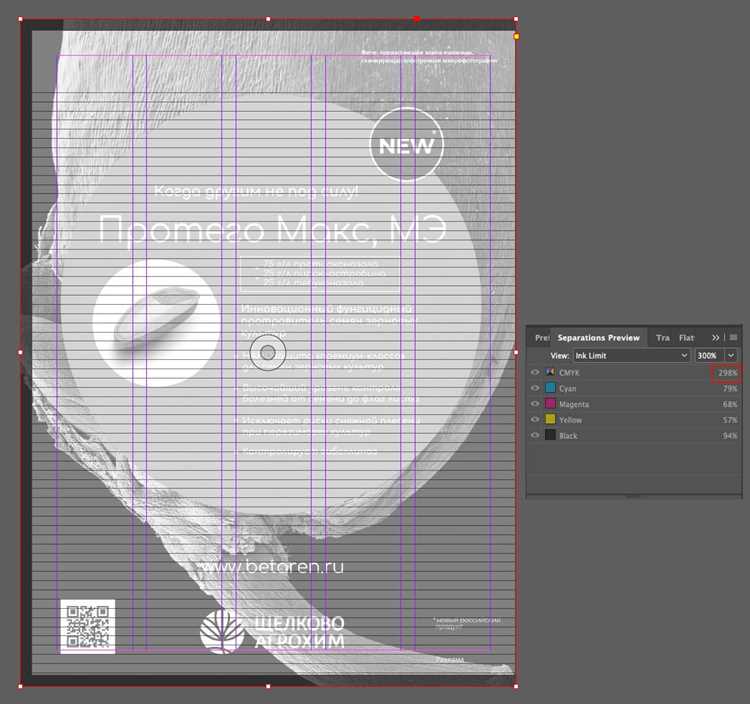
Для создания точных макетов в InDesign важно использовать направляющие. Это не просто инструмент, а способ организовать элементы на странице с высокой степенью точности. Направляющие помогают распределить контент и поддерживать визуальное равновесие.
Чтобы добавить направляющую, перейдите в меню «Разметка» и выберите «Новая направляющая». Здесь можно выбрать вертикальную или горизонтальную направляющую, указав точное местоположение, выраженное в миллиметрах, сантиметрах или пикселях, в зависимости от настроек документа.
Для более точной настройки можно использовать диалоговое окно «Направляющие и сетки», доступное через меню «Редактирование» -> «Настройки». Здесь можно определить интервалы между направляющими, а также их привязку к определенным частям страницы, например, к верхней, нижней или боковой границе.
Для точного размещения объектов на странице воспользуйтесь инструментом привязки. Включите привязку к направляющим, чтобы элементы точно выравнивались относительно них. Это существенно ускоряет процесс создания макетов, особенно если элементы должны быть расположены на одной линии или в одинаковом расстоянии друг от друга.
Можно также добавлять направляющие с помощью перетаскивания. Для этого просто щелкните на линейке в верхней или левой части рабочей области и перетащите направляющую на нужное место. Такой способ удобен, когда нужно быстро настроить позиции элементов.
Использование цветовых меток для направляющих позволяет быстро различать их. В настройках можно выбрать различные цвета для горизонтальных и вертикальных направляющих, что поможет легко ориентироваться на странице при сложных макетах.
Чтобы удалить направляющую, просто перетащите её обратно на линейку или используйте команду «Удалить направляющую» в меню «Разметка». Кроме того, вы можете скрыть направляющие через меню «Вид», если хотите временно отключить их отображение, но оставить для дальнейшего использования.
Когда в проекте используется несколько направляющих, полезно настроить сетку. В меню «Редактирование» можно указать параметры для горизонтальных и вертикальных сеток, что сделает работу с направляющими ещё более гибкой и удобной.
Как вставить и отформатировать текстовые блоки на развороте

Для добавления текстовых блоков в InDesign, выполните следующие шаги:
- Откройте документ в InDesign и выберите инструмент Текстовый блок (Type Tool) (горячая клавиша T).
- Кликните и перетащите на развороте, чтобы создать прямоугольную область для текста. Размер блока можно изменить позже.
- Вставьте текст, используя команду Редактировать → Вставить или просто вставьте его с клавиатуры.
- Чтобы отформатировать текст, выделите его и используйте панели инструментов, такие как Параметры текста или Свойства.
После создания блока, вы можете настроить его форматирование:
- Шрифт: Выберите шрифт на панели Символ или через верхнее меню Текст → Шрифт.
- Размер шрифта: Настройте размер текста с помощью панели Символ или панели Свойства.
- Межстрочный интервал: Измените расстояние между строками через поле Межстрочный интервал в панели Символ.
- Выравнивание: В панели Свойства или Параметры текста выберите нужное выравнивание (по левому краю, по центру, по правому краю).
- Абзацные отступы: Используйте поля Отступ слева и Отступ справа в панели Абзац.
Для работы с многоколоночными текстами, создайте несколько текстовых блоков и соедините их с помощью Инструмента для связывания текстовых блоков (горячая клавиша Ctrl/Cmd + Shift + Alt + J).
Если необходимо, вы можете настроить поля текста, добавив их через меню Формат → Поля текста или при создании нового текстового блока, чтобы контролировать отступы по краям блока.
Работа с изображениями: обрезка, размещение и выравнивание

Для эффективного размещения изображений в InDesign важно учесть несколько аспектов, таких как правильная обрезка, точное размещение и выравнивание. Это помогает улучшить внешний вид макета и обеспечить гармоничное сочетание текста и графики.
Чтобы обрезать изображение, используйте инструмент «Прямоугольная область» (Rectangle Frame Tool) для создания контейнера, в который вы вставляете изображение. После того как изображение вставлено, можно настроить его размер и позицию относительно контейнера. Чтобы изменить область видимости изображения, используйте инструмент «Обтравочная маска» (Clipping Path) или вручную регулируйте размер фрейма.
При размещении изображения учитывайте следующие параметры:
| Параметр | Описание |
|---|---|
| Масштабирование | Для изменения масштаба изображения используйте инструмент «Свободное трансформирование» (Free Transform). Важно сохранять пропорции изображения, чтобы оно не искажалось. |
| Обтравочная маска | Обтравка позволяет скрывать части изображения, которые не соответствуют нужному фрейму. Это полезно для создания точных обрезок. |
| Позиционирование | В InDesign можно быстро перемещать изображение, перетаскивая его внутри фрейма. Для точной настройки используйте панель «Параметры преобразования» (Transform). |
Выравнивание изображения в контейнере происходит с помощью панели «Параметры кадра» (Frame Fitting). Для точного выравнивания по центру или краям фрейма используйте кнопки выравнивания, которые позволяют быстро подогнать изображение относительно его контейнера.
Для точной настройки размеров и выравнивания используйте опцию «Параметры кадра» на панели инструментов. С помощью этого инструмента можно точно задать расположение изображения внутри фрейма, а также автоматизировать процессы подгонки и выравнивания с другими объектами в документе.
Использование слоёв для упорядочивания объектов на развороте

Слои в InDesign позволяют эффективно управлять видимостью и расположением объектов на развороте. Каждый элемент, будь то текст, изображения или графика, может быть размещён на отдельном слое, что упрощает редактирование и организацию работы с множеством объектов.
Для начала, откройте панель «Слои» (Window > Layers). Каждый новый документ в InDesign по умолчанию содержит один слой. Для добавления нового слоя кликните на иконку «Новый слой» внизу панели. Назначение слоя помогает понять, что именно он содержит – например, «Текст», «Фоны», «Изображения» и так далее.
Работа с слоями позволяет скрывать или блокировать элементы, чтобы не мешать работе с другими объектами. Это особенно полезно при редактировании сложных разворотов, где на одном месте может быть несколько объектов, которые нужно поочередно настроить. Для этого используйте опции блокировки (кнопка с замком на панели слоёв) или скрытия (иконка глаза).
Не рекомендуется размещать все объекты на одном слое, так как это создаёт путаницу и затрудняет процесс редактирования. Разделите текст и изображения по отдельным слоям – это упростит настройку и редактирование каждого типа контента. Например, слой с текстом будет содержать только текстовые блоки, и вы сможете работать с ними, не затрагивая другие элементы.
Если на развороте много повторяющихся элементов, таких как графики или декоративные элементы, создайте для них отдельные слои. Так вы сможете при необходимости быстро изменять их видимость или порядок, не влияя на другие части документа.
Каждый слой можно организовать в группы. Для этого выделите несколько слоёв, щёлкните правой кнопкой и выберите опцию «Группировать слои». Это позволяет упорядочить элементы, сгруппировав их по категориям и тем самым облегчить управление большим количеством объектов.
Также стоит помнить, что слои можно изменять в порядке их наложения. Объекты на верхнем слое всегда будут перекрывать объекты на нижнем, что важно при размещении текста и изображений. Для изменения порядка слоёв перетащите их в панели слоёв вверх или вниз.
Использование слоёв помогает значительно ускорить процесс работы и обеспечивает более чёткую структуру разворота, особенно при работе с большими проектами, где нужно управлять множеством элементов на одной странице.
Как создать интерактивные элементы на развороте в InDesign
Чтобы добавить интерактивные элементы на разворот, откройте файл в InDesign и перейдите в панель «Интерактивность» (Window > Interactive). Здесь находятся все инструменты для создания кнопок, переходов, анимаций и других активных элементов.
1. Создание кнопок: Для создания кнопки выберите инструмент «Прямоугольник» (M) или «Овал» (L) и нарисуйте фигуру. Затем перейдите в панель «Кнопки и формы» (Window > Interactive > Buttons and Forms). В панели укажите действие кнопки, например, переход по ссылке или выполнение анимации. Вы можете настроить внешний вид кнопки в зависимости от её состояния (нормальное, при наведении, при нажатии).
2. Добавление переходов: Для создания переходов между страницами или внутри документа, выделите объект (текст или изображение) и в панели «Интерактивность» выберите действие, например, «Переход на следующую страницу». Переходы можно настроить на время задержки и тип анимации.
3. Гиперссылки: Для добавления гиперссылки выделите текст или объект и в панели «Интерактивность» выберите опцию «Создать ссылку» (Hyperlinks). Введите URL или выберите внутреннюю страницу документа. Гиперссылки полезны для создания навигации по документу или внешних ссылок.
4. Анимации: Чтобы добавить анимацию, выберите объект и в панели «Анимация» (Window > Interactive > Animation) выберите один из эффектов. Вы можете настроить время начала, продолжительность анимации, а также действия после её завершения, например, переход к следующей странице или отображение другого объекта.
5. Медиафайлы: В InDesign можно встраивать видеоролики и аудио. Для этого используйте инструмент «Поместить» (Ctrl + D), выберите нужный файл и разместите его на странице. В панели «Медиа» (Window > Interactive > Media) можно настроить параметры воспроизведения, например, автозапуск или цикличность.
6. Настройки для экспорта: Когда интерактивные элементы созданы, для экспорта документа с активными элементами выберите формат PDF (File > Export). В настройках экспорта обязательно выберите «Adobe PDF (Interactive)», чтобы сохранить все интерактивные компоненты. Также можно экспортировать в формат SWF или EPUB для использования на других платформах.
Проверка и подготовка документа к печати с разворотом
Перед отправкой документа в печать необходимо тщательно проверить его настройки. Начните с убедительности, что ваш документ имеет правильный размер разворота. В InDesign создайте документ с соответствующими размерами и учитывайте поля для вырубки (bleed). Для печатных работ рекомендуется использовать значение полей 3–5 мм, чтобы избежать обрезки важных элементов.
Проверьте размещение и корректность изображения. Важно, чтобы изображения были в высоком разрешении (300 ppi для цветных изображений). Если изображение имеет низкое разрешение, оно может расплыться при печати. Кроме того, убедитесь, что все графические элементы находятся в пределах «среды» разворота, чтобы избежать нежелательных обрезов.
Проверьте цветовые профили. Для печати лучше использовать цветовые модели CMYK. В настройках InDesign перейдите в меню «Edit» → «Color Settings» и убедитесь, что рабочий цветовой профиль настроен на CMYK. Это исключит риск неверной цветопередачи при печати.
При работе с текстом важно учитывать параметры шрифтов. Используйте шрифты с векторными контурами, чтобы избежать проблем с отображением на разных устройствах и в разных программных средах. В случае использования нестандартных шрифтов, убедитесь, что они встроены в PDF-документ.
Проследите, чтобы текст и элементы дизайна не попадали в зону обрезки. Используйте слои для визуализации важных объектов, и следите за тем, чтобы они не выходили за границы безопасных зон. Можно добавить вспомогательные линии, чтобы четко обозначить, где заканчиваются обрезанные области и где начинается действующая зона страницы.
Для оптимальной работы с документами, содержащими развороты, убедитесь, что страницы связаны корректно. InDesign позволяет создать два отдельных файла для левого и правого разворота, но важно помнить, что при экспорте в PDF они должны быть скомпонованы в единый файл. Используйте опцию «Facing Pages» при настройке документа, чтобы страницы оставались в правильной последовательности.
После проверки документа на наличие ошибок и несоответствий, экспортируйте его в PDF с настройками высокого качества (PDF/X-1a или PDF/X-4). Убедитесь, что в экспортируемом файле сохранены все шрифты и изображения, и что документ подготовлен с учетом всех технических требований печатного процесса.
Вопрос-ответ:
Что такое разворот в InDesign и как его создать?
Разворот в InDesign — это двухстраничное изображение, которое используется для создания макетов книг, журналов и других печатных материалов. Чтобы создать разворот, нужно открыть новый документ и выбрать опцию «двусторонний». После этого в документе появятся две страницы, расположенные рядом, которые можно редактировать одновременно.
Как настроить размер страниц для разворота в InDesign?
Для настройки размера страниц в InDesign, откройте диалоговое окно «Новый документ», выберите количество страниц и укажите размер. Важно отметить, что для разворота нужно установить опцию «двусторонний», чтобы страницы располагались рядом друг с другом. Если необходимо, можно вручную изменить размер каждой страницы, выбрав нужные параметры в панели «Параметры страницы».
Можно ли добавлять на разворот элементы, которые будут переходить с одной страницы на другую?
Да, в InDesign можно создавать элементы, которые будут переходить с одной страницы на другую, например, фотографии, фоны или текстовые блоки. Для этого нужно использовать инструменты для выравнивания и привязки объектов. Важно учитывать, что такие элементы должны быть правильно расположены, чтобы они не терялись при печати или на экране.
Как работать с колонками и текстовыми блоками на развороте в InDesign?
Чтобы работать с колонками и текстовыми блоками, нужно выбрать инструмент «Текст» и создать текстовый блок. Для удобства можно разделить его на колонки, выбрав нужное количество в настройках блока. Также можно настроить межстрочный интервал и отступы для каждого блока. Это поможет сделать макет более читабельным и организованным, особенно на двусторонних страницах разворота.
Какие ошибки чаще всего встречаются при создании разворота в InDesign?
Одной из самых частых ошибок является неправильное расположение объектов на страницах, когда элементы текста или изображений пересекаются с центром разворота. Также часто забывают о настройках полей и отступов, что может привести к проблемам при печати. Важно внимательно проверять все настройки и предварительно просматривать макет, чтобы избежать этих ошибок.

 Загрузка...