

Для разработки программы на языке C в Visual Studio первым шагом является установка самой среды разработки. Вы можете скачать Visual Studio с официального сайта Microsoft. При установке необходимо выбрать компонент «Desktop development with C++», который включает в себя все необходимые инструменты для работы с C.
После успешной установки откройте Visual Studio и создайте новый проект. Для этого выберите «Create a new project», затем в фильтре «Language» укажите «C» или «C++», а в шаблонах выберите «Console App». Важно отметить, что Visual Studio по умолчанию использует C++ для создания консольных приложений, но код на C будет работать без изменений, если указать правильную конфигурацию.
Установка Visual Studio и настройка среды для разработки на C
Для начала работы с C в Visual Studio необходимо установить саму среду. Скачайте установочный файл с официального сайта Microsoft. Во время установки выберите «Разработку для C++», поскольку для работы с C достаточно настроек для C++.
В окне выбора компонентов установите следующие опции:
- Основные инструменты для C++
- Компилятор MSVC (Microsoft Visual C++)
- Среда выполнения (CRT) и стандартные библиотеки
- Поддержка Windows SDK
- Инструменты CMake (если планируется использовать CMake для сборки)
По завершению установки запустите Visual Studio. Для начала работы откройте меню «Создать новый проект» и выберите шаблон «Консольное приложение C++». Несмотря на то, что шаблон предназначен для C++, для создания программы на C он также подойдет. В следующем шаге укажите имя проекта и расположение.
После создания проекта перейдите в настройки. Откройте «Свойства проекта» и в разделе «С/С++» убедитесь, что в поле «Стандарт языка» выбрана версия, поддерживающая C99 или C11. Это обеспечит совместимость с современными стандартами языка C.
Для удобства работы с проектом можно настроить дополнительные параметры:
- Отключение расширений C++ (если не планируется их использование)
- Настройка параметров компилятора для уменьшения времени сборки
- Настройка отладчика для работы с C-программами (если необходимо)
После завершения настройки среды вы готовы к разработке. Для компиляции и отладки используйте стандартные возможности Visual Studio, такие как интегрированный отладчик, поддержку точек останова и пошаговое выполнение кода.
Создание нового проекта C в Visual Studio: пошаговая инструкция
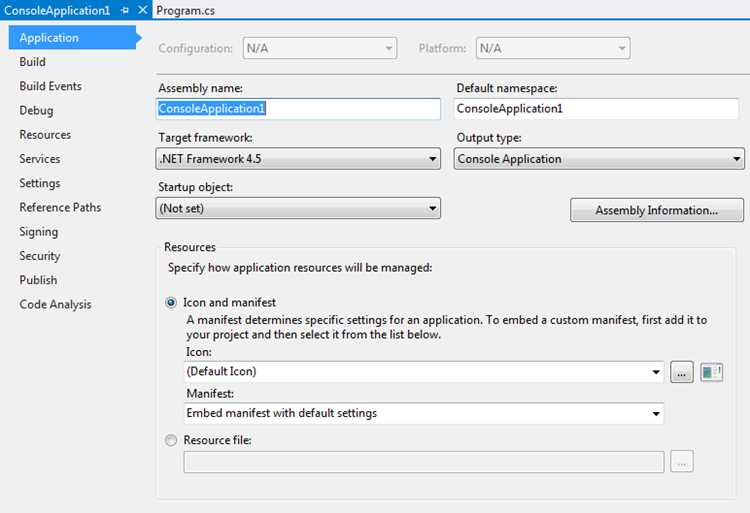
1. Откройте Visual Studio и выберите пункт «Создать новый проект» в стартовом окне.
2. В открывшемся окне выберите тип проекта «Консольное приложение» и убедитесь, что в фильтре по языкам выбран C. Если в списке не отображается C, установите необходимые компоненты через Visual Studio Installer.
3. После выбора типа проекта, нажмите «Далее». Укажите имя проекта, место его хранения и решение. Если вы хотите создать новый каталог, выберите опцию создания новой папки. Нажмите «Создать».
4. В диалоговом окне «Создание проекта» выберите шаблон «Консольное приложение». Это создаст проект с минимальной настройкой для работы с языком C.
5. При создании проекта Visual Studio автоматически сгенерирует основной файл .c, который будет содержать базовую структуру программы (функция main). Откройте этот файл для редактирования.
7. Чтобы запустить программу, нажмите «Отладка» -> «Запуск без отладки» или используйте сочетание клавиш Ctrl + F5. Результат будет отображен в консольном окне.
8. В случае необходимости отладки, используйте кнопку «Отладка» -> «Начать отладку» или клавишу F5 для запуска с точками останова.
9. Для завершения работы с проектом не забудьте сохранить изменения через «Файл» -> «Сохранить все».
Добавление и настройка файлов исходного кода в проекте

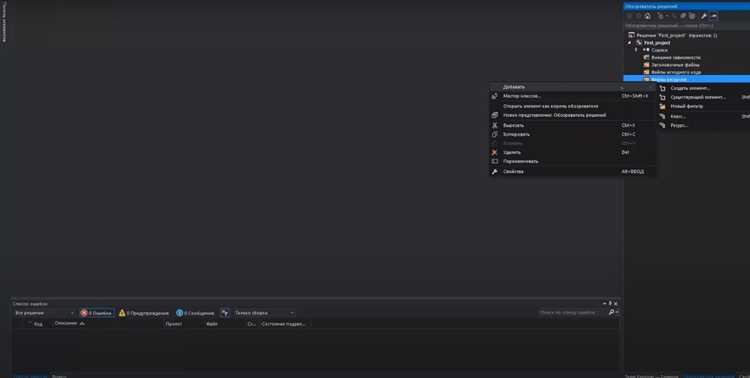
Для добавления исходных файлов в проект Visual Studio, откройте панель «Solution Explorer». Щелкните правой кнопкой мыши на папку, куда нужно добавить файл, и выберите «Add» -> «New Item» или «Add» -> «Existing Item». При создании нового файла, выберите тип «C++ File (.cpp)» или «Header File (.h)», в зависимости от того, какой файл вы хотите добавить.
После добавления файла, убедитесь, что он правильно подключен к проекту. В «Solution Explorer» файл должен отображаться в соответствующем разделе проекта. Если файл был добавлен с помощью «Existing Item», проверьте его наличие в списке исходных файлов. При необходимости, обновите настройки проекта, чтобы файлы компилировались корректно.
Для настройки файлов исходного кода важно правильно указать пути к заголовочным файлам. Перейдите в «Project Properties» -> «VC++ Directories» и настройте «Include Directories», добавив пути к нужным папкам с заголовочными файлами. Это позволит компилятору найти все зависимости и подключить нужные библиотеки.
Если ваш проект использует несколько исходных файлов, не забудьте правильно настроить зависимости между ними. Для этого в «Solution Explorer» можно указать порядок сборки файлов, что важно при работе с большим количеством модулей.
Кроме того, настройте параметры компиляции в «Project Properties» -> «C/C++» -> «General» и убедитесь, что для каждого исходного файла заданы правильные флаги компилятора. В случае необходимости, добавьте дополнительные флаги для отладки или оптимизации.
После всех настроек, запустите сборку проекта, чтобы убедиться, что все файлы корректно добавлены и компилируются без ошибок.
Как настроить компилятор и параметры сборки для C
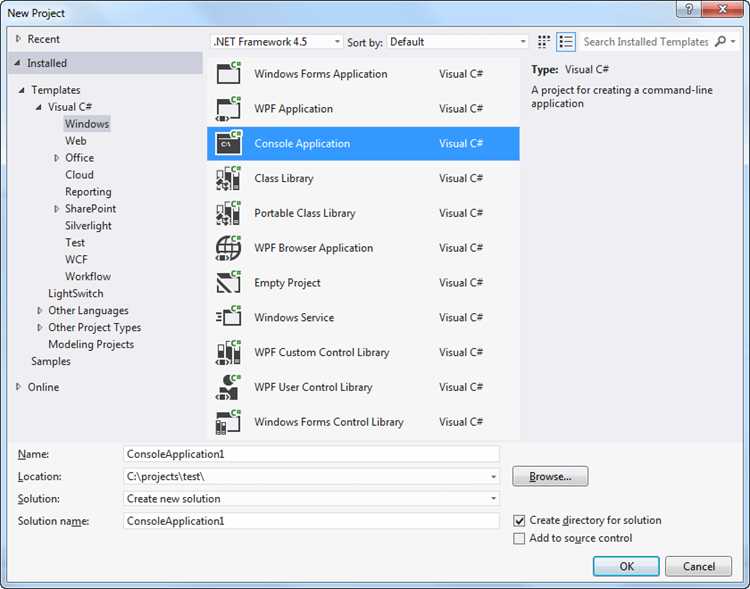
Чтобы настроить компилятор и параметры сборки для C в Visual Studio, необходимо правильно сконфигурировать проект и настроить инструменты сборки. Следующие шаги помогут вам выполнить эту задачу:
1. Настройка компилятора
Visual Studio использует компилятор Microsoft C/C++ (MSVC). Для настройки компилятора необходимо зайти в меню «Свойства проекта» (Project Properties), затем перейти в раздел «C/C++». Здесь можно настроить основные параметры компиляции:
| Параметр | Описание |
|---|---|
| Оптимизация | В разделе «Optimization» можно выбрать уровень оптимизации кода. Для отладки обычно используется «Disabled (/Od)», для релизных версий – «Maximize Speed (/O2)» или «Favor Size (/Os)». |
| Предпроцессор | В разделе «Preprocessor» можно настроить макросы, которые будут использоваться при компиляции. Например, можно добавить флаг _DEBUG для режима отладки. |
| Дополнительные флаги компилятора | В разделе «Command Line» можно вручную добавить дополнительные флаги компилятора, например, -Wall для отображения всех предупреждений. |
2. Настройка параметров сборки
Для настройки параметров сборки необходимо перейти в раздел «Сборка» (Build) в свойствах проекта. Здесь можно задать такие параметры:
| Параметр | Описание |
|---|---|
| Конфигурация | Конфигурация проекта может быть настроена для разных целей: Debug или Release. В каждой из них можно задавать отдельные параметры компиляции и линковки. |
| Инкрементальная сборка | Инкрементальная сборка включена по умолчанию, что позволяет ускорить процесс компиляции. Однако для чистой сборки можно отключить эту опцию. |
| Тип сборки | Для программы на C рекомендуется выбирать «Сборка .exe» (Executable), если проект предполагает создание исполнимого файла. |
3. Линковка
Настройка линковщика необходима для правильного связывания всех объектов программы в единый исполнимый файл. В разделе «Линковщик» (Linker) можно настроить следующие параметры:
| Параметр | Описание |
|---|---|
| Дополнительные зависимости | Здесь можно указать дополнительные библиотеки, которые будут подключаться при линковке. Это может быть полезно, если проект использует сторонние библиотеки. |
| Опции линковщика | В разделе «Command Line» можно добавить флаги линковщика, например, -L для указания директории поиска библиотек. |
4. Проверка и отладка
После того как компилятор и параметры сборки настроены, важно проверить проект. Для этого можно использовать инструменты отладки, доступные в Visual Studio. Рекомендуется включить отладочную информацию в файл исполнимого файла для диагностики возможных ошибок во время выполнения программы.
Работа с отладчиком: как искать ошибки в коде на C
Отладчик в Visual Studio предоставляет мощные инструменты для нахождения и устранения ошибок в коде на C. Чтобы эффективно работать с отладчиком, следуйте этим рекомендациям.
Запуск отладчика
Для начала работы с отладчиком запустите программу в режиме отладки. Это можно сделать, нажав на кнопку «Запуск с отладкой» или клавишу F5. Программа начнёт выполнение и будет приостановлена на первой точке останова (breakpoint), если таковая установлена.
Точки останова
Точки останова – это места в коде, где выполнение программы приостанавливается. Чтобы установить точку останова:
- Кликните на полосу номеров строк слева от кода.
- Или нажмите F9, находясь на нужной строке.
Точки останова позволяют шаг за шагом анализировать выполнение программы и проверять значения переменных в процессе.
Шаги выполнения программы
Отладчик позволяет контролировать выполнение программы поэтапно:
- Шаг в (F11): выполняет текущую строку кода, заходя в функции.
- Шаг через (F10): выполняет текущую строку, но не заходит в функции.
- Шаг из (Shift+F11): завершает выполнение текущей функции и возвращает управление к вызывающему коду.
Окно «Переменные» и «Слежка» за значениями
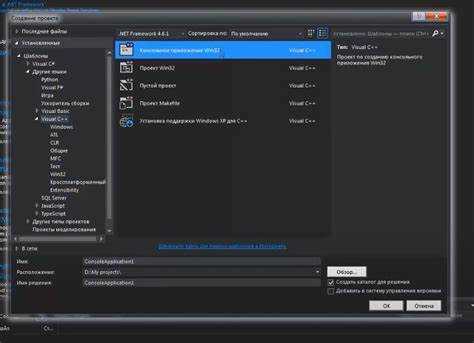
Для отслеживания значений переменных в процессе отладки используйте окна «Переменные» и «Слежка». Окно «Переменные» показывает текущие значения всех локальных и глобальных переменных. В «Слежке» можно указать конкретные переменные или выражения, чтобы отслеживать их значения на протяжении выполнения программы.
Использование окна «Вызовы» (Call Stack)
Окно «Вызовы» отображает стек вызовов, что помогает понять, как программа дошла до текущей точки. Это полезно для отслеживания путей, по которым программа может попасть в ошибочную часть кода.
Логирование ошибок
Использование условных точек останова
Для более точного контроля над отладкой можно установить условные точки останова. Для этого:
- Щелкните правой кнопкой мыши на точке останова и выберите «Свойства».
- Установите условие, например, чтобы точка останова срабатывала только тогда, когда переменная имеет определённое значение.
Обработка исключений
Отладчик позволяет отслеживать исключения, которые могут возникнуть в процессе выполнения программы. Если в вашем коде используется механизм обработки ошибок (например, через setjmp() и longjmp()), можно задать точки останова на инструкции, обрабатывающие исключения.
Использование «Минимальной отладки»
Иногда код может быть слишком сложным для традиционного метода отладки. В таких случаях можно использовать минимальную отладку, при которой отладчик будет показывать только ключевые ошибки и критические ошибки. Это особенно полезно в больших проектах, когда анализ каждой строки кода может занять слишком много времени.
Использование стандартных библиотек C в проекте Visual Studio
Важно правильно настроить проект для использования этих библиотек. В Visual Studio это происходит по умолчанию, если проект создается с использованием шаблона «Консольное приложение» или «Пустой проект» с необходимыми настройками компилятора. Если проект настроен вручную, убедитесь, что в настройках компиляции выбран стандарт C, поддерживаемый Visual Studio (например, C11 или C99).
Для использования математических функций подключайте библиотеку #include . Это дает доступ к таким функциям, как sqrt(), pow() и другим для выполнения математических операций с числами с плавающей точкой.
При работе с памятью в проекте, используйте функции, такие как malloc(), calloc(), free() из библиотеки stdlib.h для динамического выделения и освобождения памяти. Обратите внимание на корректное управление памятью, чтобы избежать утечек.
Для работы со строками и символами полезна библиотека #include . Она содержит функции для манипуляций со строками, например, strcpy(), strlen(), strcmp() и другие, которые значительно упрощают работу с текстовыми данными в проекте.
Кроме того, в зависимости от специфики проекта, могут потребоваться и другие библиотеки, такие как #include для работы с временем, #include для работы с символами или #include для проверки условий во время выполнения программы.
Настройка проекта и подключение стандартных библиотек в Visual Studio – это процесс, который не требует дополнительных сложных шагов, так как большая часть работы автоматизирована. Однако всегда полезно убедиться, что все библиотеки подключены корректно, особенно если проект настраивается вручную.
Как правильно компилировать и запускать программу в Visual Studio
Для компиляции и запуска программы выполните следующие действия:
1. Нажмите «Ctrl + Shift + B» для компиляции проекта. Это запустит процесс сборки, и Visual Studio сгенерирует исполнимый файл в папке «Debug» или «Release» в зависимости от выбранного конфигурационного режима. Также можно использовать меню: «Build» -> «Build Solution».
2. Если компиляция прошла без ошибок, для запуска программы используйте «F5» или выберите в меню «Debug» -> «Start Debugging». Программа будет запущена с возможностью отладки, если таковая требуется.
3. В случае, если вы хотите запустить программу без отладки, используйте «Ctrl + F5» или выберите «Debug» -> «Start Without Debugging». Это полезно для быстрого тестирования программы без включения дебаггера.
4. Если в процессе компиляции возникают ошибки, их можно увидеть в окне «Error List» или «Output», где отображаются подробности ошибок. Эти сообщения помогут найти и исправить проблемы в коде.
5. Чтобы проверить правильность выполнения программы, можно использовать различные средства отладки. Для этого поставьте точки останова в нужных местах кода, и программа при запуске будет останавливаться на этих точках, позволяя анализировать значение переменных и выполнение логики программы.
Если требуется изменить параметры компилятора или путь к файлам, это можно сделать в свойствах проекта через «Project» -> «Properties». Вкладки «C/C++» и «Linker» позволяют настроить дополнительные опции компиляции.
Обработка ошибок компиляции и предотвращение распространенных проблем
1. Ошибка синтаксиса
- Если компилятор сообщает о синтаксической ошибке, внимательно проверьте строку кода, указанную в сообщении об ошибке. Это может быть пропущенная скобка, точка с запятой или неправильный порядок операторов.
- Используйте функции автозавершения и подсветки синтаксиса в Visual Studio, чтобы минимизировать такие ошибки.
2. Несоответствие типов данных
- Ошибки типа возникают, когда вы пытаетесь присвоить несовместимые значения. Например, присваивание значения типа float переменной типа int.
- Рекомендуется использовать явные приведения типов и всегда проверять возможные потери данных при преобразованиях.
- Для предупреждения таких ошибок активно используйте режим строгой типизации (включение /W4) в настройках компилятора.
3. Проблемы с подключением библиотек
- Необходимо убедиться, что все требуемые заголовочные файлы правильно подключены с помощью директивы #include.
- Для стандартных библиотек проверьте, что путь к ним прописан в настройках проекта (Project Settings -> VC++ Directories -> Include Directories).
- Если используется сторонняя библиотека, убедитесь, что все необходимые файлы и их пути корректно указаны в параметрах компиляции.
4. Ошибки линковщика
- Линковщик генерирует ошибки, если не удается найти определение функции или переменной. Чаще всего это происходит из-за неправильно подключенных исходных файлов.
- Для устранения таких ошибок проверьте, что все исходники добавлены в проект и правильно скомпилированы.
- Проверьте, что все файлы с определениями функций доступны для линковщика. Для этого откройте свойства проекта и убедитесь, что все исходные файлы указаны в списке компиляции.
5. Раннее использование переменных
- Неинициализированные переменные приводят к неопределенному поведению программы.
- Перед использованием переменную следует инициализировать. Включение режима /W4 поможет компилятору предупреждать об использовании необъявленных переменных.
6. Логические ошибки
- Ошибка компиляции не всегда указывает на логическую ошибку. Например, некорректное условие в операторе if или ошибка в цикле.
- Для упрощения поиска таких ошибок используйте отладчик Visual Studio, устанавливайте точки останова и просматривайте значения переменных на каждом шаге.
7. Неоптимизированные настройки проекта
- Чтобы избежать ошибок и проблем с производительностью, рекомендуется настроить проект с учетом особенностей компиляции. Например, всегда включайте флаги /W4 для включения строгих предупреждений и /O2 для оптимизации кода.
- Проверьте, что все настройки сборки (Debug/Release) соответствуют вашим целям.
Для предотвращения большинства проблем при разработке на C важно следить за аккуратностью написания кода и правильно настроенными параметрами компилятора. Включайте все доступные предупреждения компилятора и используйте отладочные инструменты Visual Studio для устранения ошибок на ранних стадиях разработки.
Вопрос-ответ:
Что нужно для создания программы на C в Visual Studio?
Для того чтобы создать программу на C в Visual Studio, необходимо сначала установить саму программу Visual Studio. Во время установки следует выбрать «Рабочие нагрузки» для разработки на C++, так как они включают все необходимые компоненты для разработки на C. После этого можно создать новый проект, выбрав шаблон консольного приложения и настроив его для работы с языком C.
Как начать проект на C в Visual Studio?
После того как Visual Studio установлена, откройте программу и выберите «Создать новый проект». В окне выбора шаблонов выберите «Консольное приложение» и укажите, что хотите использовать язык C. Далее вам нужно будет указать имя проекта и расположение файлов. Когда проект создан, откроется окно редактора, где можно будет написать код и затем запустить его через меню «Запуск».
Как правильно настроить компиляцию программы на C в Visual Studio?
Для компиляции программы на C в Visual Studio важно выбрать правильные настройки в проекте. Во-первых, убедитесь, что проект настроен на использование C, а не C++. Это можно проверить в настройках проекта в разделе «Свойства проекта» -> «Конфигурация C/C++» -> «Общие» и убедитесь, что компилятор настроен на работу с C. Также важно выбрать подходящий уровень оптимизации и другие параметры компилятора в зависимости от целей проекта.
Как добавить внешние библиотеки в проект на C в Visual Studio?
Для добавления внешних библиотек в проект на C в Visual Studio нужно зайти в «Свойства проекта» -> «Связка» -> «Дополнительные зависимости» и добавить пути к нужным библиотекам. Также не забудьте указать пути к заголовочным файлам в разделе «Дополнительные каталоги включаемых файлов» и путь к библиотекам в разделе «Дополнительные каталоги библиотек». После этого можно будет подключать нужные функции из внешних библиотек в коде.
Как отлаживать программы на C в Visual Studio?
Для отладки программы в Visual Studio нужно использовать встроенный отладчик. Для начала поставьте точки останова в местах, где хотите приостановить выполнение программы. Затем запустите программу в режиме отладки, выбрав «Отладка» -> «Запуск отладки» или нажмите клавишу F5. Когда программа дойдет до точки останова, вы сможете пошагово просматривать выполнение программы, проверять значения переменных и управлять потоком исполнения с помощью инструментов отладки, таких как «Пошаговое выполнение» и «Просмотр значений».

 Загрузка...


