
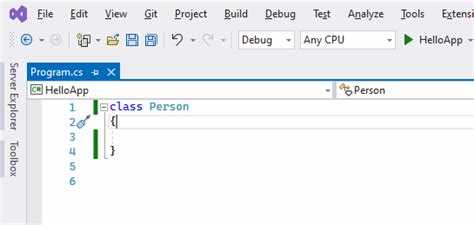
Процесс создания класса в C в Visual Studio начинается с подготовки проекта. Рекомендуется использовать тип проекта «Консольное приложение» с включенной поддержкой C++, чтобы обеспечить совместимость с объектно-ориентированными структурами. Важно правильно задать имя проекта и выбрать подходящую папку для хранения файлов, чтобы избежать конфликтов путей при подключении заголовочных файлов.
Следующий шаг – создание заголовочного файла .h. В нём определяется структура класса, включая объявления всех методов и переменных. Для предотвращения многократного включения необходимо использовать защиту от повторного включения через директивы #pragma once или условные компиляции #ifndef. Рекомендуется давать методам и переменным ясные, информативные имена, отражающие их функциональность.
После заголовочного файла создается исходный файл .c или .cpp, где реализуются методы класса. Важно строго следовать соглашениям о форматировании и отступах, чтобы код оставался читаемым и удобным для отладки. Для каждого метода указывается полное имя класса, что обеспечивает корректную компиляцию и связывание функций.
В Visual Studio стоит использовать возможности среды для быстрого тестирования класса. Инструменты IntelliSense позволяют проверить синтаксис и предложить исправления на лету, а встроенный отладчик – выявить ошибки выполнения. Регулярная компиляция и запуск тестовых функций помогут убедиться в корректности работы класса до интеграции его в основной проект.
Создание класса в C в Visual Studio: пошаговое руководство
В языке C нет встроенной поддержки классов, как в C++, поэтому для имитации классов используется комбинация структур и указателей на функции. Создание «класса» в Visual Studio требует подготовки структуры данных и функций, которые будут работать с этой структурой.
Шаг 1: Создание нового проекта
Откройте Visual Studio, выберите File → New → Project, затем выберите шаблон Console Application на C. Задайте имя проекта и директорию хранения. Убедитесь, что выбран язык C, а не C++.
Шаг 2: Создание заголовочного файла
Добавьте новый файл с расширением .h. В нем определите структуру и прототипы функций. Например:
typedef struct {
int value;
} MyClass;
void MyClass_Init(MyClass *self, int value);
void MyClass_Print(const MyClass *self);
Шаг 3: Создание файла реализации
Добавьте файл .c, где реализуйте функции, работающие с вашей структурой. Используйте явное указание на экземпляр структуры через параметр self:
#include "MyClass.h"
#include <stdio.h>
void MyClass_Init(MyClass *self, int value) {
self->value = value;
}
void MyClass_Print(const MyClass *self) {
printf("Value: %d\n", self->value);
}
Шаг 4: Использование «класса» в main.c
Создайте экземпляр структуры и вызовите функции через указатель:
#include "MyClass.h"
int main() {
MyClass obj;
MyClass_Init(&obj, 10);
MyClass_Print(&obj);
return 0;
}
Шаг 5: Компиляция и проверка
Нажмите Build → Build Solution. Visual Studio скомпилирует проект, и при успешной сборке выполните программу. На консоли отобразится значение поля структуры. Для расширения функционала добавляйте новые функции, имитирующие методы класса, и следите за единым стилем передачи указателя self.
Настройка проекта C в Visual Studio

Для создания проекта на C в Visual Studio откройте меню File → New → Project. В появившемся окне выберите шаблон Console App и убедитесь, что язык установлен на C/C++. Название проекта должно отражать его функциональность, а расположение – удобное для последующего доступа.
После создания проекта необходимо проверить настройки компилятора. Откройте Project → Properties и в разделе Configuration Properties → C/C++ → General убедитесь, что Additional Include Directories указывают на каталоги с заголовочными файлами, которые планируется использовать.
Для управления стандартом языка перейдите в C/C++ → Language → C Language Standard и выберите C11 или C17 в зависимости от требований проекта. Это обеспечит поддержку современных функций языка.
Настройка линковщика выполняется через Linker → General → Additional Library Directories. Добавьте пути к сторонним библиотекам, если проект их использует, и укажите конкретные файлы в Input → Additional Dependencies.
Важно задать правильную конфигурацию сборки. В разделе Configuration Manager выберите Debug для отладки и Release для финальной сборки. Для отладки активируйте Generate Debug Info в C/C++ → General.
| Параметр | Рекомендация |
|---|---|
| Target Framework | Windows 10 SDK или новее |
| C Language Standard | C11 или C17 |
| Include Directories | Указать все пути к используемым заголовочным файлам |
| Library Directories | Папки с внешними библиотеками |
| Configuration | Debug для разработки, Release для финальной сборки |
| Debug Info | Включить для отладки (Generate Debug Info = Yes) |
После выполнения этих шагов проект полностью подготовлен к добавлению исходных файлов C и компиляции без ошибок связанных с настройкой среды.
Добавление нового заголовочного файла для класса

В Visual Studio щёлкните правой кнопкой на папке проекта в обозревателе решений и выберите Добавить → Новый элемент. В открывшемся окне выберите Заголовочный файл (.h), укажите имя, соответствующее классу, например MyClass.h, и нажмите Добавить.
В начале файла добавьте защиту от многократного включения с помощью директив #pragma once или стандартной конструкции #ifndef / #define / #endif. Это предотвратит повторное определение класса при компиляции нескольких файлов.
Объявите класс с точным совпадением имени файла и используйте чёткую структуру: сначала поля класса, затем методы. Для каждого метода указывайте только прототипы без реализации, реализация оставляется в cpp-файле.
Если класс использует другие классы или структуры, включите соответствующие заголовочные файлы через #include. Используйте прямые включения только при необходимости, чтобы снизить время компиляции и избежать циклических зависимостей.
Для удобства чтения группируйте публичные и приватные элементы, добавляйте комментарии к методам с описанием параметров и возвращаемых значений. Это упрощает поддержку кода и интеграцию в проект.
После сохранения заголовочного файла подключите его в соответствующем cpp-файле через #include "MyClass.h", чтобы реализовать методы и использовать класс в проекте.
Определение структуры класса с полями и методами

В языке C классы отсутствуют в прямом виде, но их функциональность можно имитировать с помощью структур и указателей на функции. Структура создается с ключевым словом struct, после чего задаются поля данных и прототипы методов.
Пример структуры класса для описания прямоугольника с полями ширины и высоты:
typedef struct Rectangle {

  int width;

  int height;

  int (*area)(struct Rectangle*);

  void (*resize)(struct Rectangle*, int, int);

} Rectangle;
Метод area возвращает произведение ширины на высоту. Метод resize изменяет размеры прямоугольника. Все методы принимают указатель на структуру для доступа к её полям.
Реализация функций методов:
int rectangle_area(Rectangle* r) {

  return r->width * r->height;

}

void rectangle_resize(Rectangle* r, int w, int h) {

  r->width = w;

  r->height = h;

}
Инициализация экземпляра структуры с назначением функций:
Rectangle rect;

rect.width = 10;

rect.height = 5;

rect.area = rectangle_area;

rect.resize = rectangle_resize;
Вызов методов осуществляется через указатели на функции:
int a = rect.area(&rect);

rect.resize(&rect, 20, 15);
Такой подход обеспечивает инкапсуляцию данных и возможность расширения структуры дополнительными методами без изменения существующих полей.
Реализация методов класса в отдельном файле
Пример структуры проекта:
- MyClass.h – объявление класса
- MyClass.cpp – реализация методов
- Main.cpp – точка входа программы
Заголовочный файл MyClass.h:
#pragma once
class MyClass {
public:
MyClass(int value);
void display() const;
private:
int data;
};
Исходный файл MyClass.cpp:
#include "MyClass.h"
#include <iostream>
MyClass::MyClass(int value) : data(value) {}
void MyClass::display() const {
std::cout << "Value: " << data << std::endl;
}
Рекомендации по работе с методами в отдельном файле:
- Всегда использовать #pragma once или include guards в заголовочных файлах, чтобы исключить повторное подключение.
- Подключать только необходимые заголовки в MyClass.cpp, чтобы ускорить компиляцию.
- Сохранять единый стиль форматирования методов для удобного чтения и поддержки.
- Разделять методы по смысловым блокам внутри cpp-файла и добавлять комментарии только к нетривиальной логике.
- Компилировать проект в Visual Studio через добавление всех файлов в один проект, чтобы линковка прошла корректно.
Такой подход позволяет ускорить компиляцию, упрощает поддержку кода и предотвращает повторное определение методов при масштабировании проекта.
Подключение класса в основном файле программы
Для использования созданного класса в основном файле проекта подключите его заголовочный файл с помощью директивы #include. Например, если класс объявлен в файле MyClass.h, добавьте в начале main.cpp строку:
#include "MyClass.h"
Убедитесь, что заголовочный файл и основной файл находятся в одной директории проекта или укажите путь относительно корня проекта. Для организации кода рекомендуется помещать заголовочные файлы в папку include, а исходные файлы .cpp – в папку src.
После подключения класса создайте объект класса внутри функции main() или других функций. Например:
MyClass obj;
Если конструктор класса принимает параметры, передайте их при создании объекта:
MyClass obj(10, "example");
Для вызова методов класса используйте оператор точки. Пример:
obj.MethodName();
При разделении объявления и реализации класса убедитесь, что все методы определены в соответствующем MyClass.cpp и включены в проект Visual Studio. Компилятор автоматически скомпилирует все исходные файлы проекта, обеспечивая корректную работу подключенного класса.
Для предотвращения множественного включения используйте в заголовочном файле #pragma once или директивы #ifndef, #define, #endif:
#pragma once
или
#ifndef MYCLASS_H
#define MYCLASS_H
...
#endif
Создание и использование объектов класса в коде

Для инициализации объекта с конкретными параметрами используйте конструктор с аргументами: MyClass obj(10, "example");. При этом значения передаются напрямую конструктору и сохраняются в полях объекта.
Доступ к методам и свойствам объекта осуществляется через оператор точки: obj.methodName(); или obj.fieldName = 5;. Для константных методов применяйте спецификатор const, чтобы гарантировать отсутствие изменения состояния объекта.
Создание объектов в динамической памяти выполняется через оператор new: MyClass* pObj = new MyClass(5);. Доступ к членам динамического объекта осуществляется через оператор стрелки: pObj->methodName();. Освобождение памяти обязательно: delete pObj;.
Для массивов объектов применяется стандартный синтаксис: MyClass arr[3];. Все объекты массива будут инициализированы конструктором по умолчанию, если не указано иное. Методы можно вызывать по индексу: arr[1].methodName();.
Важно учитывать порядок вызова конструкторов и деструкторов: сначала вызываются конструкторы при создании объекта, затем деструкторы при его удалении или при выходе из области видимости. Это гарантирует корректное управление ресурсами.
При передаче объекта в функцию предпочтительно использовать ссылки или константные ссылки: void func(const MyClass& obj);, чтобы избежать лишнего копирования и сохранить производительность.
Объекты классов могут взаимодействовать друг с другом через методы и публичные поля. Для обмена данными между объектами рекомендуется использовать геттеры и сеттеры, а не прямой доступ к полям, что обеспечивает инкапсуляцию.
Отладка и тестирование методов класса

После создания класса в Visual Studio необходимо убедиться, что его методы работают корректно и без ошибок. Для этого используйте встроенные средства отладки и модульного тестирования.
Основные шаги отладки методов:
- Установите точки останова (Breakpoints) на ключевых строках кода метода. Например, перед вызовом сложных условий или циклов.
- Запустите проект в режиме отладки (Debug → Start Debugging или клавиша F5).
- Используйте окно Locals для отслеживания значений локальных переменных на каждом шаге выполнения.
- Применяйте окно Watch, чтобы мониторить конкретные переменные или выражения, которые влияют на результат метода.
- Пошагово выполняйте метод с помощью функций Step Into (F11) и Step Over (F10), чтобы точно определить место возникновения ошибки.
- Анализируйте стек вызовов (Call Stack) при исключениях, чтобы понять последовательность вызовов методов.
Для тестирования методов используйте встроенный фреймворк Microsoft Unit Testing Framework или сторонние библиотеки вроде Google Test:
- Создайте отдельный проект Unit Test в решении.
- Добавьте ссылки на проект с классом и подключите заголовочные файлы.
- Напишите тестовые функции с разными входными данными, включая граничные значения и возможные ошибки.
- Применяйте методы Assert для проверки ожидаемого результата:
Assert::AreEqual(expected, actual)– проверка точного совпадения значений.Assert::IsTrue(condition)– проверка выполнения логического условия.Assert::IsFalse(condition)– проверка отрицательных условий.- Запускайте тесты через Test Explorer и анализируйте отчёты о прохождении или сбое.
- При обнаружении ошибок возвращайтесь к коду метода, исправляйте баги и повторно запускайте тесты до полного прохождения.
Дополнительно рекомендуется:
- Использовать логирование с помощью
std::coutили специализированных библиотек для анализа последовательности выполнения методов. - Проверять методы с разными конфигурациями компилятора (Debug/Release) для выявления потенциальных проблем оптимизации.
- Составлять тестовые сценарии, покрывающие все ветви условий и исключения.
Вопрос-ответ:
Как правильно объявить класс в C и где лучше размещать его в проекте Visual Studio?
В языке C класс как таковой отсутствует, поэтому обычно создают структуру (`struct`) и функции для работы с ней, имитируя поведение объекта. В проекте Visual Studio структуры удобно размещать в отдельном заголовочном файле (`.h`), а реализации функций — в соответствующем файле реализации (`.c`). Такой подход упрощает поддержку кода и делает проект более организованным.
Какие шаги нужны для подключения своего класса к основной программе в Visual Studio?
Для использования структуры и связанных функций в основной программе необходимо включить заголовочный файл через `#include "имя_файла.h"` в том файле, где предполагается работа с объектами. Затем достаточно создать экземпляр структуры и вызывать функции, передавая ему адрес структуры или саму структуру. Также важно проверить, что все файлы проекта находятся в правильных папках, чтобы компилятор их видел.
Можно ли использовать конструкторы и деструкторы, как в C++, при работе с классоподобными структурами в C?
В C нет встроенных конструкторов и деструкторов. Обычно разработчики создают специальные функции, например, `init_имяСтруктуры` для инициализации и `free_имяСтруктуры` для освобождения памяти. Такие функции нужно вызывать вручную при создании и уничтожении объектов, чтобы корректно управлять ресурсами.
Какие ошибки чаще всего возникают при реализации класса через структуры в C и как их избежать?
Чаще всего появляются ошибки с неправильным управлением памятью, например, утечки при динамическом выделении, или доступ к неинициализированным полям структуры. Чтобы этого избежать, рекомендуется всегда выделять память через `malloc`, проверять её успешность, и инициализировать все поля структуры. Также полезно сразу создавать функции очистки, которые освобождают все связанные ресурсы.

 Загрузка...


