

Использование динамических библиотек (.dll) позволяет разделять функциональность приложения на модули и снижает размер исполняемого файла. В Visual Studio подключение DLL осуществляется через два основных подхода: статическую привязку с использованием заголовочных файлов и импортных библиотек (.lib), а также динамическую загрузку через функции LoadLibrary и GetProcAddress.
Для статического подключения необходимо убедиться, что проект ссылается на корректную версию .lib файла, соответствующую вашей DLL. В настройках проекта Visual Studio в разделе Linker → Input → Additional Dependencies указываются библиотеки, а в VC++ Directories → Include Directories – пути к заголовочным файлам. Неправильное соответствие версий или путей приводит к ошибкам компоновки.
Динамическая загрузка удобна для плагинных систем и позволяет подгружать библиотеки по необходимости. Функция LoadLibrary возвращает дескриптор модуля, который затем используется в GetProcAddress для получения адреса функции. После завершения работы необходимо вызвать FreeLibrary, чтобы освободить ресурсы. Такой подход требует тщательной проверки наличия DLL и корректного указания точных имен экспортируемых функций.
Особое внимание стоит уделить архитектуре проекта: 32-битная программа не сможет загрузить 64-битную DLL и наоборот. Также рекомендуется хранить DLL в директории проекта или в системном пути, чтобы избежать проблем с поиском библиотек во время выполнения. Для отладки можно использовать утилиты Dependency Walker или встроенный Visual Studio Diagnostic Tools для выявления отсутствующих зависимостей.
Подготовка DLL к использованию в проекте
Перед подключением DLL необходимо убедиться, что её архитектура совпадает с архитектурой проекта: 32-битная DLL для x86 и 64-битная для x64. Несоответствие вызывает ошибки загрузки на этапе выполнения.
Проверьте экспортируемые функции с помощью утилиты Dependency Walker или команды `dumpbin /EXPORTS`. Это позволит определить точные имена функций и их сигнатуры, необходимые для вызова из проекта.
Если DLL использует сторонние зависимости, все связанные библиотеки должны быть доступны в системном пути или в директории проекта. Отсутствие зависимостей приводит к сбоям при загрузке.
Для удобства работы создайте заголовочный файл (.h) с прототипами функций и описанием типов данных, используемых в DLL. Это гарантирует корректное соответствие вызовов и структур данных в проекте.
Определите, какие функции должны быть вызваны напрямую, а какие через интерфейсы COM или экспортируемые классы. COM-компоненты требуют регистрации через `regsvr32`, а обычные функции можно подключать через `LoadLibrary` и `GetProcAddress`.
Перед включением DLL в проект убедитесь, что у вас есть актуальная документация или заголовочные файлы, так как неправильные сигнатуры или параметры вызываемых функций могут вызвать непредсказуемое поведение приложения.
При разработке и тестировании создайте отдельную папку для DLL и её зависимостей. Это облегчает отладку и предотвращает конфликт версий библиотек в системных каталогах.
Для статической проверки совместимости используйте `dumpbin /DEPENDENTS`, чтобы увидеть все внешние зависимости DLL и заранее устранить возможные конфликты с другими библиотеками.
Добавление ссылки на DLL в Visual Studio
Для подключения внешней DLL в проект Visual Studio используйте окно Solution Explorer. Щелкните правой кнопкой мыши на проекте и выберите Add → Reference….
В открывшемся окне перейдите на вкладку Browse и нажмите Browse…, чтобы указать путь к файлу DLL на диске. После выбора файла убедитесь, что в списке выбран правильный проект, и нажмите OK.
После добавления ссылки проверьте свойства DLL: Copy Local должно быть установлено в True, если требуется, чтобы DLL копировалась в выходную директорию при сборке проекта.
Для использования методов и классов из DLL подключите соответствующее пространство имен с помощью директивы using (для C#) или подключите заголовочный файл .h (для C++), если DLL реализована в нативном коде.
При работе с нативными DLL важно удостовериться, что архитектура DLL совпадает с архитектурой проекта (x86 или x64), иначе возникнут ошибки загрузки.
После добавления ссылки выполните Build Solution, чтобы проверить корректность подключения и отсутствие ошибок компоновки.
Настройка путей поиска для внешних DLL
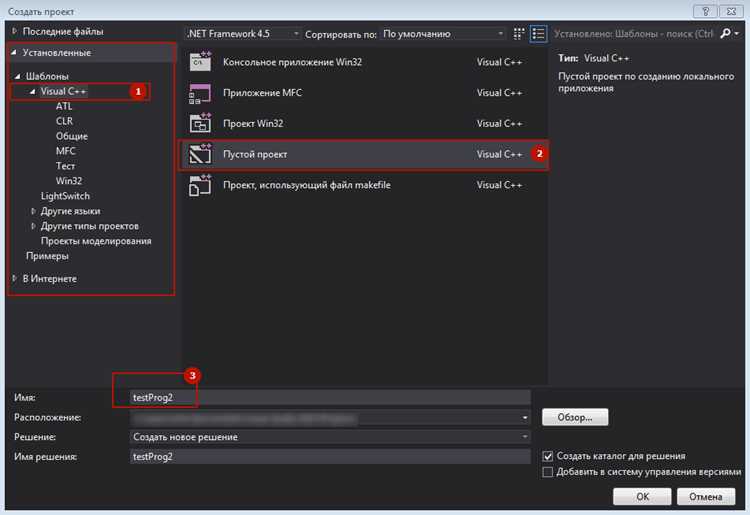
В Visual Studio путь поиска внешних DLL определяется как для времени компиляции, так и для времени выполнения. Для компиляции необходимо указать расположение заголовочных файлов и библиотек через свойства проекта: Project → Properties → VC++ Directories → Include Directories и Library Directories. Здесь добавляются абсолютные или относительные пути к каталогам с DLL и соответствующими .lib файлами.
Для корректной загрузки DLL во время выполнения следует скопировать файлы в директорию с исполняемым файлом проекта или добавить путь к ним в системную переменную PATH. Альтернативный вариант – использовать функцию Windows SetDllDirectory(«путь_к_DLL») в начале программы, чтобы указать специфическую директорию поиска.
При использовании нескольких версий одной библиотеки важно, чтобы путь к нужной версии был первым в PATH или добавлялся через SetDllDirectory до вызова функций загрузки DLL. В противном случае может произойти конфликт версий и ошибка загрузки.
Для проектов с отладочной и релизной сборками рекомендуется создавать отдельные папки для DLL каждой конфигурации и настраивать пути в свойствах проекта через макросы $(Configuration) и $(Platform), что упрощает поддержку и обновление библиотек без ручного копирования.
При использовании CMake для управления проектом пути к внешним DLL указываются через target_link_libraries() и set_target_properties(), чтобы Visual Studio автоматически формировала нужные каталоги в Linker → Additional Library Directories.
Проверку корректности настроек можно выполнить с помощью Dependency Walker или встроенной функции Visual Studio Modules во время отладки, чтобы убедиться, что исполняемый файл видит все необходимые DLL и загружает правильные версии.
Импорт функций из DLL через заголовочные файлы
Для подключения функций из DLL в проект Visual Studio через заголовочные файлы необходимо создать корректный интерфейс между DLL и вызывающим кодом. Заголовочный файл содержит объявления функций, которые реализованы в DLL, с использованием спецификаторов экспорта.
Основные шаги:
- Создайте заголовочный файл, например
mylib.h. - Используйте директиву
__declspec(dllimport)для импорта функций: - Подключите заголовочный файл в проект, который использует DLL:
- Укажите путь к файлу DLL и соответствующую LIB-библиотеку в настройках проекта:
- Linker → Input → Additional Dependencies →
mylib.lib - Linker → General → Additional Library Directories → путь к .lib файлу
- Linker → Input → Additional Dependencies →
- При вызове функций из DLL используйте стандартный синтаксис вызова функций:
- Для функций с указателями на данные или структур используйте
__stdcallили__cdeclв зависимости от соглашения о вызове, чтобы избежать ошибок при работе с памятью.
#ifdef MYLIB_EXPORTS
#define MYLIB_API __declspec(dllexport)
#else
#define MYLIB_API __declspec(dllimport)
#endif
MYLIB_API int Add(int a, int b);#include "mylib.h"int result = Add(3, 5);Дополнительные рекомендации:
- Синхронизируйте версии заголовочного файла и DLL, чтобы сигнатуры функций совпадали.
- Используйте пространство имён или префиксы для предотвращения конфликтов имён при подключении нескольких DLL.
- Для многопоточности убедитесь, что функции DLL потокобезопасны.
- При необходимости создайте отдельный заголовочный файл для каждой логической группы функций DLL, чтобы упростить сопровождение проекта.
Использование атрибута DllImport в C#
Для корректной работы с типами данных между C# и unmanaged кодом следует использовать сопоставимые типы. Целые числа обычно маппятся напрямую (int ↔ int), строки – через CharSet и MarshalAs. Например, [DllImport("user32.dll", CharSet = CharSet.Unicode)] гарантирует передачу строк в формате UTF-16.
Параметр CallingConvention задаёт соглашение вызова. Стандартные значения: StdCall и Cdecl. SetLastError = true позволяет получить код ошибки после вызова функции через Marshal.GetLastWin32Error().
При передаче массивов или структур используется MarshalAs и StructLayout. Для массива фиксированной длины: [MarshalAs(UnmanagedType.LPArray, SizeConst = 5)] int[] data. Структуры с [StructLayout(LayoutKind.Sequential)] обеспечивают правильное выравнивание полей.
Следует учитывать архитектуру приложения и DLL: 32-битная программа не сможет загрузить 64-битную библиотеку. Для повышения стабильности пути к DLL лучше задавать через абсолютный путь или хранить библиотеку в каталоге проекта.
Отладка ошибок загрузки DLL
Если проект 64-битный, убедитесь, что подключаемая DLL также имеет 64-битную версию. Попытка загрузки 32-битной DLL в 64-битное приложение вызовет ошибку BadImageFormatException.
Для динамической загрузки через LoadLibrary указывайте абсолютный путь к DLL или добавляйте директорию в переменную среды PATH. Отсутствие прав доступа к файлу или каталогу также приведет к сбоям.
| Ошибка | Причина | Решение |
|---|---|---|
| 0x7E (DLL not found) | Файл отсутствует или путь не указан | Скопировать DLL в папку с исполняемым файлом или добавить путь в PATH |
| 0xC0000135 (Missing dependency) | Отсутствует одна из зависимостей DLL | Проверить через Dependency Walker и добавить недостающие библиотеки |
| BadImageFormatException | Несовместимая архитектура (x86/x64) | Использовать DLL соответствующей архитектуры |
| Access Denied | Нет прав на чтение файла | Изменить права доступа к DLL или каталогу |
Для диагностики также полезно включить подробное логирование загрузки DLL через SetDllDirectory и GetLastError. Эти функции позволяют получить точный код ошибки и определить точку сбоя.
Если используется C++/CLI или .NET, убедитесь, что все управляемые и неуправляемые зависимости совместимы, а сборки подписаны корректно. Несовпадение версий сборок часто вызывает скрытые ошибки загрузки.
Размещение DLL при сборке и запуске проекта
Для корректной работы проекта Visual Studio DLL-файлы должны находиться в местах, доступных для загрузки исполняемым файлом. Наиболее простой вариант – помещать DLL в ту же папку, что и .exe после сборки. Для конфигураций Debug и Release это обычно папки $(SolutionDir)$(Configuration)\.
Если проект использует несколько модулей, рекомендуется создавать отдельную папку, например libs, и настраивать путь поиска через свойства проекта: Project → Properties → Debugging → Environment, добавив PATH=$(ProjectDir)libs;%PATH%. Это позволяет Visual Studio находить DLL при запуске из IDE и при отладке.
При публикации проекта в .NET Core или .NET Framework DLL следует копировать в каталог публикации вместе с исполняемым файлом. Для автоматизации добавления DLL в выходную директорию используйте свойство Copy to Output Directory → Copy if newer в свойствах каждого DLL-файла.
Если DLL подключается динамически через LoadLibrary или аналогичные методы, указывайте полный путь к файлу или используйте абсолютный путь относительно исполняемого файла. В случае использования относительных путей избегайте вложенных структур более двух уровней, чтобы предотвратить ошибки загрузки.
Для 64-битных проектов убедитесь, что разрядность DLL совпадает с разрядностью сборки, иначе Windows выдаст ошибку загрузки без подробного сообщения. Для нескольких DLL с одинаковыми именами, но разной версией используйте именованные подпапки и настройку переменной PATH для их различения.
Вопрос-ответ:
Что такое DLL файл и зачем он нужен в проекте Visual Studio?
DLL (Dynamic Link Library) — это библиотека, содержащая функции и ресурсы, которые могут использоваться сразу несколькими программами. В проекте Visual Studio подключение DLL позволяет использовать готовый код без необходимости переписывать его вручную. Это удобно для работы с общими функциями, ускоряет разработку и уменьшает размер исполняемого файла, так как код хранится отдельно.
Как правильно подключить внешнюю DLL в проект C#?
Для подключения внешней DLL в проект C# нужно добавить ссылку на библиотеку. В Visual Studio это делается через меню «Проект» → «Добавить ссылку». В открывшемся окне выбирается путь к файлу DLL. После этого можно использовать пространства имён и функции библиотеки в коде с помощью директивы using. Если DLL не управляемая (написана на C++), потребуется использовать механизм P/Invoke для вызова её функций.
Почему Visual Studio не видит подключённую DLL?
Чаще всего проблема связана с тем, что DLL не находится в пути поиска приложения или несовместима с платформой проекта (x86, x64). В таких случаях нужно убедиться, что DLL скопирована в папку с исполняемым файлом проекта или указать путь к ней в настройках. Также важно проверить, что архитектура DLL совпадает с настройками проекта, иначе Visual Studio не сможет её загрузить.
Можно ли подключить несколько DLL с одинаковыми функциями?
Да, но при этом нужно управлять пространствами имён или использовать квалифицированные вызовы функций, чтобы компилятор понимал, какую именно функцию использовать. В противном случае возникнет конфликт имён. В C++ часто применяют явное указание пространства имён или статическую линковку отдельных функций. В C# можно использовать alias для ссылок на библиотеки, чтобы разграничить одинаковые имена методов.

 Загрузка...


