
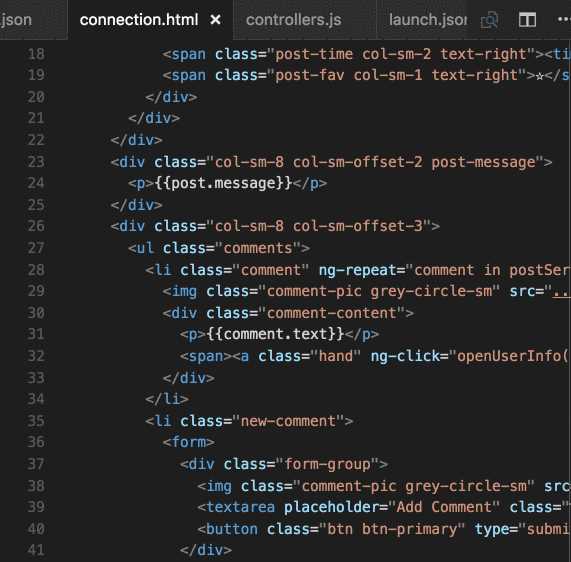
Visual Studio поддерживает несколько способов подключения CSS к HTML. Наиболее стабильный метод – создание отдельного файла с расширением .css и его подключение через тег <link> в разделе <head> вашего HTML-документа. Атрибут rel=»stylesheet» указывает браузеру, что файл является таблицей стилей, а href содержит путь к CSS-файлу, например: <link rel=»stylesheet» href=»styles.css»>.
Для встроенных стилей можно использовать тег <style> внутри <head>. Такой подход удобен для быстрого тестирования отдельных правил без создания отдельного файла. Внутри тега <style> прописываются CSS-правила в стандартном формате: селектор { свойство: значение; }.
Visual Studio автоматически распознаёт подключенные CSS-файлы и предоставляет подсказки при написании классов и идентификаторов. Для этого убедитесь, что CSS-файл находится в том же проекте, что и HTML-файл, и путь в href указан корректно относительно структуры проекта.
Также можно использовать атрибут style непосредственно в HTML-тегах для мгновенного изменения внешнего вида элемента. Этот метод подходит для единичных изменений, но его не рекомендуется применять для крупных проектов, чтобы не усложнять поддержку кода.
Создание нового проекта HTML в Visual Studio

Запустите Visual Studio и выберите «Создать новый проект». В списке шаблонов используйте фильтр «HTML» или «Web», чтобы быстрее найти подходящий вариант. Рекомендуется выбирать шаблон «Пустой проект Web» для полной свободы структуры.
Укажите имя проекта и путь для сохранения. Используйте короткие имена без пробелов и специальных символов, чтобы избежать проблем с путями и ссылками на файлы CSS и JavaScript.
После создания проекта Visual Studio создаст пустую структуру папок. Для организации файлов создайте отдельную папку «css» для стилей и «js» для скриптов. Это облегчит подключение и поддержку ресурсов.
Создайте новый HTML-файл через «Добавить → Новый элемент → HTML-страница». Назовите его «index.html» для главной страницы. Visual Studio автоматически откроет файл в редакторе с подсветкой синтаксиса и встроенной панелью для предварительного просмотра.
Использование встроенной функции «Live Preview» позволяет проверять изменения в CSS в реальном времени без ручной перезагрузки браузера, что ускоряет разработку и тестирование стилей.
Добавление CSS-файла в структуру проекта

Для корректного подключения стилей создайте отдельный CSS-файл в проекте Visual Studio. Оптимально поместить его в папку css для упорядочивания структуры.
- В панели Solution Explorer правой кнопкой мыши кликните на проект или папку, выберите Add → New Folder, назовите её css.
- Кликните правой кнопкой на созданной папке, выберите Add → New Item → Style Sheet, присвойте имя, например styles.css.
- Файл появится в структуре проекта. Его можно редактировать напрямую в Visual Studio.
Для подключения CSS к HTML используйте относительный путь от HTML-файла до CSS:
- Если HTML находится в корне проекта, а CSS в папке css, ссылка будет:
<link rel="stylesheet" href="css/styles.css">. - Если HTML и CSS в одной папке, указывайте только имя файла:
<link rel="stylesheet" href="styles.css">. - При глубокой вложенности используйте относительные пути:
../css/styles.cssдля перехода на уровень выше.
Рекомендуется проверять подключение через браузер: откройте HTML, нажмите F12 → Network и убедитесь, что файл CSS загружен без ошибок.
Для масштабных проектов создавайте отдельные CSS-файлы по функционалу, например layout.css, theme.css, и подключайте их по необходимости в HTML.
Подключение внешнего CSS через тег <link>
Для подключения внешнего CSS в HTML используется тег <link>, который помещается внутри <head> документа. Атрибут rel=»stylesheet» указывает на тип подключаемого ресурса, а href – путь к файлу стилей. Пример правильного подключения:
<link rel=»stylesheet» href=»styles.css»>
Путь в атрибуте href может быть относительным или абсолютным. Относительный путь указывается относительно местоположения HTML-файла. Абсолютный путь начинается с корневой папки проекта или содержит полный URL.
Рекомендуется использовать относительные пути для локальных проектов, чтобы облегчить перенос сайта на другие серверы. Пример структуры проекта:
| Папка | Содержимое |
|---|---|
| project/ | index.html |
| project/css/ | styles.css |
В таком случае подключение файла будет выглядеть так:
<link rel=»stylesheet» href=»css/styles.css»>
Важно размещать тег <link> в <head>, чтобы стили загружались до отображения контента, предотвращая эффект «мигания» необработанных стилей. Можно добавлять несколько тегов <link> для подключения разных файлов CSS, браузер применит их в порядке следования.
Для проверки корректности подключения используйте инструменты разработчика в Visual Studio или браузере. Ошибки обычно связаны с опечатками в пути или расширении файла.
Использование встроенного CSS через тег <style>

Тег <style> позволяет размещать CSS прямо внутри HTML-документа, обычно в <head>. Такой подход подходит для небольших проектов или временных экспериментов с оформлением.
Синтаксис включает открывающий и закрывающий тег <style>, внутри которых указываются селекторы и свойства. Например, для изменения цвета текста заголовка:
<style>
h1 {
color: #2a9d8f;
font-size: 28px;
}
</style>
Встроенный CSS применяется ко всем элементам на странице, соответствующим селекторам, и имеет более высокий приоритет, чем внешний файл при одинаковой специфичности селектора.
Для улучшения читаемости кода рекомендуется структурировать блоки стилей по типу элементов: сначала типографика, затем блоки, потом визуальные эффекты и анимации. Комментарии в формате /* комментарий */ помогают быстро ориентироваться в правилах.
При работе в Visual Studio удобно использовать подсветку синтаксиса и автодополнение CSS внутри тега <style>. Это ускоряет ввод и снижает риск синтаксических ошибок.
Встроенный CSS не требует дополнительных файлов, но при масштабировании проекта его стоит переносить во внешний файл, чтобы поддерживать порядок и облегчить совместную работу.
Применение CSS к отдельным элементам HTML

Для изменения внешнего вида конкретного элемента HTML можно использовать атрибут style. Например, <p style="color: #ff0000; font-size: 16px;">Текст</p> задаёт красный цвет текста и размер 16px.
Присвоение уникального идентификатора через id позволяет управлять стилем элемента в отдельном CSS-файле. Правило #header { background-color: #f0f0f0; padding: 20px; } применится только к элементу с id="header".
Классы дают возможность стилизовать группы элементов. В HTML пишут class="highlight", а в CSS: .highlight { color: #0077cc; font-weight: bold; }. Один элемент может иметь несколько классов через пробел.
Комбинированные селекторы уточняют область применения стиля. Например, section.content p.notice { border-left: 3px solid #000; padding-left: 10px; } изменяет только абзацы с классом notice внутри section с классом content.
Псевдоклассы позволяют менять стиль элемента в зависимости от состояния. a:hover { text-decoration: underline; } активирует подчеркивание при наведении, input:focus { outline: 2px solid #0099ff; } выделяет активное поле формы.
Приоритет CSS определяется типом селектора: inline-стили имеют наивысший приоритет, затем id, далее классы и селекторы по тегам. Это важно для точного контроля оформления отдельных элементов без влияния на остальные.
Проверка работы CSS через просмотр в браузере
После подключения CSS к HTML важно убедиться, что стили применяются корректно. Для этого выполняются последовательные шаги:
- Откройте HTML-файл в Visual Studio и сохраните изменения.
- Запустите файл в браузере. В Windows это можно сделать через контекстное меню → «Открыть с помощью» → выбрать браузер, либо использовать сочетание клавиш
Ctrl+Shift+Bдля сборки проекта и последующего открытия в браузере. - Проверьте, что CSS-файл загружен. В браузере откройте инструменты разработчика (
F12) и перейдите во вкладку Network. Найдите файл CSS и убедитесь, что статус ответа200. - Используйте вкладку Elements или Inspector для проверки применения стилей к конкретным элементам. Изменения должны отображаться сразу после сохранения CSS-файла и обновления страницы.
- Если изменения не применяются, проверьте:
- Правильность пути к CSS-файлу в атрибуте
hrefтега<link>. - Отсутствие опечаток в селекторах и свойствах.
- Очистку кеша браузера (
Ctrl+F5) для принудительной подгрузки свежего CSS.
- Правильность пути к CSS-файлу в атрибуте
Для ускоренной проверки используйте горячие клавиши браузера для обновления страницы и переключения между вкладками инспектора. Это позволяет оперативно увидеть эффект любых изменений в CSS.
Регулярная проверка в нескольких браузерах помогает выявить несовместимости и гарантирует одинаковое отображение дизайна на разных платформах.
Исправление ошибок подключения CSS
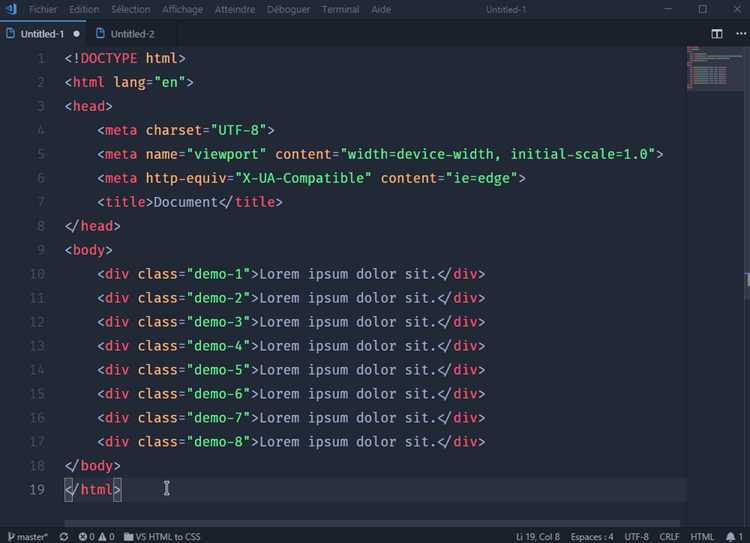
Проверьте правильность пути к файлу CSS в атрибуте href. Для файлов в той же папке используйте href=»style.css», для вложенных папок – href=»css/style.css». Ошибки в регистре букв критичны на некоторых серверах.
Убедитесь, что ссылка на CSS находится внутри тега <head> и оформлена как <link rel=»stylesheet» href=»style.css»>. Пропуск rel=»stylesheet» делает подключение недействительным.
Проверьте расширение файла. Файлы должны иметь .css. Иногда текстовые редакторы сохраняют их с расширением .txt, что блокирует загрузку стилей.
Очистите кэш браузера или откройте страницу в режиме инкогнито. Изменения в CSS могут не отображаться из-за сохранённых старых версий.
Используйте инструменты разработчика в браузере (F12) для проверки загрузки CSS. Ошибки загрузки будут видны во вкладке Network или Console с указанием проблемного пути или синтаксиса.
Проверяйте код на синтаксические ошибки, такие как пропущенные фигурные скобки или точки с запятой. Даже одна ошибка может полностью блокировать применение стилей.
Если подключаете внешний CSS, убедитесь, что сервер возвращает правильный Content-Type: text/css. Некорректный тип данных приведёт к игнорированию файла браузером.
Вопрос-ответ:
Какими способами можно подключить CSS к HTML в Visual Studio?
В Visual Studio существует несколько способов подключения CSS. Самый распространенный — это использование тега в разделе
HTML-файла, указывая путь к внешнему файлу стилей. Также можно писать CSS прямо внутри HTML с помощью тега© 2026 Все права защищены | Политика конфиденциальности | Отказ от ответственности