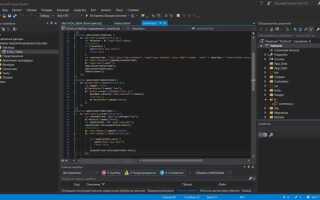
Для разработки приложений Win32 в Visual Studio 2019 необходимо выполнить несколько ключевых шагов. Процесс начинается с настройки самой среды разработки, выбора правильных параметров проекта и понимания основных принципов компиляции под Windows. В этой статье мы подробно рассмотрим, как создать минимальный проект Win32 и настроить его для успешной работы.
Шаг 1: Установка необходимых компонентов
Перед созданием проекта убедитесь, что установлены все нужные компоненты для разработки под Win32. В процессе установки Visual Studio выберите рабочие нагрузки «Разработка классических приложений для Windows (C++)». Это обеспечит вам все необходимые библиотеки и инструменты для работы с API Windows.
Шаг 2: Создание нового проекта
Запустите Visual Studio и создайте новый проект. В диалоговом окне выберите «C++» и затем «Пустой проект». Это оптимальный выбор для начинающих, так как позволяет начать с нуля, не загружая лишними библиотеками или настройками. Включите опцию «Не добавлять начальный код» для полной свободы в проектировании.
Шаг 3: Настройка проекта
После создания проекта нужно правильно настроить параметры компиляции. Перейдите в «Свойства проекта» и в разделе «Конфигурация» установите «Консольное приложение». Убедитесь, что компилятор использует правильный стандарт C++ (например, C++17). Это важно для совместимости с современными инструментами и библиотеками.
Шаг 4: Написание кода приложения
Теперь, когда проект готов, перейдите к написанию первого кода. В основном файле проекта добавьте код для создания окна с использованием стандартных функций Win32 API. В коде потребуется использовать такие функции, как CreateWindow и MessageLoop, чтобы окно отобразилось и обрабатывались системные события.
Шаг 5: Компиляция и запуск
После того как код написан, запустите компиляцию проекта с помощью комбинации клавиш Ctrl+Shift+B. Если все настройки правильные, проект скомпилируется без ошибок. Для запуска проекта используйте Ctrl+F5 для того, чтобы увидеть результат работы программы на экране.
Выполнив эти шаги, вы получите рабочее приложение Win32, готовое к дальнейшему расширению и улучшению. С каждым новым этапом можно добавлять более сложные элементы интерфейса, взаимодействие с пользователем и другие функциональности, использующие возможности Win32 API.
Установка Visual Studio 2019 для разработки Win32 приложений
Для разработки Win32 приложений с использованием Visual Studio 2019 необходимо правильно настроить среду разработки. Процесс установки включает несколько важных шагов, которые обеспечат корректную работу с Win32 API и другими инструментами разработки.
1. Скачайте установщик Visual Studio 2019 с официального сайта Microsoft. Выберите версию Community, Professional или Enterprise в зависимости от ваших потребностей.
2. Запустите установщик и в процессе выбора компонентов установки отметьте «Разработка для рабочего стола с C++». Это обеспечит наличие всех необходимых инструментов для создания Win32 приложений.
3. В дополнение к стандартной установке рекомендуется выбрать компоненты, такие как «MSVC v142 — v141 для x86 и x64» и «Windows 10 SDK», которые являются обязательными для работы с Win32 API и поддерживают различные версии Windows.
4. Для удобства разработки также выберите «C++ CMake tools for Windows» и «Поддержка разработки для Windows Universal» – это позволит вам работать с более широким спектром платформ и библиотек, что может быть полезно в будущем.
5. Завершите установку, следуя инструкциям установщика. После завершения процесса перезагрузите компьютер для применения всех изменений.
6. Откройте Visual Studio 2019 и создайте новый проект. Для этого выберите шаблон «Приложение Windows (C++)» и убедитесь, что в настройках проекта выбран тип «Win32 Application».
С помощью этих шагов вы получите все необходимые инструменты для разработки Win32 приложений в Visual Studio 2019.
Создание нового Win32 проекта в Visual Studio 2019
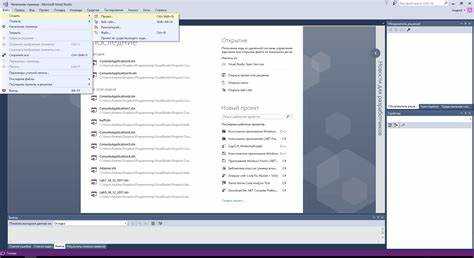
Для создания нового проекта Win32 в Visual Studio 2019 откройте программу и выберите пункт «Создать проект» в стартовом меню. В появившемся окне выберите тип проекта «Приложение для Windows» (Windows Desktop Application) и убедитесь, что в фильтре типов выбран «C++». Далее нажмите кнопку «Далее».
На следующем шаге задайте имя проекта и путь для его сохранения. Убедитесь, что путь не содержит специальных символов, чтобы избежать возможных проблем с компиляцией. После этого нажмите «Создать».
В открывшемся окне выберите «Приложение Win32» (Win32 Application) и нажмите «Далее». Следующий этап – настройка типа проекта. Выберите «Пустой проект» (Empty Project), чтобы начать с минимальной конфигурации и добавлять необходимые элементы по мере необходимости. Снимите флажок «Использовать предварительно сгенерированные заголовки» (Precompiled Headers), чтобы избежать автоматической генерации заголовочных файлов. Нажмите «Готово».
Теперь в Solution Explorer появится ваш новый проект. Перейдите к добавлению исходных файлов. Щелкните правой кнопкой на папке «Source Files» и выберите «Добавить» -> «Новый элемент». Выберите «C++ файл» и задайте имя, например «main.cpp». Вставьте минимальный код Win32 приложения для начала работы:
#includeint APIENTRY wWinMain(HINSTANCE hInstance, HINSTANCE hPrevInstance, LPWSTR lpCmdLine, int nCmdShow) { MessageBox(NULL, L"Hello, World!", L"Win32 Application", MB_OK); return 0; }
Этот код создаст простое окно с сообщением «Hello, World!». Для компиляции и запуска нажмите «Ctrl+Shift+B» для сборки и «Ctrl+F5» для запуска приложения. Если все шаги выполнены правильно, вы увидите окно с вашим сообщением.
При необходимости можно настроить дополнительные параметры проекта, такие как поддержка Unicode или добавление дополнительных библиотек. Для этого перейдите в свойства проекта, выбрав пункт «Свойства» в контекстном меню проекта. В разделе «C/C++» -> «Общие» можно настроить различные параметры компилятора, а в разделе «Линковка» – параметры линковщика.
Настройка среды для разработки с использованием Win32 API
Для создания приложений с использованием Win32 API в Visual Studio 2019 важно правильно настроить среду разработки. В отличие от .NET или других высокоуровневых библиотек, Win32 API требует точной настройки компилятора и линковщика.
1. Откройте Visual Studio 2019 и создайте новый проект, выбрав тип «Консольное приложение Windows» (Win32 Console Application). Убедитесь, что выбран правильный шаблон для работы с Win32 API.
2. Настройка компилятора. Для использования Win32 API необходимо указать правильные флаги компилятора и пути к заголовочным файлам. Для этого перейдите в «Свойства проекта» -> «C/C++» -> «Общие» и в поле «Дополнительные каталоги включаемых файлов» укажите путь к папке, содержащей файлы Win32, если они не настроены по умолчанию.
3. Настройка линковщика. В «Свойства проекта» -> «Линковка» -> «Общие» необходимо добавить в поле «Дополнительные каталоги библиотек» путь к директории, где находятся библиотеки для работы с Win32 API (например, kernel32.lib, user32.lib и другие). Это обеспечит правильную компоновку программы с нужными библиотеками.
4. Для работы с Win32 API в проект необходимо добавить соответствующие заголовочные файлы: #include . Этот файл предоставляет основные функции для работы с окнами, графикой, файлами и другими возможностями Windows.
5. Чтобы использовать все возможности Win32 API, важно подключить также дополнительные библиотеки, например, #pragma comment(lib, "user32.lib") для работы с графическим интерфейсом, если он необходим в проекте.
6. Отключение от .NET. При создании Win32 приложения важно убедиться, что проект не использует .NET Framework. Для этого в свойствах проекта в разделе «Основные» установите «Тип проекта» на «Консольное приложение», а в разделе «Компиляция» отключите поддержку .NET.
7. Оптимизация для Windows. В настройках «Свойства проекта» -> «C/C++» -> «Оптимизация» можно настроить параметры оптимизации для улучшения производительности, включая выбор подходящих флагов для 32-битных или 64-битных приложений, в зависимости от целей разработки.
8. Тестирование и отладка. Важно правильно настроить отладочную среду, чтобы работать с Win32 API. Для этого в «Свойства проекта» -> «Отладка» можно задать параметры для запуска программы с нужными флагами. Также полезно активировать «Отладчик Windows» для отслеживания проблем с памятью и синхронизацией.
9. Платформа и архитектура. В «Свойства проекта» -> «Общие» можно указать архитектуру целевой платформы: x86 для 32-битных приложений или x64 для 64-битных. Это критично для правильной работы Win32 API, поскольку Win32 приложения требуют точного совпадения архитектуры.
Реализация основного окна приложения с использованием Win32
Для создания основного окна приложения с использованием Win32 API необходимо пройти несколько шагов, от определения параметров окна до обработки сообщений, поступающих от операционной системы.
Основной этап – это регистрация класса окна, который описывает его поведение и внешний вид, а также создание самого окна. Рассмотрим, как это реализовать.
Шаг 1: Регистрация класса окна
Для регистрации класса окна нужно использовать функцию WNDCLASS. Она задает основные атрибуты окна, такие как стиль, цвет фона, обработчик сообщений и другие параметры.
WNDCLASS wc = {0};
wc.lpfnWndProc = WndProc;          // Функция обработки сообщений
wc.hInstance = hInstance;          // Дескриптор приложения
wc.lpszClassName = "MainWindow";    // Имя класса окна
wc.hCursor = LoadCursor(NULL, IDC_ARROW); // Курсор
wc.hbrBackground = (HBRUSH)(COLOR_WINDOW+1); // Цвет фона окна
RegisterClass(&wc);
После регистрации класса окна можно приступить к его созданию.
Шаг 2: Создание окна
Для создания окна используется функция CreateWindowEx, которая принимает несколько параметров, включая стиль окна, имя класса, заголовок, размер и положение окна на экране.
HWND hwnd = CreateWindowEx(
0,                      // Расширенный стиль окна
"MainWindow",            // Имя зарегистрированного класса
"Основное окно",         // Заголовок окна
WS_OVERLAPPEDWINDOW,     // Стиль окна
CW_USEDEFAULT, CW_USEDEFAULT, // Положение окна
500, 400,                // Размер окна
NULL,                    // Родительское окно
NULL,                    // Меню
hInstance,               // Дескриптор приложения
NULL                     // Дополнительные данные
);
Шаг 3: Отображение окна
После создания окна необходимо вызвать функцию ShowWindow, чтобы окно стало видимым на экране. Также нужно вызвать UpdateWindow для немедленного обновления содержимого окна.
ShowWindow(hwnd, nCmdShow);
UpdateWindow(hwnd);
Шаг 4: Обработка сообщений
Окно будет работать в бесконечном цикле, пока не получит команду на закрытие. Для обработки сообщений используется функция GetMessage, которая извлекает сообщение из очереди, и TranslateMessage для преобразования клавишных событий. Все сообщения передаются в функцию обработки – WndProc.
MSG msg;
while (GetMessage(&msg, NULL, 0, 0) > 0) {
TranslateMessage(&msg);
DispatchMessage(&msg);
}
Пример функции WndProc, которая обрабатывает основные сообщения:
LRESULT CALLBACK WndProc(HWND hwnd, UINT uMsg, WPARAM wParam, LPARAM lParam) {
switch (uMsg) {
case WM_DESTROY:
PostQuitMessage(0);
return 0;
case WM_PAINT:
// Обработка перерисовки окна
break;
default:
return DefWindowProc(hwnd, uMsg, wParam, lParam);
}
return 0;
}
Шаг 5: Завершение работы
Когда окно закрывается, функция PostQuitMessage посылает сигнал о завершении работы приложения. Цикл обработки сообщений завершится, и приложение завершит свою работу.
Таким образом, реализация основного окна Win32 приложения сводится к регистрации класса окна, созданию окна, его отображению и обработке сообщений. Эти шаги обеспечивают базовую функциональность для большинства приложений на платформе Win32.
Обработка событий окон в приложении Win32
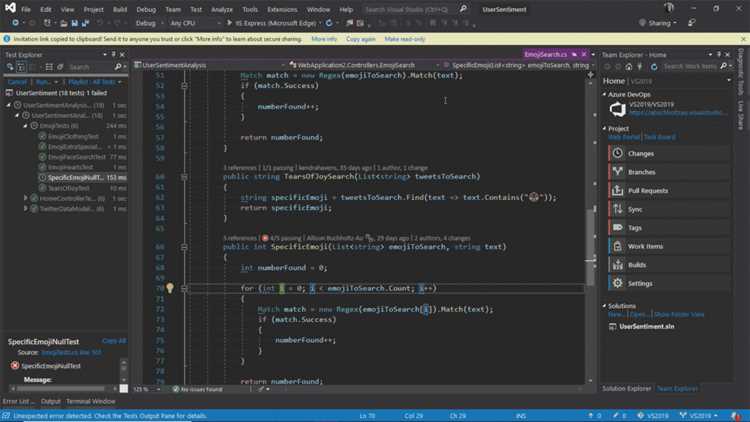
Для того чтобы приложение Win32 корректно взаимодействовало с пользователем, необходимо обработать события, возникающие в окне. Эти события включают нажатия кнопок, движение мыши, изменение размера окна и другие. Важно правильно настроить обработку таких событий, чтобы приложение отвечало на действия пользователя эффективно.
Все события окон в Win32 передаются через функцию окна – оконный процесс. Этот процесс получает события через цикл сообщений, который запрашивает события от операционной системы и передает их в оконную процедуру для обработки. Основной задачей разработчика является написание правильных обработчиков событий в оконной процедуре.
Основные шаги для обработки событий:
| Шаг | Описание |
|---|---|
| 1. Создание оконной процедуры | Оконная процедура – это функция, которая обрабатывает все события, поступающие от операционной системы. Она принимает несколько параметров, включая идентификатор окна и сообщение. |
| 2. Регистрация окна | Перед тем как окно будет создано, необходимо зарегистрировать его класс с помощью функции RegisterClassEx. |
| 3. Цикл обработки сообщений | Основной цикл приложения вызывает GetMessage и передает сообщения оконной процедуре через DispatchMessage. |
| 4. Обработка основных сообщений | Внутри оконной процедуры нужно обрабатывать стандартные сообщения, такие как WM_PAINT (отрисовка окна), WM_CLOSE (закрытие окна), WM_KEYDOWN (нажатие клавиши), и другие. |
Оконная процедура имеет следующий синтаксис:
LRESULT CALLBACK WndProc(HWND hwnd, UINT uMsg, WPARAM wParam, LPARAM lParam) {
switch (uMsg) {
case WM_PAINT:
// Обработка рисования
break;
case WM_KEYDOWN:
// Обработка нажатия клавиши
break;
case WM_CLOSE:
// Закрытие окна
break;
default:
return DefWindowProc(hwnd, uMsg, wParam, lParam);
}
return 0;
}
В зависимости от типа события, параметры wParam и lParam могут содержать дополнительные данные. Например, при событии WM_KEYDOWN wParam содержит код клавиши, а lParam – информацию о клавишах модификаторах.
Если необходимо добавить пользовательские события, можно использовать код, специфичный для вашего приложения, или рассматривать сообщения в виде WM_APP и других, предназначенных для пользовательской обработки.
Для эффективной работы с окнами и событиями следует избегать обработки сообщений в одном месте без учета особенностей каждого. Например, для действий, требующих синхронизации (например, создание окна при взаимодействии с пользователем), необходимо четко разделить логику на несколько обработчиков для разных типов событий.
Компиляция и отладка Win32 проекта в Visual Studio 2019
После создания Win32 проекта в Visual Studio 2019, следующий шаг – компиляция и отладка. Это процесс, который включает в себя несколько ключевых этапов: настройку конфигураций сборки, выбор режима отладки, а также устранение возможных ошибок на этапе выполнения программы.
1. Настройка конфигурации проекта
Перед компиляцией важно выбрать правильную конфигурацию проекта. В Visual Studio 2019 доступны следующие режимы:
- Debug – для отладки, включает дополнительные символы отладки и проверку на ошибки во время выполнения.
- Release – оптимизирован для финальной версии программы, исключая отладочную информацию.
Выбор конфигурации можно выполнить через верхнюю панель в меню «Конфигурация» или через «Свойства проекта» (ПКМ на проекте в Solution Explorer -> Properties). Настройки для каждой конфигурации можно настроить отдельно, выбрав «Configuration Manager».
2. Компиляция проекта
Для компиляции проекта используйте следующие методы:
- Build Solution (Ctrl + Shift + B) – компилирует весь проект. Этот метод полезен при наличии нескольких проектов в решении.
- Build Project (Ctrl + B) – компилирует только выбранный проект.
- Rebuild Solution – полностью очищает предыдущие сборки и собирает проект заново, полезно при возникновении ошибок сборки.
3. Проверка ошибок и предупреждений
Ошибки и предупреждения компиляции отображаются в окне «Error List». Важно обратить внимание на типы ошибок:
- Ошибка (Error) – критическая ошибка, которая прерывает сборку.
- Предупреждение (Warning) – не критичная ошибка, но лучше ее исправить, чтобы избежать потенциальных проблем в будущем.
- Сообщение (Message) – информативные сообщения, которые помогают в отладке.
Для поиска и исправления ошибок используйте двойной клик по сообщению в «Error List» – Visual Studio автоматически откроет файл с ошибкой в нужном месте.
4. Запуск отладки

Для запуска отладки в Visual Studio используйте F5. Отладка позволяет шаг за шагом проследить выполнение программы и выявить ошибки, которые не видны на этапе компиляции.
- Breakpoints – можно поставить точки останова в коде. Для этого щелкните на полосе слева от номера строки или нажмите F9.
- Step Into (F11) – позволяет шаг за шагом войти в функцию.
- Step Over (F10) – шагает через функцию, не заходя внутрь.
- Step Out (Shift + F11) – завершает текущую функцию и выходит из нее.
5. Отладочные инструменты

В Visual Studio есть несколько полезных инструментов для отладки Win32 приложений:
- Watch – позволяет отслеживать значения переменных в процессе выполнения программы.
- Immediate Window – дает возможность вводить команды и выражения во время отладки, сразу получая результаты.
- Call Stack – показывает текущий стек вызовов, что помогает понять, на каком этапе программа застряла.
- Locals – отображает локальные переменные текущей функции.
Используйте эти инструменты, чтобы оптимизировать процесс отладки и быстрее находить причины ошибок.
6. Завершающая проверка
После устранения ошибок и успешной отладки необходимо провести финальную сборку проекта в режиме Release, чтобы подготовить его к публикации. Важно убедиться, что все предупреждения и ошибки были устранены, а программа работает корректно на всех этапах выполнения.
Компиляция и отладка Win32 проекта – это важнейший этап разработки, который требует внимательности и точности. Следуя этим рекомендациям, вы сможете эффективно управлять процессом создания приложений в Visual Studio 2019.
Создание установочного пакета для Win32 приложения
Шаг 1. Установка и настройка проекта
Для начала создайте новый проект в Visual Studio, выбрав шаблон «Setup Project». Этот проект позволяет автоматически включать все необходимые файлы и зависимости. На этапе создания проекта укажите путь для установки программы и выберите все необходимые компоненты, такие как библиотеки, конфигурационные файлы и другие ресурсы приложения.
Шаг 2. Добавление файлов в установочный пакет
Перетащите все файлы, которые должны быть установлены на целевую машину, в каталог проекта. Включите как исполняемые файлы (.exe), так и зависимости (например, DLL, конфигурационные файлы). Важно учитывать, что если ваше приложение использует сторонние библиотеки, они также должны быть включены в установочный пакет.
Шаг 3. Настройка целевых путей и зависимостей
В проекте «Setup Project» можно настроить путь установки приложения. Важно указать правильные папки для установки файлов, например, для исполняемых файлов – C:\Program Files\Ваше приложение\, а для конфигурационных файлов и данных – C:\Users\%USERNAME%\AppData\Roaming\Ваше приложение\. Также добавьте все необходимые системные зависимости, такие как библиотеки C++ Redistributable.
Шаг 4. Создание ярлыков и записей в реестре
Для упрощения доступа к приложению добавьте ярлыки на рабочий стол или в меню «Пуск». В разделе «File System Editor» добавьте ярлыки, указав их путь к исполняемому файлу. Также можно создать записи в реестре для настройки поведения приложения, например, для добавления параметров запуска или конфигурационных данных.
Шаг 5. Настройка проверки системы
Перед установкой стоит добавить проверку наличия необходимых системных компонентов, например, версии Windows или .NET Framework, чтобы приложение не пыталось установить себя на неподдерживаемую систему. Это можно сделать с помощью сценариев, интегрированных в процесс установки.
Шаг 6. Создание установщика
После того как проект настроен, нажмите на кнопку «Build», чтобы собрать установочный пакет. Visual Studio создаст файл .msi или .exe, который будет содержать все компоненты вашего приложения, готовые к установке.
Шаг 7. Тестирование установочного пакета
Прежде чем распространить установочный файл, обязательно протестируйте его на нескольких машинах с различными конфигурациями. Убедитесь, что все зависимости корректно устанавливаются, а приложение работает без ошибок. Также стоит проверить, что удаление программы происходит правильно, и что все файлы удаляются при деинсталляции.
Создание установочного пакета для Win32 приложения – это важный этап, который обеспечивает удобство распространения и установки. Внимание к деталям на каждом шаге поможет избежать проблем с установкой и обеспечит пользователю лучший опыт взаимодействия с программой.
Вопрос-ответ:
Как создать новый проект Win32 в Visual Studio 2019?
Для создания проекта Win32 в Visual Studio 2019 откройте программу и выберите «Создать новый проект». В появившемся окне поиска введите «Win32» и выберите шаблон «Приложение Win32». На следующем шаге укажите имя проекта, выберите расположение и нажмите «Создать». Затем следуйте инструкциям на экране, чтобы настроить тип приложения (например, консольное или оконное). После этого Visual Studio создаст все необходимые файлы для проекта.
Как настроить параметры компилятора для проекта Win32 в Visual Studio 2019?
Для настройки параметров компилятора откройте свойства проекта, кликнув правой кнопкой мыши по проекту в панели Solution Explorer и выбрав «Свойства». Перейдите в раздел «C/C++» и настройте нужные параметры компиляции, такие как оптимизация, предупреждения или дополнительные флаги компилятора. Также можно изменить настройки линковщика в разделе «Линковка» для добавления дополнительных библиотек или указания специфических флагов линковки.
Какие основные шаги нужно выполнить при создании оконного приложения на Win32?
Для создания оконного приложения на Win32 нужно выполнить несколько ключевых шагов. Сначала создайте новый проект Win32 в Visual Studio и выберите шаблон «Приложение Win32». Затем напишите код для создания окна, используя функцию `CreateWindowEx` для создания окна и функцию `DefWindowProc` для обработки сообщений окна. Не забудьте реализовать основной цикл обработки сообщений с помощью `GetMessage` и `DispatchMessage`. Также потребуется зарегистрировать класс окна с помощью `RegisterClassEx`. В конце создайте и отобразите окно, вызвав `ShowWindow` и `UpdateWindow`.
Как добавить библиотеки в проект Win32 в Visual Studio 2019?
Для добавления библиотек в проект Win32 в Visual Studio 2019 откройте свойства проекта, щелкнув правой кнопкой мыши по проекту в «Solution Explorer» и выбрав «Свойства». Перейдите в раздел «Линковка» > «Дополнительные зависимости» и добавьте нужные библиотеки (например, `.lib` файлы). В разделе «Директории дополнительных библиотек» укажите путь к папке, где находятся эти библиотеки. После этого проект будет знать, где искать и как линковать необходимые библиотеки во время компиляции.
Как настроить отладку для проекта Win32 в Visual Studio 2019?
Для настройки отладки откройте свойства проекта, выбрав «Свойства» в контекстном меню проекта. Перейдите в раздел «Отладка» и укажите параметры запуска, например, если проект должен запускать внешний процесс или специфический сценарий. В разделе «Путь к исполняемому файлу» укажите путь к вашему исполняемому файлу, если он отличается от стандартного. Также можно настроить дополнительные параметры отладки, такие как точки останова, отображение значений переменных или выполнение пост-отладочных действий.
Как создать проект Win32 в Visual Studio 2019?
Для создания проекта Win32 в Visual Studio 2019 нужно выполнить несколько простых шагов. Сначала откройте Visual Studio и выберите пункт «Создать новый проект». Затем в строке поиска введите «Win32» или «Консольное приложение Windows». Выберите нужный шаблон, например, «Пустое приложение Windows» или «Приложение Windows на C++». После этого нажмите «Далее», укажите имя проекта и его расположение. В следующем окне вы можете выбрать дополнительные настройки, такие как использование платформы x86 или x64. После завершения настройки нажмите «Создать». Ваш проект будет готов для дальнейшей разработки, и вы сможете добавить необходимые файлы и код для реализации вашего приложения.

 Загрузка...