Visual Studio поддерживает несколько шаблонов веб-проектов, включая ASP.NET Core, MVC и Razor Pages. Для начала работы необходимо выбрать соответствующий шаблон при создании нового проекта и указать версию .NET, совместимую с выбранным фреймворком.
Следующий шаг – настройка структуры проекта. Visual Studio автоматически создаёт папки для контроллеров, представлений и моделей. Рекомендуется сразу создавать отдельные папки для статики: CSS, JS и изображения, чтобы облегчить поддержку и масштабирование сайта.
Интегрированная система NuGet позволяет подключать библиотеки и пакеты без ручного скачивания. Для фронтенд-функционала удобно использовать Bootstrap и jQuery через NuGet, что исключает ошибки в подключении и облегчает обновление.
Отладка осуществляется через встроенный IIS Express. Visual Studio предоставляет возможность ставить точки останова в контроллерах и просматривать значения переменных в реальном времени. Для тестирования интерфейса рекомендуется одновременно открывать несколько браузеров с включенным инструментом разработчика.
Публикация сайта возможна на локальный сервер или облачные платформы Azure и AWS. Visual Studio позволяет настроить автоматическую сборку и деплой через CI/CD, что ускоряет обновление проекта и снижает риск ошибок при переносе на продакшн.
Создание сайта в Visual Studio: пошаговое руководство
Откройте Visual Studio и выберите «Создать проект». В списке шаблонов отметьте «ASP.NET Core Web Application» или «ASP.NET Web Application (.NET Framework)» в зависимости от версии платформы, которую планируете использовать. Укажите имя проекта и путь для сохранения, затем нажмите «Создать».
В следующем окне выберите тип проекта. Для современных сайтов рекомендуется «ASP.NET Core Web App (Model-View-Controller)». Если нужен минималистичный сайт с Razor Pages, выберите соответствующий шаблон. Убедитесь, что флажки «Enable Docker Support» и «Configure for HTTPS» настроены согласно вашим требованиям.
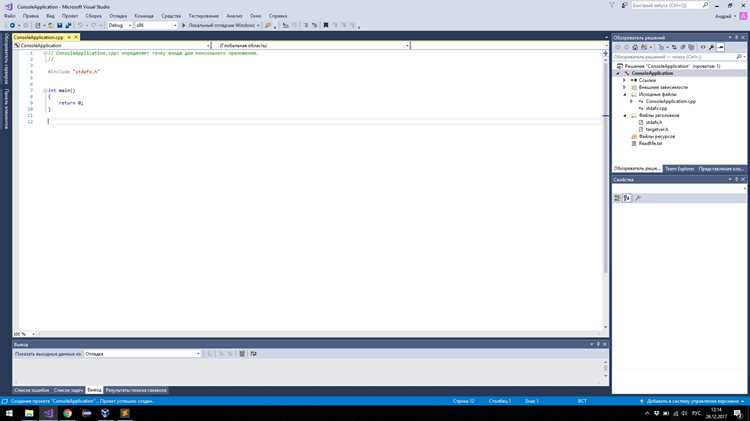
После создания проекта откройте Solution Explorer. Структура проекта обычно включает папки «Controllers», «Views» и «wwwroot». «Controllers» отвечает за логику обработки запросов, «Views» содержит Razor-страницы, а «wwwroot» хранит статические файлы: CSS, JavaScript и изображения.
Добавьте новый контроллер через контекстное меню папки «Controllers» → «Add» → «Controller». Выберите тип «MVC Controller – Empty» и укажите имя. Visual Studio автоматически создаст базовый класс с методом Index, который будет возвращать представление.
Создайте представление для метода Index. В папке «Views» создайте новую папку с именем контроллера, затем добавьте файл .cshtml через «Add» → «New Item» → «Razor View». В файле можно прописать HTML-разметку и Razor-синтаксис для динамического контента.
Для подключения стилей и скриптов используйте папку «wwwroot». Добавьте файлы CSS и JavaScript и подключите их в _Layout.cshtml через теги <link> и <script>. Visual Studio поддерживает автоподключение при помощи Tag Helpers.
Для проверки работы сайта запустите проект через F5 или Ctrl+F5. Visual Studio автоматически поднимает локальный сервер Kestrel и открывает сайт в браузере. Любые изменения в коде и разметке отображаются после сохранения и перезапуска сборки.
При необходимости добавьте маршрутизацию через Startup.cs или Program.cs, используя метод app.UseEndpoints, чтобы определить маршруты для контроллеров и Razor Pages. Это позволяет управлять URL и логикой обработки запросов.
Для публикации сайта используйте «Build» → «Publish». Выберите целевой сервер: локальный IIS, Azure или FTP. Visual Studio создаст готовую сборку и загрузит файлы на выбранную платформу, сохранив структуру проекта и конфигурацию.
Установка и настройка Visual Studio для веб-разработки
Скачайте последнюю версию Visual Studio с официального сайта Microsoft. Для веб-разработки рекомендуется версия Visual Studio 2022 или новее.
Запустите установщик и выберите рабочую нагрузку ASP.NET и веб-разработка. Она включает необходимые компоненты: .NET SDK, инструменты для HTML, CSS, JavaScript, а также поддержку популярных фреймворков.
Дополнительно отметьте следующие опции:
- Инструменты разработки .NET Core – для создания кроссплатформенных веб-приложений.
- Разработка с JavaScript и TypeScript – для работы с фронтенд-фреймворками.
- Git для Windows – для интеграции контроля версий прямо в Visual Studio.
После установки откройте Visual Studio и выполните первоначальную настройку:
- Выберите Темная или Светлая тема интерфейса.
- Настройте шаблон среды как «Веб-разработка» для отображения только нужных панелей.
- Проверьте наличие последних обновлений через Помощь → Проверить обновления.
Убедитесь, что локальный сервер IIS Express корректно установлен. Он необходим для отладки ASP.NET-приложений без внешнего веб-сервера.
Для ускорения работы с фронтендом установите расширения:
- Web Essentials – для улучшенной поддержки HTML, CSS и JavaScript.
- NuGet Package Manager – для удобной установки библиотек и пакетов.
Проверьте функциональность, создав новый проект ASP.NET Core Web Application с шаблоном Empty и запустив его через IIS Express. Если проект открывается в браузере без ошибок, Visual Studio готова к полноценной веб-разработке.
Создание нового проекта ASP.NET с нужными шаблонами
Для начала откройте Visual Studio и выберите пункт Создать проект. В появившемся окне фильтруйте шаблоны по языку C# и платформе ASP.NET Core. Рекомендуется использовать последнюю стабильную версию .NET для совместимости с современными библиотеками.
Выберите шаблон проекта в зависимости от требований: Web Application (Model-View-Controller) для классической MVC-архитектуры или Razor Pages для более простого подхода без явного разделения контроллеров и представлений. Для API-проектов используйте ASP.NET Core Web API.
Укажите имя проекта и расположение файлов. Желательно избегать пробелов и специальных символов в названии, чтобы упростить работу с URL и пространствами имён.
На следующем экране настройте параметры проекта:
| Параметр | Рекомендация |
|---|---|
| Framework | Выберите последнюю стабильную версию .NET |
| Аутентификация | Если требуется вход пользователей, выберите Individual Accounts, иначе оставьте No Authentication |
| Enable Razor Runtime Compilation | Включить для быстрого обновления представлений без перезапуска приложения |
| HTTPS | Оставьте включённым для локальной разработки и тестирования безопасности |
| Configure for Docker | Отключить, если проект не предполагает контейнеризацию |
После завершения настройки Visual Studio создаст структуру проекта с готовыми папками: Controllers, Views (или Pages), wwwroot для статических файлов и appsettings.json для конфигурации. Это позволяет сразу приступить к разработке без ручного создания базовой структуры.
Проверяйте автоматически добавленные зависимости в NuGet Package Manager и обновляйте пакеты до последних версий, чтобы избежать конфликтов и использовать актуальные функции платформы.
Настройка структуры файлов и папок сайта

Создавая проект в Visual Studio, начните с организации корневой папки. В корне рекомендуется разместить index.html как главную страницу, README.md для описания проекта и favicon.ico для иконки сайта.
Создайте отдельные папки для ключевых типов ресурсов: css для таблиц стилей, js для скриптов и images для графики. В папке css храните базовые файлы style.css и дополнительные файлы для компонентов или страниц, например header.css, footer.css.
В js организуйте файлы по назначению: main.js для основной логики, slider.js для интерактивных элементов. Если используете библиотеки, создайте подкаталог lib внутри js для хранения сторонних скриптов.
В images разделите файлы по типам: icons для иконок, backgrounds для фоновых изображений, content для иллюстраций и фото. Присваивайте файлам понятные имена, отражающие содержимое, например hero-banner.jpg, logo.svg.
Дополнительно создайте папку fonts, если применяете кастомные шрифты, и partials для повторяющихся фрагментов страниц, таких как header.html и footer.html. Это облегчает поддержку и масштабирование проекта.
Следуя этой структуре, вы упрощаете навигацию, ускоряете поиск файлов и минимизируете ошибки при подключении ресурсов.
Подключение CSS и JavaScript для оформления и интерактивности

Для подключения CSS в Visual Studio используйте тег <link> в разделе <head> вашего HTML-файла. Указывайте путь относительно корневой папки проекта, например: <link rel="stylesheet" href="css/style.css">. Разделяйте стили на несколько файлов: базовые, компоненты и страницы, чтобы облегчить поддержку и ускорить загрузку.
Используйте относительные пути для локальных файлов и абсолютные для сторонних библиотек. Для ускорения рендеринга рекомендуется размещать критические стили в <head>, а менее важные подключать с атрибутом media="print" или через async загрузку с помощью JavaScript.
JavaScript подключается через тег <script>. Для внешних файлов используйте атрибут src: <script src="js/main.js"></script>. Размещайте скрипты перед закрывающим тегом </body> для ускорения загрузки страницы. Для библиотек типа jQuery или React используйте CDN и проверяйте версию, чтобы избежать конфликтов.
При подключении нескольких скриптов соблюдайте порядок загрузки: сначала библиотеки, затем ваши модули. Для асинхронной загрузки используйте атрибуты defer или async, где defer предпочтительнее для скриптов, зависящих от DOM.
В Visual Studio удобно использовать встроенный менеджер NuGet или npm для установки CSS-фреймворков и JS-библиотек. Это позволяет автоматически обновлять зависимости и упрощает интеграцию с вашим проектом.
Для проверки корректного подключения откройте консоль браузера (F12) и убедитесь, что нет ошибок загрузки файлов. В случае ошибки проверьте путь, регистр символов в названиях файлов и правильность ссылок на локальные ресурсы.
Настройка и запуск локального веб-сервера для тестирования

Для запуска сервера откройте проект и перейдите в Solution Explorer. Выберите файл launchSettings.json в папке Properties. В этом файле можно задать порты для HTTP и HTTPS, а также указать имя профиля запуска. По умолчанию Visual Studio генерирует профиль IIS Express с портами 5000 и 5001.
Чтобы проверить настройки, откройте панель Debug и убедитесь, что выбран профиль IIS Express. Нажмите Start Debugging (F5). В окне браузера откроется локальный адрес, например https://localhost:5001, где будет отображаться ваш сайт.
Для проверки корректности работы всех страниц используйте вкладку Output, где отображаются сообщения сервера, ошибки сборки и сведения о подключениях. Если требуется изменить порт, откройте launchSettings.json и отредактируйте значение applicationUrl, например: «applicationUrl»: «https://localhost:6001;http://localhost:6000».
Для тестирования функционала на разных устройствах сети используйте команду dotnet run —urls «http://0.0.0.0:5000» в терминале, что позволит обращаться к серверу с других устройств через локальный IP.
После завершения работы сервер останавливается автоматически при закрытии Visual Studio. Для постоянного тестирования можно настроить IIS Express на запуск через службу Windows, указав путь к проекту и порты в файле applicationhost.config.
Публикация сайта на хостинг через Visual Studio

Для публикации сайта на хостинг в Visual Studio используется встроенный инструмент Publish, поддерживающий FTP, Web Deploy и локальные папки. Перед началом убедитесь, что проект полностью компилируется и работает локально.
- Открытие окна публикации:
- Щелкните правой кнопкой по проекту в Solution Explorer.
- Выберите Publish….
- Выбор метода публикации:
- FTP: для большинства стандартных хостингов.
- Web Deploy: для серверов с поддержкой MSDeploy.
- Folder: для подготовки файлов для ручного копирования.
- Настройка параметров подключения:
- FTP: укажите адрес сервера, порт, логин и пароль.
- Web Deploy: укажите сервер, сайт и учетные данные.
- Folder: выберите локальную папку для экспорта.
- Выбор конфигурации:
- Рекомендуется Release для публикации на продакшн.
- Убедитесь, что опция Remove additional files at destination активирована для очистки старых версий.
- Запуск публикации:
- Нажмите Publish.
- Следите за журналом операций в Visual Studio для обнаружения ошибок.
- Проверка сайта:
- Откройте URL хостинга в браузере.
- Проверьте корректность отображения страниц и работу форм.
При публикации через FTP важно включить пассивный режим, если хостинг находится за NAT. Для проектов с базой данных SQL Server используйте отдельное подключение к БД и при необходимости скрипты миграции.
Visual Studio позволяет создавать несколько профилей публикации, что упрощает отправку на тестовый, staging и продакшн-серверы без изменения настроек проекта.
Вопрос-ответ:
Как создать новый проект сайта в Visual Studio?
Для начала откройте Visual Studio и выберите пункт «Создать проект». В списке шаблонов найдите «Веб-приложение» или «Сайт ASP.NET». Укажите имя проекта и путь, где он будет храниться, затем нажмите «Создать». После этого откроется рабочая область с готовой структурой файлов, включая папки для страниц, стилей и скриптов. Это позволит вам сразу начать разработку страниц и подключение ресурсов.
Какие языки программирования и технологии используются при создании сайта в Visual Studio?
В Visual Studio для разработки веб-сайтов чаще всего применяются HTML, CSS и JavaScript для интерфейса. Если создается динамический сайт, можно использовать C# или VB.NET для серверной части с ASP.NET. Также поддерживаются базы данных через SQL Server или другие источники данных, что позволяет хранить и обрабатывать информацию пользователей. Это сочетание технологий обеспечивает работу сайта как на стороне клиента, так и на стороне сервера.
Как добавить на сайт форму обратной связи в Visual Studio?
Чтобы создать форму обратной связи, сначала добавьте новую веб-страницу или компонент User Control. На страницу вставьте элементы управления: текстовые поля для имени, электронной почты и сообщения, а также кнопку «Отправить». Далее пропишите обработчик события на серверной стороне (например, в C#), который будет получать введенные данные и сохранять их в базу данных или отправлять на почту. После этого форма станет функциональной и позволит пользователям оставлять свои сообщения.
Как протестировать сайт локально перед публикацией?
После создания страниц и подключения всех ресурсов запустите проект через кнопку «Запуск» в Visual Studio. Это откроет сайт в браузере с использованием встроенного локального сервера. Вы сможете проверить работу навигации, отображение стилей, обработку форм и скриптов. Локальное тестирование помогает выявить ошибки и убедиться, что сайт корректно работает, прежде чем выкладывать его на хостинг.

 Загрузка...