Создание таблицы в MS SQL Server – это базовая операция, без которой невозможно построить структуру базы данных. Таблица хранит данные в виде строк и столбцов, где каждый столбец имеет строго определённый тип данных и ограничения. Корректное определение этих параметров на этапе проектирования напрямую влияет на производительность, целостность и масштабируемость системы.
Перед созданием таблицы важно определить назначение данных и подобрать подходящие типы: INT для числовых значений, VARCHAR для текстовых, DATETIME для временных меток. Ошибки при выборе типов приводят к избыточному расходу памяти или потере точности. Также необходимо заранее продумать первичный ключ (PRIMARY KEY), который обеспечит уникальность записей и ускорит поиск.
Процесс создания таблицы можно выполнить через SQL Server Management Studio (SSMS) или с помощью команды CREATE TABLE в запросе. Второй способ предпочтителен при разработке и автоматизации – он обеспечивает контроль над структурой и облегчает перенос схемы между серверами. Важно задавать ограничения (CONSTRAINTS) – NOT NULL, DEFAULT, FOREIGN KEY – чтобы предотвратить ввод некорректных данных и сохранить целостность связей между таблицами.
Далее в статье рассматриваются практические шаги по созданию таблицы: от написания запроса до проверки структуры и заполнения тестовыми данными. Приведённые примеры команд помогут быстро освоить принципы проектирования и внедрить их в реальные проекты без лишних ошибок.
Как создать таблицу в MS SQL Server: пошаговое руководство
Создание таблицы в MS SQL Server выполняется через SQL Server Management Studio (SSMS) или с помощью SQL-запроса. Ниже приведены оба способа с конкретными действиями.
1. Создание таблицы через SQL Server Management Studio
- Откройте SQL Server Management Studio и подключитесь к нужной базе данных.
- В окне Object Explorer разверните узел базы данных и выберите папку Tables.
- Щёлкните правой кнопкой мыши по Tables → New → Table.
- В открывшемся окне конструктора введите имена столбцов, выберите типы данных (например,
INT,VARCHAR(100),DATETIME). - Установите флажок Allow Nulls, если поле может содержать пустые значения.
- Для установки первичного ключа выделите нужную строку, нажмите правой кнопкой и выберите Set Primary Key.
- Сохраните таблицу комбинацией Ctrl + S и задайте имя, например
Employees.
2. Создание таблицы с помощью SQL-запроса
Альтернативный способ – выполнить команду CREATE TABLE. Пример запроса:
CREATE TABLE Employees (
EmployeeID INT IDENTITY(1,1) PRIMARY KEY,
FirstName NVARCHAR(50) NOT NULL,
LastName NVARCHAR(50) NOT NULL,
Position NVARCHAR(100),
HireDate DATE DEFAULT GETDATE()
);
Ключевые элементы запроса:
IDENTITY(1,1)– автоматическое увеличение значения для первичного ключа.PRIMARY KEY– определяет уникальный идентификатор строки.DEFAULT GETDATE()– задаёт значение по умолчанию для столбца даты.
3. Проверка результата
- Обновите список таблиц в Object Explorer с помощью клавиши F5.
- Щёлкните правой кнопкой мыши по созданной таблице и выберите Select Top 1000 Rows, чтобы убедиться, что структура создана корректно.
После создания таблицы можно добавлять индексы, внешние ключи и ограничения для оптимизации структуры и обеспечения целостности данных.
Подготовка базы данных для создания таблицы
Перед созданием таблицы необходимо убедиться, что база данных существует и доступна для записи. Если базы данных нет, её нужно создать через SQL Server Management Studio (SSMS) или с помощью команды SQL.
- Откройте SQL Server Management Studio и подключитесь к нужному серверу.
- В «Обозревателе объектов» щёлкните правой кнопкой по узлу Databases и выберите New Database….
- Укажите имя базы данных, например
CompanyDB, и подтвердите создание.
Чтобы создать базу данных через T-SQL, выполните команду:
CREATE DATABASE CompanyDB;
GO
После создания базы данных следует выбрать её в качестве текущей:
USE CompanyDB;
GO
Рекомендуется проверить:
- наличие необходимых прав на создание объектов (роль
db_ownerилиdb_ddladmin); - корректность кодировки и сортировки (например,
SQL_Latin1_General_CP1_CI_AS); - актуальность схемы по умолчанию, чаще всего
dbo; - настройки резервного копирования перед изменением структуры.
После выполнения этих действий база данных готова к созданию таблиц и другим операциям с объектами.
Открытие SQL Server Management Studio и подключение к серверу
Запустите SQL Server Management Studio (SSMS) через меню «Пуск» или поисковую строку Windows. После запуска откроется окно «Connect to Server» – в нём задаются параметры подключения.
В поле Server type выберите «Database Engine». В поле Server name укажите имя сервера:
- если база установлена локально – используйте
(local)илиlocalhost; - для именованного экземпляра – формат
ИмяКомпьютера\ИмяЭкземпляра; - для удалённого подключения – IP-адрес или сетевое имя сервера.
В поле Authentication выберите тип авторизации:
- Windows Authentication – вход под текущей учётной записью Windows;
- SQL Server Authentication – вход с указанием логина и пароля SQL Server.
Если используется SQL Server Authentication, введите корректные учетные данные. Нажмите Connect. После успешного подключения в Object Explorer отобразятся доступные базы данных, системные объекты и службы сервера. Проверьте соединение, развернув узел «Databases» – наличие системных баз (master, model, msdb, tempdb) подтверждает активное подключение.
При ошибке подключения убедитесь, что служба SQL Server запущена (через «SQL Server Configuration Manager») и что сетевые порты открыты для входящих соединений, особенно при работе с удалённым сервером.
Создание таблицы с помощью графического интерфейса SSMS
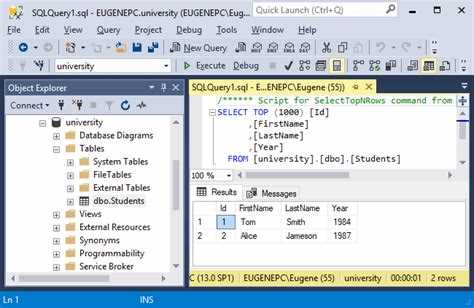
В SQL Server Management Studio (SSMS) таблицу можно создать без написания SQL-кода, используя встроенный дизайнер. Это удобно для начального проектирования структуры базы данных.
- Откройте SSMS и подключитесь к нужному серверу базы данных.
- В окне Object Explorer раскройте раздел Databases и выберите нужную базу данных.
- Щёлкните правой кнопкой мыши по папке Tables и выберите New → Table….
- В открывшемся дизайнере укажите имена столбцов в колонке Column Name.
- Задайте для каждого столбца тип данных в поле Data Type (например, int, varchar(100), datetime).
- Отметьте флажок Allow Nulls, если значение столбца может быть пустым.
- Чтобы установить первичный ключ, выделите столбец, щёлкните правой кнопкой мыши и выберите Set Primary Key.
- Для автоматического увеличения значения используйте свойство Identity Specification:
- В панели Column Properties установите (Is Identity) = Yes.
- Настройте Identity Increment (шаг) и Identity Seed (начальное значение).
- После ввода структуры нажмите Ctrl + S или выберите File → Save Table_1.
- Введите имя таблицы и подтвердите сохранение.
Для проверки созданной таблицы разверните список Tables в Object Explorer. Таблица появится в списке. Можно открыть контекстное меню и выбрать Design для изменения структуры или Select Top 1000 Rows для просмотра данных.
Использование графического интерфейса SSMS удобно для визуального редактирования и быстрой настройки ограничений, индексов и типов данных без необходимости писать SQL-запросы вручную.
Создание таблицы с помощью SQL-запроса CREATE TABLE
Команда CREATE TABLE используется для создания структуры таблицы в базе данных. В запросе необходимо указать имя таблицы и перечень столбцов с типами данных. Каждый столбец может иметь дополнительные параметры, определяющие поведение и ограничения данных.
Пример создания таблицы для хранения информации о сотрудниках:
CREATE TABLE Employees (
EmployeeID INT IDENTITY(1,1) PRIMARY KEY,
FirstName NVARCHAR(50) NOT NULL,
LastName NVARCHAR(50) NOT NULL,
BirthDate DATE,
HireDate DATE DEFAULT GETDATE(),
Salary DECIMAL(10,2) CHECK (Salary > 0)
);
Поле EmployeeID объявлено как первичный ключ с автоинкрементом. Столбцы FirstName и LastName обязательны для заполнения. Для HireDate установлено значение по умолчанию – текущая дата, а для Salary добавлено ограничение, исключающее нулевые и отрицательные значения.
После выполнения запроса таблица будет создана в выбранной базе данных. Проверить структуру можно с помощью команды:
EXEC sp_help 'Employees';
При необходимости изменения структуры таблицы используйте команду ALTER TABLE для добавления, удаления или изменения столбцов без пересоздания таблицы.
Определение типов данных для столбцов таблицы
Выбор правильного типа данных критичен для эффективности хранения и точности обработки информации. В MS SQL Server существуют числовые, символьные, дата/время и специализированные типы.
Для целых чисел используйте INT (от -2 147 483 648 до 2 147 483 647) или BIGINT для больших значений. Если диапазон меньше, применяйте SMALLINT или TINYINT, что снижает объем занимаемой памяти.
Дробные числа хранят с помощью DECIMAL(p, s) или NUMERIC(p, s), где p – общая длина числа, s – количество знаков после запятой. Для научных расчетов используйте FLOAT и REAL, но учитывайте погрешность при сравнении.
Для текстовых данных фиксированной длины выбирайте CHAR(n), а для переменной длины – VARCHAR(n), где n – максимальное количество символов. NVARCHAR(n) применяют для хранения Unicode, что важно для многоязычных приложений.
Дата и время обрабатываются типами DATE, TIME, DATETIME и DATETIME2. DATETIME2 предпочтительнее для точных расчетов с миллисекундами и возможностью задавать точность до 7 знаков.
Для логических значений используйте BIT, где 0 = false, 1 = true. Для хранения уникальных идентификаторов применяют UNIQUEIDENTIFIER, совместимый с функцией NEWID().
Перед выбором типа данных проанализируйте диапазон значений и частоту операций. Оптимальный тип сокращает потребление памяти, повышает скорость выборок и снижает вероятность ошибок преобразования.
Добавление первичного ключа и ограничений целостности
Первичный ключ обеспечивает уникальность каждой записи в таблице и служит основой для ссылочной целостности. Для создания первичного ключа при создании таблицы используется синтаксис:
CREATE TABLE Employees (EmployeeID INT PRIMARY KEY, FirstName NVARCHAR(50), LastName NVARCHAR(50));
Если таблица уже существует, первичный ключ добавляется через команду ALTER TABLE:
ALTER TABLE Employees ADD CONSTRAINT PK_Employees PRIMARY KEY (EmployeeID);
Ограничения целостности позволяют контролировать допустимые значения в столбцах:
| Тип ограничения | Описание | Пример |
|---|---|---|
| UNIQUE | Гарантирует уникальность значения в столбце | ALTER TABLE Employees ADD CONSTRAINT UQ_Email UNIQUE (Email); |
| CHECK | Ограничивает диапазон или формат данных | ALTER TABLE Employees ADD CONSTRAINT CHK_Salary CHECK (Salary > 0); |
| FOREIGN KEY | Обеспечивает ссылочную целостность с другой таблицей | ALTER TABLE Orders ADD CONSTRAINT FK_EmployeeID FOREIGN KEY (EmployeeID) REFERENCES Employees(EmployeeID); |
| NOT NULL | Запрещает хранение пустых значений | ALTER TABLE Employees ALTER COLUMN LastName NVARCHAR(50) NOT NULL; |
Рекомендуется всегда явно задавать имена ограничений, чтобы упростить их изменение или удаление в будущем. Проверку ограничений можно выполнять через SELECT * FROM INFORMATION_SCHEMA.TABLE_CONSTRAINTS для контроля текущей структуры таблиц.
Сохранение и проверка созданной таблицы
После завершения определения структуры таблицы в SQL Server важно корректно её сохранить. Если вы используете SQL Server Management Studio (SSMS), выполните команду CREATE TABLE в окне запроса и нажмите Execute (или клавишу F5). Таблица будет создана в выбранной базе данных.
Для подтверждения сохранения воспользуйтесь следующими методами:
1. Через системный каталог:
SELECT *
FROM sys.tables
WHERE name = 'ИмяВашейТаблицы';
Если запрос возвращает строку с именем таблицы, она успешно создана.
2. Через объектный проводник SSMS: разверните вашу базу данных и откройте раздел Tables. Новая таблица должна отображаться в списке.
Для проверки структуры таблицы используйте:
EXEC sp_columns 'ИмяВашейТаблицы';Вы получите список всех столбцов с типами данных, разрешёнными значениями NULL и другими атрибутами.
Чтобы убедиться, что таблица готова к работе, создайте тестовую запись:
INSERT INTO ИмяВашейТаблицы (Колонка1, Колонка2)
VALUES ('Тест', 123);
Проверить добавленные данные можно командой:
SELECT *
FROM ИмяВашейТаблицы;
Для визуальной проверки можно оформить результат в виде HTML-таблицы:
| Колонка1 | Колонка2 |
|---|---|
| Тест | 123 |
Этот подход подтверждает корректность структуры и функциональность таблицы до начала полноценного использования в приложениях или скриптах.
Изменение структуры таблицы после создания
Для модификации существующей таблицы используется команда ALTER TABLE. Она позволяет добавлять, удалять и изменять столбцы, а также изменять типы данных и ограничения.
Чтобы добавить новый столбец, применяют синтаксис:
ALTER TABLE имя_таблицы ADD имя_столбца тип_данных [NOT NULL | NULL] [CONSTRAINT ограничения];
Например, для добавления столбца Email типа VARCHAR(255) с обязательным заполнением:
ALTER TABLE Клиенты ADD Email VARCHAR(255) NOT NULL;
Для изменения существующего столбца используется:
ALTER TABLE имя_таблицы ALTER COLUMN имя_столбца новый_тип_данных [NOT NULL | NULL];
Пример: изменение длины поля Телефон с VARCHAR(10) на VARCHAR(15):
ALTER TABLE Клиенты ALTER COLUMN Телефон VARCHAR(15) NOT NULL;
Удаление столбца выполняется командой:
ALTER TABLE имя_таблицы DROP COLUMN имя_столбца;
Важно: удаление столбца удаляет все данные в нем, резервная копия может быть необходима.
Добавление ограничений, например, первичного ключа или уникального индекса, осуществляется через:
ALTER TABLE имя_таблицы ADD CONSTRAINT имя_ограничения PRIMARY KEY (столбец);
Для изменения ограничений сначала их нужно удалить командой DROP CONSTRAINT, затем добавить новые.
При массовых изменениях структуры таблицы рекомендуется использовать транзакции:
BEGIN TRANSACTION;
…серия команд ALTER TABLE…
COMMIT;
Это позволяет откатить изменения при ошибке с помощью ROLLBACK;.
Оптимизация после изменений: после добавления или удаления столбцов следует выполнить UPDATE STATISTICS имя_таблицы; для актуализации статистики запросов.
Вопрос-ответ:
Каким образом в MS SQL Server задать имя таблицы и её поля?
Имя таблицы указывается сразу после команды CREATE TABLE. Каждое поле задаётся отдельной строкой с указанием имени и типа данных. Например, поле с числовым значением можно объявить как INT, а текстовое поле как NVARCHAR с указанием максимальной длины. Также можно сразу добавить ограничения, например PRIMARY KEY или NOT NULL.
Можно ли создать таблицу с уже готовыми данными?
Да, можно использовать конструкцию INSERT INTO после создания структуры таблицы. Сначала создаётся таблица с нужными полями, затем добавляются строки с конкретными значениями. Для больших объёмов данных также допустимо использовать BULK INSERT из файла или импорт через SQL Server Management Studio.
Какие типы данных лучше выбирать для хранения чисел и текста?
Для целых чисел обычно используют INT или BIGINT в зависимости от диапазона значений. Для дробных чисел подойдут DECIMAL или FLOAT. Текстовые значения можно хранить в NVARCHAR или CHAR, если длина фиксированная. Выбор типа влияет на производительность и размер таблицы, поэтому стоит подбирать тип, соответствующий диапазону и частоте изменений данных.
Как задать уникальные значения для определённых столбцов?
Уникальность для столбца устанавливается с помощью ограничения UNIQUE при создании таблицы. Также можно использовать PRIMARY KEY для одного или нескольких столбцов, что не только обеспечивает уникальность, но и автоматически создаёт индекс. Если таблица уже создана, можно добавить ограничение с помощью ALTER TABLE.
Есть ли возможность удалить таблицу без потери других данных в базе?
Да, таблица удаляется командой DROP TABLE, и это не влияет на другие таблицы. Однако перед удалением важно убедиться, что нет внешних связей (FOREIGN KEY), ссылающихся на неё. В случае существующих зависимостей сначала нужно удалить или изменить эти связи, чтобы команда DROP TABLE сработала без ошибок.
Как создать новую таблицу в MS SQL Server через графический интерфейс?
Для создания таблицы через графический интерфейс нужно открыть SQL Server Management Studio, подключиться к нужной базе данных, затем в разделе «Таблицы» выбрать «Создать таблицу». В открывшемся окне можно задать имена столбцов, типы данных, установить первичный ключ и задать ограничения. После внесения всех изменений таблицу сохраняют через кнопку «Сохранить» или комбинацию Ctrl+S, после чего она появится в списке таблиц базы данных.
Можно ли создать таблицу с помощью SQL-запроса, и какие базовые элементы нужно указать?
Да, таблицу можно создать с помощью команды CREATE TABLE. В запросе нужно указать имя таблицы и перечислить столбцы с их типами данных, например: целое число (INT), текст (VARCHAR), дата (DATE) и т.д. Также можно назначить первичный ключ с помощью ключевого слова PRIMARY KEY. Пример запроса: CREATE TABLE Сотрудники (ID INT PRIMARY KEY, Имя VARCHAR(50), Дата_Рождения DATE);. После выполнения запроса таблица появится в базе данных, и в неё можно добавлять записи через INSERT.

 Загрузка...