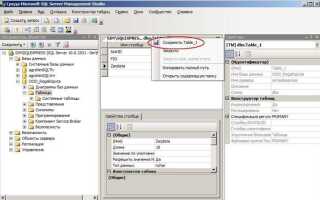
В SQL Server Management Studio (SSMS) таблица создаётся через объект «Таблицы» в соответствующей базе данных. Для начала необходимо выбрать базу данных в окне Object Explorer, затем щёлкнуть правой кнопкой мыши на разделе Tables и выбрать New Table. В появившейся сетке можно определить имена колонок, типы данных и ограничения.
При выборе типа данных важно учитывать оптимизацию хранения: для числовых значений используйте INT или BIGINT, для строковых данных – VARCHAR(n) с точным указанием длины. Для хранения даты и времени применяйте DATETIME2 или DATE, чтобы избежать лишнего расхода памяти.
Для каждой таблицы следует сразу задавать первичный ключ (Primary Key), который гарантирует уникальность строк. Если требуется связь с другими таблицами, добавляйте Foreign Key с указанием внешней таблицы и колонки. Это обеспечивает целостность данных и упрощает построение запросов JOIN.
После настройки колонок и ограничений необходимо сохранить таблицу с уникальным именем. SSMS позволяет использовать Design View для визуального создания структуры или T-SQL скрипт через CREATE TABLE, что ускоряет процесс при работе с большими схемами баз данных.
Рекомендуется проверять совместимость типов данных и ограничения с будущими индексами и нагрузкой на таблицу. Планирование структуры на этапе создания сокращает необходимость последующих изменений и улучшает производительность SQL Server.
Подключение к базе данных в SSMS
Откройте SQL Server Management Studio и в окне «Подключение к серверу» выберите тип сервера «Database Engine». В поле «Имя сервера» укажите точное имя экземпляра SQL Server, например localhost\SQLEXPRESS для локального экземпляра или сетевой адрес сервера.
Для аутентификации используйте режим «SQL Server Authentication» или «Windows Authentication». При выборе SQL Server Authentication введите корректное имя пользователя и пароль. Для Windows Authentication используется текущая учетная запись Windows без дополнительного ввода пароля.
Нажмите кнопку «Подключить». Если соединение не удается, проверьте доступность порта SQL Server (по умолчанию 1433), разрешение TCP/IP в конфигурации SQL Server и корректность учетных данных.
После успешного подключения в Object Explorer появится список доступных баз данных. Разверните нужную базу данных, чтобы начать создание таблиц и работу с объектами базы.
Для быстрого подключения к конкретной базе можно использовать выпадающий список «База данных» в окне подключения, указав целевую базу, чтобы сразу открывать её контекст в Object Explorer.
Создание новой таблицы через графический интерфейс
В SQL Server Management Studio (SSMS) создание таблицы через графический интерфейс выполняется в несколько точных шагов:
- Откройте объектное обозрение и выберите базу данных, в которой будет создана таблица.
- Щёлкните правой кнопкой мыши на папке Tables и выберите New Table.
- В открывшемся редакторе укажите имя столбца, его тип данных и параметры:
- Имя столбца: используйте понятные короткие названия без пробелов и спецсимволов.
- Тип данных: выбирайте в зависимости от объёма и характера данных (например, INT, VARCHAR(50), DATETIME).
- Allow Nulls: определяет, может ли столбец содержать NULL.
- Для задания первичного ключа отметьте соответствующую строку и нажмите Set Primary Key.
- При необходимости добавьте индексы, ограничения CHECK и DEFAULT через вкладку Column Properties и панель Table Designer.
- Сохраните таблицу, нажав Save или комбинацию Ctrl+S, и задайте имя таблицы.
Дополнительные рекомендации при создании таблицы через интерфейс:
- Старайтесь задавать точные типы данных, чтобы избежать избыточного использования памяти и ошибок преобразования.
- Используйте префиксы или единый стиль именования столбцов для удобства поддержки.
- При добавлении столбцов с ограничениями внешнего ключа сразу проверяйте наличие связанных таблиц.
- Проверяйте свойства автоинкремента (Identity) для столбцов с уникальными идентификаторами.
- Регулярно сохраняйте изменения, чтобы избежать потери данных при случайном закрытии редактора.
Графический интерфейс SSMS позволяет визуально контролировать структуру таблицы, проверять типы данных и ограничения, что снижает риск ошибок при ручном написании скриптов.
Определение типов данных для колонок
При создании таблицы в SQL Server каждая колонка должна иметь строго определённый тип данных, который определяет размер, формат и возможные операции с хранимой информацией.
Основные типы данных:
- INT – целые числа от -2 147 483 648 до 2 147 483 647. Используется для идентификаторов и счётчиков.
- BIGINT – целые числа до ±9,223×10¹⁸. Применяется для больших количеств записей.
- DECIMAL(p, s) / NUMERIC(p, s) – точные числовые значения. p – общая длина, s – количество знаков после запятой. Рекомендуется для финансовых расчётов.
- FLOAT / REAL – приближённые числа с плавающей точкой, подходят для измерений и статистики, где допустимы погрешности.
- CHAR(n) – фиксированная длина текста. Используется для кодов и аббревиатур.
- VARCHAR(n) – переменная длина текста. Эффективен для имен, описаний и сообщений.
- DATE – дата без времени (YYYY-MM-DD). Применяется для хранения дат рождения, регистрации и т.п.
- DATETIME / DATETIME2 – дата и время. DATETIME2 более точен и позволяет увеличить диапазон дат.
- BIT – логические значения 0 или 1. Используется для флагов и состояний.
Рекомендации при выборе типа данных:
- Использовать минимальный размер для чисел и строк, чтобы экономить память.
- Для финансовых данных применять DECIMAL/NUMERIC вместо FLOAT для точных вычислений.
- Для текстовых данных выбирать CHAR только при фиксированной длине, иначе предпочтительнее VARCHAR.
- Выбирать DATETIME2 при необходимости точности до наносекунд или для будущих расширений системы.
- Проверять диапазоны значений заранее, чтобы избежать переполнений или ошибок при вставке данных.
Правильный выбор типов данных повышает производительность, снижает использование диска и обеспечивает корректность операций с данными.
Настройка первичного ключа и уникальных ограничений
В SQL Server Management Studio (SSMS) первичный ключ назначается для обеспечения уникальности строк в таблице и ускорения поиска. Для создания ключа откройте таблицу в режиме проектирования, выберите столбец или несколько столбцов, которые будут идентификаторами, и нажмите Set Primary Key. SSMS автоматически создаст индекс с именем PK_<имя_таблицы>.
Первичный ключ может состоять из одного или нескольких столбцов (составной ключ). Рекомендуется использовать минимальное количество столбцов для ключа, чтобы уменьшить нагрузку на индексы. Столбцы первичного ключа не могут содержать NULL.
Для создания уникального ограничения выберите столбец или группу столбцов, щелкните правой кнопкой и выберите Indexes/Keys, затем Add Unique Key. Это ограничение предотвращает дублирование значений, но позволяет столбцам содержать NULL, если это допустимо бизнес-логикой.
| Тип ограничения | Особенности | Пример использования |
|---|---|---|
| PRIMARY KEY | Обеспечивает уникальность и индексирование. Столбцы не могут быть NULL. | Столбец CustomerID в таблице Customers |
| UNIQUE | Запрещает повторяющиеся значения, допускает NULL. Можно создавать несколько уникальных ограничений в таблице. | Столбец Email в таблице Users |
При работе с составными ключами учитывайте порядок столбцов: SQL Server использует его для построения индекса и поиска. Для уникальных ограничений рекомендуется задавать осмысленные имена, например UQ_<имя_таблицы>_<столбец>, чтобы облегчить сопровождение схемы.
Для удаления или изменения ключа откройте таблицу в режиме проектирования, выберите ограничение и используйте Delete или измените выбранные столбцы. После изменения SSMS автоматически обновит соответствующие индексы.
Добавление внешних ключей для связи таблиц

В SQL Server внешние ключи обеспечивают целостность данных между таблицами. Чтобы создать внешний ключ, таблица должна содержать колонку, тип данных которой совпадает с первичным ключом связанной таблицы.
Пример синтаксиса для добавления внешнего ключа через T-SQL:
ALTER TABLE Orders
ADD CONSTRAINT FK_Orders_Customers FOREIGN KEY (CustomerID) REFERENCES Customers(CustomerID);
Рекомендации: именовать ограничения осмысленно, например, FK_Orders_Customers, чтобы легко идентифицировать связь. Типы данных колонок должны полностью совпадать, включая NULL-атрибуты. Если таблица уже содержит данные, убедитесь, что все значения соответствуют внешнему ключу, иначе команда выдаст ошибку.
Для обеспечения каскадного удаления или обновления используйте опции ON DELETE CASCADE или ON UPDATE CASCADE. Например:
ALTER TABLE Orders
ADD CONSTRAINT FK_Orders_Customers FOREIGN KEY (CustomerID) REFERENCES Customers(CustomerID) ON DELETE CASCADE;
В SSMS добавление внешнего ключа через графический интерфейс выполняется через «Design» таблицы → «Relationships» → «Add». После выбора родительской таблицы и колонок необходимо применить изменения через Update Database. Этот метод автоматически генерирует T-SQL с правильной структурой ограничения.
При проектировании базы данных рекомендуется добавлять внешние ключи сразу после создания таблиц, чтобы избежать несогласованных данных и упростить поддержку схемы.
Сохранение и проверка структуры таблицы
После завершения проектирования таблицы в SQL Server Management Studio используйте кнопку Save или сочетание Ctrl + S для фиксации структуры в базе данных. При сохранении автоматически создается SQL-скрипт CREATE TABLE, который фиксирует имена столбцов, типы данных, ограничения и связи.
Для проверки структуры таблицы откройте Object Explorer, найдите базу данных, разверните узел Tables и выберите созданную таблицу. Контекстное меню Design позволяет убедиться в правильности типов данных, наличия первичных ключей, внешних ссылок и ограничений уникальности.
Проверку можно усилить запросом SELECT TOP 0 * FROM Имя_таблицы. Он возвращает только структуру таблицы без данных, позволяя убедиться в соответствии столбцов ожидаемым типам и порядку.
После проверки сохраните изменения в репозитории скриптов для восстановления или миграции таблицы. Такой подход гарантирует, что структура остается воспроизводимой и проверяемой при любых изменениях базы данных.
Создание таблицы с помощью T-SQL скрипта
Для создания таблицы в SQL Server с помощью T-SQL используется команда CREATE TABLE. Скрипт начинается с указания имени таблицы и перечисления столбцов с их типами данных и ограничениями. Например:
CREATE TABLE Employees (
EmployeeID INT IDENTITY(1,1) PRIMARY KEY,
FirstName NVARCHAR(50) NOT NULL,
LastName NVARCHAR(50) NOT NULL,
BirthDate DATE,
HireDate DATETIME DEFAULT GETDATE()
);
Тип данных выбирается исходя из характера хранимой информации: INT для числовых идентификаторов, NVARCHAR для строк, DATE и DATETIME для дат. Ограничения PRIMARY KEY, NOT NULL, DEFAULT обеспечивают целостность данных.
Рекомендуется указывать IDENTITY для автоматической генерации уникальных ключей. Для больших строковых полей лучше использовать NVARCHAR(MAX), а для чисел с точностью – DECIMAL(18,2).
После создания таблицы можно добавлять индексы, ограничения FOREIGN KEY и триггеры для контроля и ускорения операций. Скрипт можно запускать напрямую в SSMS через окно запроса или сохранять в файле для повторного использования.
Для проверки структуры таблицы используйте sp_help 'Employees' или SELECT * FROM INFORMATION_SCHEMA.COLUMNS WHERE TABLE_NAME = 'Employees';
Вопрос-ответ:
Как создать новую таблицу в SQL Server Management Studio?
Для создания таблицы откройте SQL Server Management Studio и подключитесь к нужной базе данных. В панели «Объекты» выберите папку «Таблицы», щелкните правой кнопкой мыши и выберите «Создать таблицу». В появившемся окне можно задать имена столбцов, их типы данных и свойства, например, разрешение на NULL или первичный ключ. После настройки сохраните таблицу с подходящим именем.
Какие типы данных можно использовать при создании таблицы?
SQL Server поддерживает множество типов данных, включая числовые (int, bigint, decimal, float), строковые (varchar, nvarchar, char), логические (bit) и типы для работы с датами и временем (date, datetime, datetime2). Также можно использовать специальные типы, например, uniqueidentifier для GUID или xml для хранения XML-документов. Выбор типа зависит от характера данных, которые будут храниться в таблице.
Можно ли изменить структуру таблицы после её создания?
Да, структуру таблицы можно изменить. Для этого нужно открыть таблицу в режиме конструктора или воспользоваться командой ALTER TABLE. С её помощью можно добавлять новые столбцы, изменять типы данных, удалять или переименовывать столбцы, а также создавать и удалять ограничения, например, первичные ключи и внешние ключи. Изменения вступают в силу после сохранения.
Что такое первичный ключ и зачем он нужен в таблице?
Первичный ключ — это столбец или набор столбцов, которые однозначно идентифицируют каждую запись в таблице. Он гарантирует, что в таблице не будет повторяющихся строк с одинаковыми значениями ключа. Обычно первичный ключ создаётся при проектировании таблицы и может использоваться для связи с другими таблицами через внешние ключи. Кроме того, первичный ключ ускоряет поиск данных и поддерживает целостность базы данных.

 Загрузка...