Интеграция Git в Visual Studio создаёт скрытые файлы и папки, такие как .git, которые управляют версионностью проекта. Для полного удаления Git необходимо не только удалить эти директории, но и отключить привязку репозитория в настройках Visual Studio.
Перед удалением рекомендуется создать резервную копию проекта. Это позволит сохранить текущее состояние кода и историю изменений, даже если они будут доступны вне Git. В Visual Studio управление подключением к Git осуществляется через меню Team Explorer и пункт Manage Connections, где можно отключить репозиторий.
Удаление Git из проекта включает три ключевых шага: отключение репозитория в Visual Studio, удаление скрытых файлов и папок Git и очистка кэша настроек проекта. Каждое действие важно для предотвращения случайного восстановления версионной системы при следующем открытии проекта.
После удаления Git можно проверить отсутствие репозитория через командную строку, выполнив git status в корневой папке проекта. Если команда возвращает ошибку или сообщает о несуществующем репозитории, Git удалён полностью и проект готов к дальнейшей работе без контроля версий.
Удаление git из проекта Visual Studio: пошаговое руководство
Для полного удаления системы контроля версий Git из проекта в Visual Studio выполните следующие шаги.
-
Закройте проект в Visual Studio, чтобы исключить возможное блокирование файлов.
-
Откройте проводник Windows и перейдите в корневую папку проекта.
-
Удалите папку
.git, которая содержит все данные репозитория. Это можно сделать через контекстное меню → Удалить или командой в терминале:rmdir /s /q .git
-
Если проект содержит файл
.gitignore, удалите его, так как он больше не нужен. -
Откройте проект в Visual Studio и убедитесь, что Visual Studio не показывает индикатор Git в строке состояния.
-
Проверьте настройки репозитория в Visual Studio:
- Перейдите в Tools → Options → Source Control → Plug-in Selection.
- Выберите None вместо Git или GitHub.
-
При необходимости очистите кэш Visual Studio:
- Закройте Visual Studio.
- Удалите папку
%LocalAppData%\Microsoft\VisualStudio\<версия>\ComponentModelCache. - Перезапустите Visual Studio.
-
Проверьте проект на наличие ссылок на Git в конфигурационных файлах (.sln, .csproj, .vcxproj). Если есть строки типа
SourceControl, удалите их.
После выполнения этих шагов проект будет полностью отвязан от Git, и Visual Studio не будет отслеживать изменения.
Проверка текущей интеграции Git в проекте Visual Studio
Откройте проект в Visual Studio и перейдите в меню «Вид» → «Другие окна» → «Командная строка Git» или используйте сочетание клавиш Ctrl+` для вызова встроенной консоли. Введите команду git status. Если репозиторий подключен, вы увидите текущее состояние ветки и список изменений. В случае ошибки «fatal: not a git repository» интеграция отсутствует.
Перейдите в окно «Команды Team Explorer» через «Вид» → «Team Explorer». В разделе «Подключение» отображается активный репозиторий и путь к нему. Если поле пустое, проект не использует Git.
Для дополнительной проверки откройте папку проекта в файловом проводнике и убедитесь, что существует скрытая директория .git. Ее отсутствие подтверждает, что Git не инициализирован.
Чтобы убедиться в правильной привязке Visual Studio к удаленному репозиторию, выполните git remote -v в командной строке. Список URL для fetch и push должен совпадать с удаленным репозиторием, указанным в настройках Team Explorer.
Если интеграция активна, визуальные индикаторы изменений (галочки, буквы M, U) отображаются в окне «Изменения» Team Explorer и в редакторе рядом с файлами. Их отсутствие может указывать на некорректную синхронизацию или повреждение локального репозитория.
Отключение контроля версий в настройках проекта
Для отключения Git в проекте Visual Studio необходимо изменить параметры источника управления. Выполните следующие действия:
1. Откройте проект в Visual Studio.
2. Перейдите в меню Сервис → Параметры (Tools → Options).
3. В дереве настроек выберите Контроль версий → Плагины контроля версий (Source Control → Plug-in Selection).
4. В выпадающем списке установите значение Нет (None). Это отключает интеграцию Git для всех проектов в Visual Studio.
5. Нажмите ОК, чтобы сохранить изменения.
После этого Visual Studio перестанет отслеживать изменения файлов проекта через Git. Чтобы убедиться, что контроль версий отключен, откройте окно Изменения в исходном коде (Team Explorer → Changes); оно должно быть пустым или недоступным.
Дополнительно можно проверить наличие скрытых папок Git в проекте. Для этого используйте таблицу ниже:
| Действие | Рекомендация |
|---|---|
Проверка наличия папки .git |
В корне проекта убедитесь, что папка .git удалена. Если требуется полное отключение Git, удалите её вручную. |
| Очистка файлов конфигурации | Проверьте файлы .gitignore и .gitattributes. При необходимости удалите их, чтобы исключить остаточные настройки Git. |
| Проверка ссылок на репозиторий | Откройте Team Explorer → Подключения и убедитесь, что проект не связан с удалённым репозиторием. |
После выполнения этих шагов проект полностью отключен от контроля версий Git, и Visual Studio не будет автоматически инициировать коммиты или синхронизацию с репозиториями.
Удаление локального репозитория Git из папки проекта
Для полного удаления локального репозитория Git из проекта в Visual Studio необходимо удалить скрытую папку .git, которая хранит все метаданные версии. Откройте проводник Windows и перейдите в корневую папку проекта. Включите отображение скрытых файлов через меню Вид → Параметры → Показать скрытые файлы.
Выберите папку .git и удалите её полностью. Это действие уничтожает всю историю коммитов, ветки и настройки Git, сделав проект чистым от системы контроля версий. Убедитесь, что резервная копия кода сохранена, если планируется восстановление.
Альтернативно, можно использовать командную строку. Перейдите в каталог проекта и выполните команду: rmdir /s /q .git для Windows или rm -rf .git для Linux/macOS. После этого проект перестанет распознаваться как Git-репозиторий.
Если в Visual Studio проект был привязан к Git, откройте Team Explorer → Настройки → Подключенные репозитории и убедитесь, что репозиторий удалён из списка. Это предотвратит автоматическое восстановление Git-связей при следующем открытии решения.
После удаления репозитория рекомендуется проверить наличие файлов .gitignore и настроек Git в проекте. При необходимости их можно удалить вручную, чтобы исключить любые остаточные ссылки на систему контроля версий.
Удаление связанных файлов конфигурации Git (.gitignore,.gitattributes)
После отключения Git в проекте Visual Studio необходимо удалить файлы конфигурации, которые продолжают влиять на игнорирование и атрибуты файлов. Основные файлы – .gitignore и .gitattributes. Их наличие может вызывать конфликт при интеграции с другими системами контроля версий или при сборке проекта.
Для корректного удаления выполните следующие шаги:
| Шаг | Действие | Описание |
|---|---|---|
| 1 | Откройте корневую папку проекта | Файлы .gitignore и .gitattributes находятся в корневом каталоге проекта, иногда дополнительно в подпапках с решениями. |
| 2 | Удалите .gitignore |
Этот файл содержит правила исключений для Git. Удаление гарантирует, что старые правила больше не будут применяться к файлам проекта. |
| 3 | Удалите .gitattributes |
Файл определяет поведение Git при работе с текстовыми и бинарными файлами. Его удаление предотвращает автоматическое изменение кодировки и атрибутов файлов. |
| 4 | Очистите кеш Visual Studio | Перезапустите Visual Studio или выполните Tools → Options → Environment → Clear Cache, чтобы удалить старые ссылки на эти файлы. |
| 5 | Проверка | Убедитесь, что в проводнике проекта и в дереве решений отсутствуют .gitignore и .gitattributes. Любые остаточные файлы могут мешать будущей интеграции с другими системами контроля версий. |
После удаления рекомендуется пересобрать проект и убедиться, что сборка и управление ресурсами выполняются без ошибок, связанных с отсутствием конфигурационных файлов Git.
Очистка ссылок на репозиторий в Visual Studio Team Explorer

Для удаления ссылок на удалённые репозитории в Team Explorer выполните следующие действия:
- Откройте Visual Studio и перейдите в раздел Team Explorer через меню View → Team Explorer.
- В панели Team Explorer выберите пункт Connect (значок вилки с сетевым кабелем).
- В списке Local Git Repositories найдите проект, из которого требуется удалить ссылку на репозиторий.
- Нажмите правой кнопкой мыши на нужный репозиторий и выберите Remove. Это удалит запись о репозитории из Team Explorer, но не затронет локальные файлы проекта.
- Для очистки ссылок на удалённые репозитории внутри локального Git используйте встроенный терминал Visual Studio: откройте View → Terminal и выполните команду:
git remote remove origin
где origin – название удалённого репозитория.
- После удаления ссылки обновите состояние Team Explorer, нажав кнопку Refresh рядом с списком локальных репозиториев.
Если проект был подключен к нескольким удалённым репозиториям, повторите команду git remote remove <имя_удалённого_репозитория> для каждого. Это гарантирует, что Team Explorer не будет отображать старые ссылки, а синхронизация с удалёнными серверами станет невозможной, что полностью разрывает связь с удалёнными репозиториями.
После очистки рекомендуется закрыть и повторно открыть Visual Studio для корректного обновления состояния Team Explorer и исключения возможных кешированных ссылок.
Удаление удалённых репозиториев и ссылок в Visual Studio
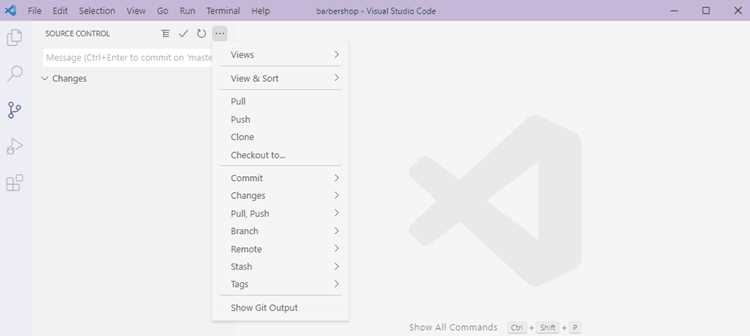
Для полного удаления удалённых репозиториев и ссылок в Visual Studio необходимо пройти несколько точных шагов, чтобы очистить конфигурацию проекта и удалить ненужные связи с Git.
-
Откройте проект в Visual Studio и перейдите в меню Git → Управление подключениями.
-
В разделе Удалённые репозитории отобразится список всех подключённых удалённых репозиториев (origin, upstream и другие).
-
Выберите репозиторий, который требуется удалить, и нажмите Удалить. Visual Studio обновит конфигурацию
.git/config, удалив ссылку. -
Проверка удаления через терминал Visual Studio: откройте Терминал и выполните команду:
git remote -v
Если удалённый репозиторий больше не отображается, удаление прошло корректно.
-
При необходимости удалите локальные ветки, которые были связаны с удалёнными репозиториями:
git branch -d branch_name
или для принудительного удаления:
git branch -D branch_name
-
Для полного удаления информации о старых ссылках также можно очистить кэш Visual Studio:
- Перейдите в Инструменты → Параметры → Источник управления → Git.
- Удалите сохранённые учетные данные и старые подключения.
После выполнения этих действий проект будет полностью очищен от всех ссылок на удалённые репозитории, и последующая работа с Git будет корректной и без конфликтов.
Проверка проекта на отсутствие Git после удаления
После удаления Git из проекта в Visual Studio убедитесь, что каталог `.git` полностью удалён. Для этого откройте проводник и проверьте корневую папку проекта. Отсутствие папки `.git` подтверждает, что репозиторий больше не отслеживается.
Откройте терминал или командную строку в корне проекта и выполните команду git status. Если Git удалён корректно, терминал должен вернуть сообщение об отсутствии репозитория, например: fatal: not a git repository (or any of the parent directories): .git.
Проверьте файлы конфигурации Visual Studio: откройте файл решения (.sln) и убедитесь, что нет ссылок на Git-плагины или пути к репозиторию. Удалите записи, начинающиеся с SourceControl, если они присутствуют.
Если проект ранее был связан с удалённым репозиторием, откройте .vs/config и убедитесь, что ключи RepositoryPath или GitSettings отсутствуют. Их наличие указывает на неполное удаление Git.
После этих проверок перезапустите Visual Studio и откройте проект. В панели Team Explorer не должно отображаться подключение к репозиторию, а кнопки управления версиями должны быть неактивны. Это гарантирует полное удаление Git из проекта.
Восстановление проекта к чистому состоянию без Git
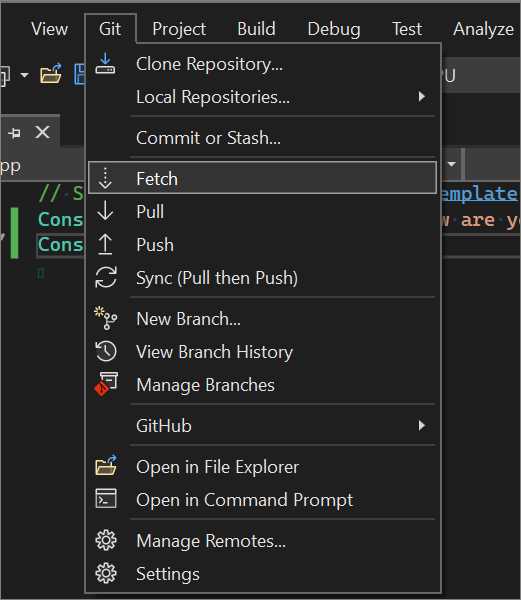
Для полного удаления всех следов Git из проекта Visual Studio необходимо удалить скрытую папку .git в корне решения. Это можно сделать через Проводник или с помощью команды в PowerShell: Remove-Item -Recurse -Force .git.
После удаления репозитория необходимо очистить кэш Visual Studio, чтобы IDE перестала отслеживать старые состояния контроля версий. Для этого закройте Visual Studio, затем удалите папки .vs и bin/obj внутри каждого проекта решения.
Обновите файл решения .sln, убедившись, что ссылки на Git в разделе GlobalSection(SourceCodeControl) удалены. Если таких записей нет, можно переходить к следующему шагу.
Проверьте свойства проектов в решении: откройте Свойства → Версия контроля и убедитесь, что никакой системы контроля версий не назначено. При необходимости выберите вариант «Не использовать контроль версий».
Очистка временных файлов и кэша гарантирует, что Visual Studio будет рассматривать проект как новый, не связанный с Git. Для полной уверенности откройте решение и выполните полную сборку: папки bin и obj пересоздадутся без привязки к Git.
После этих действий проект полностью восстановлен к состоянию без Git, и любые последующие действия по подключению системы контроля версий потребуют повторной инициализации репозитория.
Вопрос-ответ:
Как полностью удалить Git из существующего проекта Visual Studio?
Чтобы удалить Git, сначала убедитесь, что закрыли проект в Visual Studio. Затем удалите папку .git в корне проекта. После этого откройте файл решения (.sln) и проверьте, нет ли ссылок на Git-плагины в настройках. При необходимости можно удалить файлы конфигурации Git, такие как .gitignore и .gitattributes.
После удаления Git проект продолжает отображать управление версиями. Почему это происходит?
Visual Studio может сохранять привязку к системе контроля версий в своих внутренних настройках. Чтобы исправить это, откройте «Сервис» → «Параметры» → «Контроль версий» и отключите интеграцию с Git. Также рекомендуется перезапустить среду, чтобы изменения вступили в силу.
Можно ли удалить Git из проекта, не затрагивая локальные файлы и код?
Да, удаление Git не влияет на содержимое проекта. Все исходные файлы останутся на месте. Удаляются только служебные папки и информация о версиях, поэтому код, ресурсы и конфигурации сохраняются без изменений.
Нужно ли удалять расширение Git в Visual Studio, чтобы убрать контроль версий?
Удаление расширения Git не обязательно для отдельных проектов. Достаточно удалить папку .git и отключить интеграцию с Git в настройках. Расширение можно оставить, если планируется использовать Git в других проектах, оно не влияет на уже отключённый репозиторий.
Как восстановить проект к состоянию без контроля версий после удаления Git?
После удаления папки .git и файлов конфигурации откройте проект в Visual Studio. Проверьте, что все ссылки на репозиторий удалены. Если проект по-прежнему пытается работать с Git, очистите кэш Visual Studio, перезапустите среду и убедитесь, что в настройках контроль версий отключён. После этого проект будет полностью свободен от связей с Git.
Как полностью удалить интеграцию Git из проекта в Visual Studio, чтобы проект перестал быть репозиторием?
Для удаления Git из проекта необходимо отключить контроль версий в Visual Studio и удалить скрытую папку репозитория. Сначала откройте проект в Visual Studio и перейдите в меню «Сервис» → «Параметры» → «Контроль версий», где нужно снять привязку к Git. После этого закройте Visual Studio и в проводнике перейдите в корневую папку проекта. Там найдите папку .git и удалите её полностью. Это действие удалит все данные репозитория, включая историю коммитов и ветки, и проект станет обычной папкой без контроля версий.
Что делать с настройками Visual Studio после удаления репозитория Git, чтобы не возникало ошибок при открытии проекта?
После удаления папки .git Visual Studio может сохранять некоторые настройки репозитория в файлах решения. Чтобы избежать ошибок, откройте файл решения (.sln) в текстовом редакторе и проверьте наличие ссылок на Git или исходящие подключения. Эти строки можно удалить вручную. Кроме того, рекомендуется очистить кэш Visual Studio: закройте программу, перейдите в папку %LocalAppData%\Microsoft\VisualStudio и удалите кэшированные данные проекта. После этого проект откроется без ошибок, а Visual Studio не будет пытаться использовать контроль версий.

 Загрузка...