Matplotlib – ключевая библиотека для визуализации данных в Python. Чтобы интегрировать её в Visual Studio, важно использовать правильный инструмент управления пакетами и учитывать версию Python, установленную в среде разработки. Неправильная настройка среды может привести к ошибкам при импортировании библиотек и невозможности отображения графиков.
Перед установкой убедитесь, что Visual Studio содержит компонент Python Development. Проверить это можно через Visual Studio Installer. Наличие этого компонента гарантирует доступ к встроенному терминалу Python, инструментам управления пакетами и поддержке виртуальных окружений.
Для установки matplotlib рекомендуется создавать отдельное виртуальное окружение. Это изолирует зависимости проекта и предотвращает конфликты с другими библиотеками. Команды python -m venv env и env\Scripts\activate позволяют быстро создать и активировать окружение внутри Visual Studio.
После активации виртуального окружения установка matplotlib выполняется через pip с точной привязкой к версии: pip install matplotlib==3.7.2. Указание версии обеспечивает совместимость с текущей версией Python и другими библиотеками проекта, минимизируя риски ошибок при визуализации данных.
Установка matplotlib в Visual Studio: пошаговое руководство
Для корректной работы matplotlib в Visual Studio необходимо иметь установленный Python и активированное расширение Python Tools for Visual Studio (PTVS). Проверку версии Python можно выполнить в терминале Visual Studio командой python --version.
Первый шаг – открыть Visual Studio и создать новый проект Python или открыть существующий.
Далее откройте терминал Visual Studio через меню View → Terminal или сочетанием клавиш Ctrl + `.
В терминале выполните команду установки matplotlib через pip:
| Команда | Описание |
python -m pip install --upgrade pip |
Обновление менеджера пакетов pip до последней версии |
python -m pip install matplotlib |
Установка библиотеки matplotlib в текущую среду проекта |
После завершения установки проверьте успешность через команду:
python -c "import matplotlib; print(matplotlib.__version__)"
.\venv\Scripts\activate (Windows) или source venv/bin/activate (Linux/macOS)
При возникновении ошибок совместимости используйте указание конкретной версии matplotlib:
python -m pip install matplotlib==3.7.2
После установки можно подключать matplotlib в коде проекта:
import matplotlib.pyplot as plt
Эти шаги обеспечивают стабильную работу matplotlib в Visual Studio без конфликтов с другими библиотеками.
Проверка установленного Python и настройка среды в Visual Studio
Откройте командную строку или терминал и выполните команду python —version или py —version. Результатом должно быть отображение версии Python не ниже 3.8, так как более ранние версии могут быть несовместимы с последними релизами matplotlib.
Если Python не обнаружен, скачайте установщик с официального сайта python.org и при установке обязательно отметьте опцию «Add Python to PATH». Это обеспечит доступ к Python из командной строки и интеграцию с Visual Studio.
Для проверки интеграции Python в Visual Studio откройте Tools → Options → Python → Environments. Убедитесь, что в списке окружений присутствует ваша версия Python и она помечена как активная. При отсутствии версии нажмите «Add Environment», выберите путь к установленному Python и подтвердите добавление.
Создайте новый проект Python через File → New → Project → Python Application. В свойствах проекта проверьте выбранное окружение Python. Для корректной работы matplotlib предпочтительно использовать virtual environment, созданное внутри проекта, чтобы изоляция зависимостей предотвратила конфликты с системными пакетами.
После настройки среды выполните команду pip list в терминале Visual Studio для проверки установленных пакетов. Если matplotlib отсутствует, установите его через pip install matplotlib в активном окружении проекта. Это гарантирует, что библиотека будет доступна только для текущего проекта и не вызовет конфликтов с другими проектами.
Проверка корректной установки matplotlib выполняется запуском Python-скрипта с командой import matplotlib.pyplot as plt. Ошибок при импорте быть не должно, иначе повторно проверьте путь к окружению и корректность установки пакета.
Установка pip и обновление пакетов перед установкой matplotlib
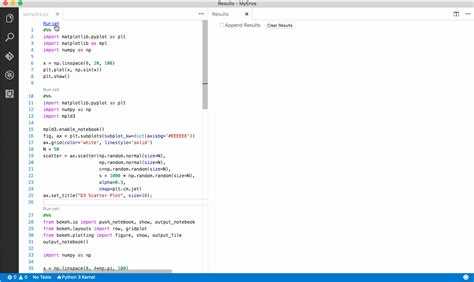
Для корректной работы matplotlib в Visual Studio требуется актуальная версия pip. Проверить установленный pip можно командой python -m pip --version. Если pip отсутствует, установите его через python -m ensurepip --upgrade. Это гарантирует наличие минимально необходимого менеджера пакетов.
После установки pip рекомендуется выполнить его обновление до последней версии: python -m pip install --upgrade pip. Обновление важно, так как старые версии могут некорректно разрешать зависимости matplotlib и других библиотек.
Перед установкой matplotlib целесообразно обновить ключевые системные пакеты: setuptools и wheel. Команды для обновления: python -m pip install --upgrade setuptools wheel. Это предотвращает ошибки сборки и установки бинарных колёс пакетов.
Эти шаги создают стабильную среду для установки matplotlib и минимизируют ошибки, связанные с несовместимыми версиями зависимостей, особенно при работе в Visual Studio с различными интерпретаторами Python.
Скачивание и установка matplotlib через терминал Visual Studio
Откройте Visual Studio и перейдите в раздел «Вид» → «Терминал» или используйте комбинацию клавиш Ctrl+` для вызова встроенного терминала.
Убедитесь, что активна нужная среда Python. Для проверки выполните команду python --version или py -m pip --version. Если отображается правильная версия Python и pip, переходите к установке.
Для установки matplotlib выполните команду:
pip install matplotlib
Если используется несколько интерпретаторов Python, уточните целевой, например:
py -3.11 -m pip install matplotlib
После ввода команды pip скачает последнюю стабильную версию matplotlib и все зависимости. Процесс занимает от нескольких секунд до пары минут, в зависимости от скорости интернет-соединения.
Для проверки успешной установки выполните:
python -c "import matplotlib; print(matplotlib.__version__)"
Эта команда выведет установленную версию matplotlib, подтверждая корректную интеграцию с вашей средой Visual Studio.
Если установка не проходит, убедитесь, что pip обновлен командой python -m pip install --upgrade pip, а права доступа позволяют устанавливать пакеты в выбранную среду.
Проверка успешной установки matplotlib на примере простого графика
После завершения установки matplotlib в Visual Studio необходимо убедиться в её корректной работе. Для этого создайте новый Python-файл в проекте и импортируйте библиотеку командой import matplotlib.pyplot as plt. Ошибок при импорте быть не должно. Если возникает ModuleNotFoundError, проверьте, что выбранная среда выполнения соответствует установленному пакету.
Создайте простой график, чтобы проверить отображение визуализации. Используйте следующий минимальный код:
import matplotlib.pyplot as plt
x = [1, 2, 3, 4, 5]
y = [10, 20, 25, 30, 40]
plt.plot(x, y, marker='o', linestyle='-', color='b')
plt.title('Тестовый график')
plt.xlabel('Ось X')
plt.ylabel('Ось Y')
plt.grid(True)
plt.show()
После запуска кода должно открыться окно с графиком, отображающим точки и линию, соединяющую их. Обратите внимание на правильность подписей осей и заголовка. Если график отображается корректно, matplotlib установлена и функционирует без ошибок.
В случае отсутствия окна с графиком или его некорректного отображения проверьте конфигурацию среды Python в Visual Studio: путь к интерпретатору, активную виртуальную среду и совместимость версии matplotlib с используемой версией Python.
Настройка автозавершения и импорта библиотек для удобной работы
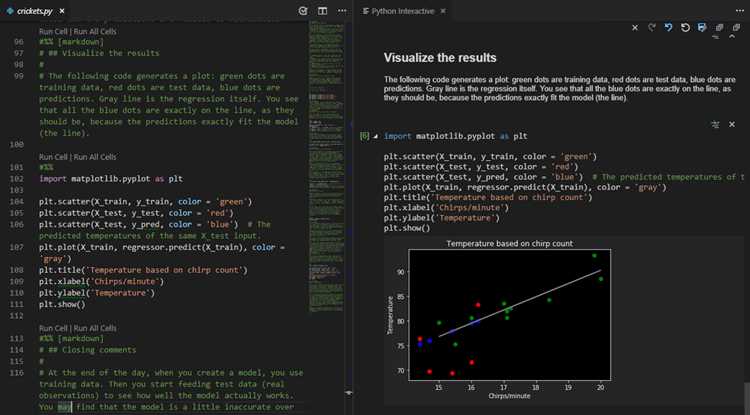
Для эффективной работы с matplotlib в Visual Studio важно правильно настроить автозавершение и импорт библиотек. Это ускоряет написание кода и снижает количество ошибок.
-
Включение IntelliSense: Перейдите в меню Tools → Options → Text Editor → Python → IntelliSense. Убедитесь, что включены опции:
-
“Show completion list after a character is typed” – автоподсказки при вводе символов.
-
“Show function parameter info” – отображение параметров функций при вызове.
-
“Auto List Members” – автоматическое отображение всех методов и атрибутов объекта.
-
-
Настройка импорта библиотек: Visual Studio поддерживает автодополнение при использовании стандартных import и from import. Для matplotlib рекомендуется:
-
Использовать стандартный импорт:
import matplotlib.pyplot as plt. Это обеспечивает полную автоподсказку всех методов pyplot. -
При необходимости частичного импорта используйте
from matplotlib import <имя_подмодуля>, чтобы IntelliSense распознал конкретные функции.
-
-
Добавление путей к библиотекам: Если matplotlib установлен в нестандартное виртуальное окружение, добавьте путь к библиотеке:
-
Откройте Tools → Options → Python → Environments → Add Environment Path.
-
Укажите директорию site-packages вашего окружения. Это обеспечит корректное автозавершение и доступ к документации функций.
-
-
Использование сниппетов кода: Visual Studio поддерживает пользовательские сниппеты для часто используемых блоков matplotlib:
-
Создайте snippet для графиков:
plt.figure(), plt.plot(x, y), plt.show(). -
Назначьте горячую клавишу для вставки сниппета, чтобы ускорить создание шаблонов графиков.
-
-
Проверка работы автозавершения: В новой Python-консоли или скрипте введите
plt.. Должен появиться список методов:plot, scatter, hist, bar, show.
Следуя этим шагам, автозавершение и импорт библиотек будут работать корректно, ускоряя разработку визуализаций с matplotlib.
Решение типичных ошибок при установке matplotlib в Visual Studio
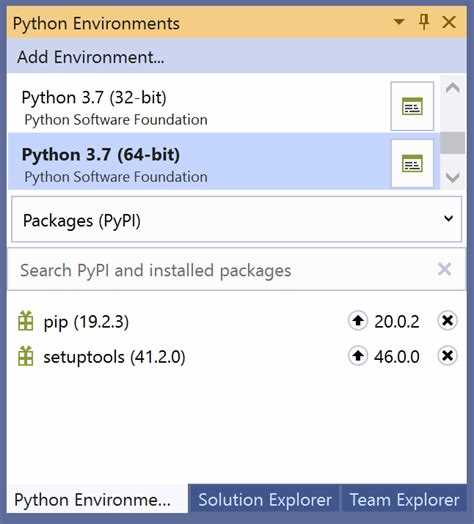
Ошибка «ModuleNotFoundError: No module named ‘matplotlib'» возникает, если выбранная среда Python в Visual Studio отличается от той, где установлен пакет. Проверяйте путь интерпретатора через Tools → Python → Python Environments и убедитесь, что matplotlib установлен именно в этом окружении с помощью команды pip show matplotlib.
Проблема с правами доступа при установке через pip install matplotlib решается запуском Visual Studio от имени администратора или добавлением флага --user к команде: pip install --user matplotlib. Это устанавливает пакет в директорию пользователя и обходит системные ограничения.
Конфликт версий Python и matplotlib проявляется как ошибки компиляции или импорта. Проверяйте совместимость версий на официальном сайте matplotlib. Для Python 3.11 рекомендуется использовать matplotlib версии 3.8 и выше. Обновление Python или откат пакета решает проблему.
Ошибка при сборке зависимостей, например Failed building wheel for numpy, требует предварительной установки бинарных пакетов. Рекомендуется сначала выполнить pip install --upgrade pip setuptools wheel, а затем pip install numpy перед установкой matplotlib.
Если Visual Studio не видит установленный matplotlib после успешной установки, необходимо обновить индексацию среды: Tools → Python → Refresh Environment или выполнить python -m pip install --upgrade matplotlib прямо в активной консоли среды.
Для устранения ошибок с backend, например ImportError: Could not import backend, задайте явный backend в коде: import matplotlib; matplotlib.use('Agg') или установите необходимый GUI-пакет, например pip install PyQt6 для интерактивного отображения графиков.
Вопрос-ответ:
Как установить matplotlib в Visual Studio, если Python уже установлен через Microsoft Store?
Если Python был установлен через Microsoft Store, сначала нужно убедиться, что он добавлен в системный путь. Затем откройте командную строку или PowerShell и выполните команду `python -m pip install matplotlib`. После этого можно проверить установку, запустив в Visual Studio простой скрипт с импортом matplotlib: `import matplotlib.pyplot as plt`. Если ошибок нет, библиотека готова к использованию.
Почему при попытке установить matplotlib в Visual Studio возникает ошибка с pip?
Ошибка с pip может возникнуть из-за устаревшей версии самой программы pip или конфликта с другими установленными пакетами. Для исправления сначала обновите pip командой `python -m pip install —upgrade pip`. Если проблема сохраняется, стоит проверить, используется ли правильная версия Python в настройках проекта Visual Studio и совпадает ли она с версией, через которую вы пытаетесь установить matplotlib.
Можно ли использовать matplotlib в Visual Studio без виртуального окружения?
Да, библиотеку можно установить и в глобальную среду Python, и она будет доступна для всех проектов. Однако для разных проектов часто рекомендуется создавать отдельное окружение с помощью venv, чтобы версии библиотек не конфликтовали между собой. В Visual Studio это делается через пункт меню для настройки среды проекта, где можно указать путь к отдельной папке с виртуальным окружением.

 Загрузка...