Visual Studio по умолчанию устанавливается на диск C:, что может быстро перегружать системный раздел. Перенос установки на другой диск позволяет сохранить пространство на SSD, ускоряя работу ОС и предотвращая фрагментацию.
Перед началом установки необходимо определить диск с достаточным объёмом. Для корректной работы Visual Studio рекомендуется минимум 20 ГБ свободного места, учитывая компоненты .NET, SDK и дополнительные расширения. Диск должен быть NTFS, чтобы избежать проблем с правами доступа.
При запуске инсталлятора выберите Путь установки через кнопку Изменить. Здесь можно указать любую папку на нужном диске, например, D:\VisualStudio. Инсталлятор создаст необходимые каталоги автоматически, включая подкаталоги для компонентов, кэш и временные файлы.
После установки стоит проверить конфигурацию в Visual Studio Installer: активные пакеты SDK и рабочие нагрузки можно дополнительно перемещать на тот же диск, что уменьшает нагрузку на системный диск и ускоряет сборку проектов.
Проверка системных требований для установки на альтернативный диск
Перед установкой Visual Studio на диск, отличный от C:, необходимо убедиться, что выбранный диск имеет не менее 20 ГБ свободного пространства для минимальной установки и 50 ГБ для полного набора компонентов. Файловая система диска должна поддерживать длинные пути (NTFS), так как установщик создает каталоги с именами более 260 символов.
Операционная система должна быть Windows 10 версии 1909 или выше, либо Windows 11. Установщик требует административных прав и доступ к системным папкам для записи временных файлов и библиотек.
Процессор должен поддерживать архитектуру x64 с набором инструкций SSE2, а оперативная память – минимум 8 ГБ, при установке нескольких рабочих нагрузок рекомендуется 16 ГБ. Проверка свободного места учитывает не только основной каталог установки, но и временные директории, создаваемые в системном разделе.
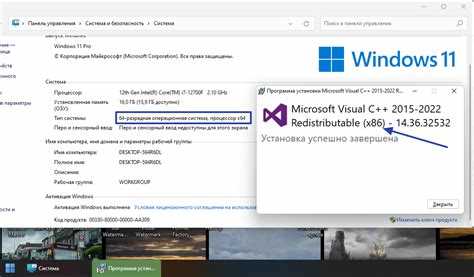
Для корректной работы Visual Studio необходимо наличие .NET Framework 4.8 или выше, а также последней версии Windows Installer и пакета Visual C++ Redistributable для x64. Перед установкой убедитесь, что на альтернативном диске нет ограничений на создание скрытых или системных файлов.
При установке на SSD рекомендуется отключить сжатие и шифрование NTFS для каталога Visual Studio, чтобы избежать замедления работы IDE. Проверка системных требований должна включать тестирование прав на запись и чтение диска, особенно если он подключен как внешний или сетевой.
Скачивание инсталлятора Visual Studio с официального сайта
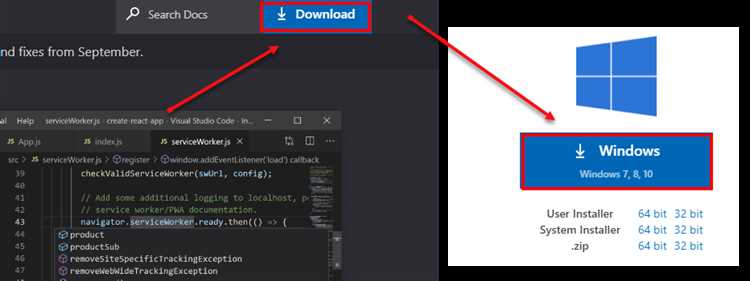
Перейдите на официальный сайт Microsoft по ссылке Visual Studio Downloads. Здесь представлены три основные версии: Community, Professional и Enterprise. Для большинства пользователей подходит бесплатная версия Community.
Нажмите кнопку «Скачать» рядом с выбранной версией. Файл загрузится с расширением .exe и имеет размер около 1–2 МБ – это легкий веб-установщик, который скачивает дополнительные компоненты во время установки.
При загрузке обратите внимание на расположение файла: сохраните его в папку на том диске, где планируете устанавливать Visual Studio, чтобы ускорить установку и упростить доступ к инсталлятору.
Перед запуском убедитесь, что система соответствует минимальным требованиям: Windows 10 версии 1909 или выше, не менее 4 ГБ оперативной памяти и 20 ГБ свободного пространства на диске для базовой установки. Для крупных рабочих нагрузок требуется до 50 ГБ.
Рекомендуется скачивать инсталлятор только с официального сайта Microsoft, чтобы избежать модифицированных версий, которые могут вызвать ошибки при установке или нарушить безопасность системы.
Выбор пользовательского пути установки при запуске инсталлятора

При запуске инсталлятора Visual Studio выберите опцию «Пользовательская установка». Она открывает меню, где можно задать конкретный путь установки. По умолчанию программа предлагает диск C:, но здесь можно указать любой другой логический диск, например D: или E:.
Для корректной работы убедитесь, что на выбранном диске есть не менее 50 ГБ свободного пространства. Установка Visual Studio с компонентами .NET, Python и инструментами C++ может занимать до 45–60 ГБ. Нехватка памяти приводит к ошибкам или некорректной установке.
В поле пути установки указывайте полный путь к новой папке, например D:\Programs\VisualStudio2025. Не используйте системные папки, такие как Program Files, если они находятся на C:, чтобы избежать конфликтов с разрешениями.
Для каждого отдельного компонента (SDK, инструменты командной строки, эмуляторы) также можно изменить путь через меню «Изменить путь установки компонентов». Это позволяет распределить нагрузку между дисками и ускорить доступ к файлам проектов.
После выбора пути убедитесь, что путь не содержит кириллицу и пробелы минимизированы. Visual Studio корректно работает с ASCII-символами, а длинные пути с пробелами могут вызвать сбои при сборке проектов.
Завершив настройку пользовательского пути, нажмите «Установить». Инсталлятор автоматически создаст нужные подпапки и сохранит настройки для будущих обновлений.
Настройка компонентов и рабочих нагрузок на новом диске
После выбора альтернативного диска для установки Visual Studio важно корректно настроить компоненты и рабочие нагрузки, чтобы не перегружать основной диск и обеспечить оптимальную производительность.
Рекомендуется выполнять установку через пользовательский режим, где можно указать путь для каждого отдельного компонента. По умолчанию Visual Studio предлагает использовать диск C, но вы можете изменить это на любой другой диск, например D:\VisualStudio.
Основные рекомендации по настройке:
- Выбирайте только необходимые рабочие нагрузки: Разработка .NET, C++, Python, Node.js и т.д. Оставляйте без установки лишние, например Mobile Development с Xamarin, если не планируете мобильные проекты.
- Для каждой рабочей нагрузки проверяйте раздел «Индивидуальные компоненты» и отключайте инструменты, которые не будут использоваться (например, SDK для старых версий .NET или Windows 10 SDK, если планируется только Windows 11).
- Указывайте путь установки компонентов через меню «Изменить путь установки» и избегайте вложенных папок типа D:\Program Files (x86)\VisualStudio, чтобы упрощать обновления и резервное копирование.
- При установке больших компонентов, таких как Visual Studio Emulator для Android или SQL Server Data Tools, обязательно убедитесь, что на выбранном диске достаточно свободного места (минимум 30–40 ГБ для полной установки).
- Регулярно проверяйте папку установки после добавления новых компонентов, чтобы убедиться, что они действительно размещены на новом диске, а не частично на C.
При использовании нескольких дисков можно разделять компоненты:
- Основной пакет Visual Studio на диске D:\
- Эмуляторы и SDK на диске E:\
- Проекты и исходники на отдельном диске F:\ для ускорения работы с большим количеством файлов.
Такой подход минимизирует нагрузку на системный диск и ускоряет работу IDE, особенно при больших проектах и параллельной установке нескольких версий Visual Studio.
Изменение пути временных файлов установки

Visual Studio при установке создает временные файлы в системной папке Windows (%TEMP%), которая по умолчанию находится на диске C:. Для установки на другой диск это может привести к недостатку места и замедлению процесса.
Перед запуском инсталлятора измените переменные среды TEMP и TMP. Создайте на целевом диске отдельную папку, например D:\VS_Temp, и присвойте ей полный доступ текущему пользователю.
В Windows 10/11 откройте «Панель управления» → «Система» → «Дополнительные параметры системы» → «Переменные среды». В разделе «Переменные пользователя» измените значения TEMP и TMP на D:\VS_Temp. Нажмите «Применить» и закройте все окна.
После изменения переменных перезапустите компьютер или завершите и повторно запустите командную строку/PowerShell, чтобы новые пути вступили в силу. Установка Visual Studio теперь будет использовать D:\VS_Temp для временных файлов, освобождая диск C: и ускоряя процесс.
По завершении установки можно вернуть прежние значения переменных TEMP и TMP, чтобы не влиять на другие приложения.
Проверка прав доступа и разрешений на выбранный диск

Перед установкой Visual Studio на диск, отличный от C:, необходимо убедиться, что у текущего пользователя есть полный доступ к целевому разделу. Откройте Проводник, щелкните правой кнопкой мыши на диск и выберите Свойства → Безопасность. В разделе Группы и пользователи убедитесь, что ваша учетная запись указана и имеет флажки Полный доступ или как минимум Чтение и запись.
Если вашей учетной записи нет в списке, нажмите Изменить → Добавить и впишите имя пользователя. После добавления установите флажки Полный доступ и примените изменения ко всем вложенным папкам и файлам, чтобы исключить проблемы при установке компонентов Visual Studio.
Если диск защищен политиками безопасности или BitLocker, временно отключите шифрование или настройте ключ доступа, чтобы установщик Visual Studio мог создавать необходимые каталоги и файлы.
Рекомендуется также проверить наличие системных ограничений на квоту диска. Наличие лимитов может препятствовать копированию больших компонентов SDK и инструментов разработки. Это проверяется через Свойства диска → Квота → Показать квоту.
Запуск Visual Studio и проверка корректности установки
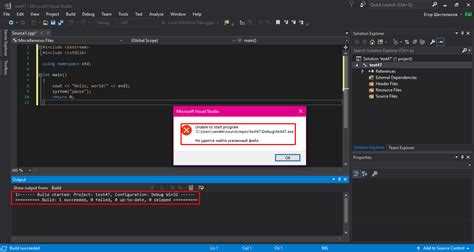
После установки Visual Studio на диск, отличный от C:, убедитесь, что все компоненты корректно интегрированы. Для запуска используйте ярлык в меню «Пуск» или путь установки, например: D:\Programs\VisualStudio\2025\Common7\IDE\devenv.exe.
Дополнительно рекомендуется проверить установленные компоненты через встроенный инструмент «Visual Studio Installer»:
| Компонент | Действие | Ожидаемый результат |
|---|---|---|
| .NET SDK | Проверить через «Tools» → «Command Line» → «Developer Command Prompt» и команду dotnet --list-sdks |
Отображение всех версий SDK, установленных на диске установки |
| C++ Desktop Development | Создать проект «Консольное приложение C++» и собрать его | Сборка проходит без ошибок, файл exe создается в выбранной директории проекта |
| Расширения и пакеты NuGet | Открыть «Extensions» → «Manage Extensions» и «Tools» → «NuGet Package Manager» | Все установленные расширения активны, пакеты можно устанавливать без ошибок |
Для проверки путей установки убедитесь, что в «Tools» → «Options» → «Projects and Solutions» → «Locations» корректно указан диск, отличный от C:, для проектов, кэша и временных файлов.
Если запуск сопровождается ошибками библиотек или компонентов, используйте «Repair» через Visual Studio Installer, указывая диск установки, чтобы переустановить только недостающие пакеты.
После всех проверок создайте небольшой тестовый проект с использованием нескольких языков и шаблонов. Это подтвердит полную работоспособность Visual Studio на альтернативном диске без обращения к C:.
Вопрос-ответ:
Можно ли установить Visual Studio на диск D вместо системного диска C?
Да, Visual Studio позволяет выбрать другой диск для установки. Во время настройки программы можно указать путь установки, например, на диск D. При этом сам установщик создаст необходимые папки и файлы в указанном месте, а системные компоненты минимально затронут диск C.
Какие сложности могут возникнуть при установке Visual Studio на другой диск?
Основная сложность связана с тем, что некоторые компоненты, например, системные библиотеки или файлы .NET, все равно будут размещены на C. Это не мешает работе программы, но стоит учитывать, что на системном диске должен оставаться свободный объем для корректного функционирования этих элементов. Кроме того, при выборе нестандартного пути нужно внимательно следить за установкой дополнительных модулей и пакетов, чтобы они также попадали на нужный диск.
Как изменить путь установки компонентов Visual Studio после загрузки установщика?
После запуска установщика можно нажать кнопку «Изменить путь установки» или «Параметры». В открывшемся меню появится возможность указать папку на любом диске, кроме C. Если программа уже частично установлена, рекомендуется сначала удалить ненужные компоненты и затем выбрать правильный путь, чтобы избежать конфликтов.
Можно ли переносить уже установленную Visual Studio с диска C на другой диск?
Прямого способа переноса нет. Попытка просто скопировать папку с программой на другой диск приведет к ошибкам. Для переноса лучше удалить установленную версию и выполнить установку заново, указав другой диск. В некоторых случаях можно сохранить настройки и проекты, экспортировав их перед переустановкой.
Стоит ли устанавливать Visual Studio на диск SSD или HDD, если системный диск занят?
Установка на SSD предпочтительнее, так как это ускоряет запуск среды разработки и компиляцию проектов. Если SSD нет или на нем мало места, установка на HDD тоже возможна, но скорость работы будет ниже. При выборе диска следует учитывать размер проектов и количество дополнительных компонентов, которые будут скачиваться вместе с Visual Studio.
Можно ли установить Visual Studio на диск D без установки на диск C?
Да, установка возможна. При запуске установщика Visual Studio нужно выбрать пункт изменения пути установки. По умолчанию Visual Studio предлагает диск C, но вы можете указать любой другой доступный диск, например D. Важно правильно задать путь для основных компонентов и дополнительных инструментов, чтобы они также указывали на выбранный диск. После этого установка пройдет без записи больших файлов на системный диск.
Что делать, если на диске D недостаточно места для полной установки Visual Studio?
Если места на выбранном диске недостаточно, можно выполнить несколько действий. Во-первых, удалить или переместить ненужные файлы, чтобы освободить пространство. Во-вторых, при установке можно выбирать только необходимые компоненты Visual Studio, отказываясь от больших пакетов, которые не требуются для вашей работы. Еще один вариант — использовать внешний диск или SSD для установки некоторых модулей, указывая путь к ним вручную. Это позволяет разместить среду разработки без перегрузки основного диска.

 Загрузка...