

Интеграция Instagram в WordPress позволяет автоматически отображать актуальные публикации и увеличивать вовлечённость посетителей. Для этого потребуется подключить официальный Instagram API или использовать проверенные плагины, совместимые с последними версиями WordPress. Без правильной настройки поток публикаций может отображаться некорректно или с задержкой.
Перед подключением важно создать токен доступа через Instagram Graph API. Он обеспечивает безопасное соединение сайта с вашей страницей и гарантирует корректное обновление контента. Использование токена также исключает необходимость вручную обновлять публикации.
Выбор плагина зависит от функционала: отображение ленты в виде сетки, слайдера или карусели. Рекомендуется проверять совместимость с вашей темой WordPress и поддерживаемые версии PHP. Плагины с автоматическим кешированием данных уменьшают нагрузку на сервер и ускоряют загрузку страницы.
После установки и активации плагина следует настроить параметры отображения: количество постов, частоту обновления, стиль сетки. Настройка должна соответствовать дизайну сайта, чтобы интеграция не нарушала структуру страниц и сохраняла адаптивность на мобильных устройствах.
Добавление Инстаграм в сайт на WordPress: пошаговое руководство
Для интеграции ленты Instagram на сайт WordPress используется либо официальный плагин Instagram, либо сторонние решения, поддерживающие API Instagram Basic Display. Перед началом убедитесь, что у вас есть активный бизнес-аккаунт Instagram и создан токен доступа через Facebook Developer.
1. Установка плагина:
В административной панели WordPress перейдите в раздел Плагины → Добавить новый. В поиске введите “Smash Balloon Social Photo Feed” или аналогичный плагин. Нажмите Установить → Активировать.
2. Подключение аккаунта:
После активации плагина откройте его настройки. Нажмите Connect an Instagram Account, выберите тип аккаунта (Personal или Business), авторизуйтесь через Instagram и скопируйте сгенерированный токен доступа.
3. Настройка отображения ленты:
В настройках плагина можно указать количество фотографий для отображения (рекомендуется от 6 до 12), стиль сетки, интервалы обновления и включение или отключение лайков и комментариев. Для ускорения загрузки включите кеширование изображений.
4. Вставка на страницу или виджет:
Существует два способа:
| Способ | Действия |
|---|---|
| Через шорткод | Скопируйте шорткод вида [instagram-feed] и вставьте в текстовый блок на странице или записи. |
| Через виджет | Перейдите в Внешний вид → Виджеты, добавьте блок Instagram Feed в боковую панель или футер, выберите подключенный аккаунт и сохраните. |
5. Проверка корректности:
После публикации страницы убедитесь, что лента отображается без ошибок. Проверьте адаптивность на мобильных устройствах и скорость загрузки. Если изображения не загружаются, обновите токен доступа или очистите кеш плагина.
6. Дополнительно:
Для улучшения визуального соответствия сайта используйте опции кастомизации CSS в настройках плагина. Можно изменить отступы, цвет фона и рамок, чтобы лента органично сочеталась с дизайном сайта.
Выбор метода интеграции Инстаграм на WordPress
Существует несколько способов добавить ленту Инстаграм на сайт WordPress: через официальное API, плагины и виджеты. Каждый метод имеет свои ограничения и требования.
Плагины WordPress упрощают интеграцию без необходимости работы с кодом. Популярные решения: Smash Balloon Social Photo Feed, 10Web Social Photo Feed и Spotlight. Они позволяют настроить количество отображаемых публикаций, фильтры по хештегам и стиль сетки. Для правильной работы плагина необходимо актуальное подключение к Instagram через токен.
Виджеты подходят для простых сайтов с ограниченными требованиями. Их можно разместить в сайдбаре или футере через стандартные блоки WordPress. Ограничение этого метода в том, что контент загружается через iframe или сторонние сервисы, что может замедлять загрузку страницы и ограничивает возможности кастомизации.
При выборе метода учитывайте количество публикаций, частоту обновлений и нагрузку на сайт. Для динамичного отображения контента и полной кастомизации рекомендуется использовать Graph API через проверенный плагин. Для статичных блоков и минимальной настройки подойдет виджет или плагин с iframe.
Установка плагина для отображения ленты Инстаграм
В панели WordPress перейдите в раздел «Плагины» → «Добавить новый». В строке поиска введите «Smash Balloon Social Photo Feed» или «10Web Social Photo Feed» – эти плагины поддерживают актуальные версии API Инстаграм и позволяют настроить фильтры по хэштегам, аккаунтам и количеству постов.
Нажмите «Установить» напротив выбранного плагина, затем активируйте его. После активации в меню WordPress появится отдельный пункт для настройки ленты Инстаграм.
Перейдите в настройки плагина, нажмите «Connect Instagram Account» и авторизуйтесь через ваш аккаунт. Укажите тип ленты: личная, бизнес или хэштег. Плагины автоматически получают токен доступа для безопасного подключения.
В разделе отображения выберите количество колонок, постов и порядок сортировки (по дате или популярности). Установите ограничения по размеру изображений, чтобы лента не замедляла загрузку сайта.
После сохранения настроек скопируйте сгенерированный шорткод и вставьте его в нужную страницу или виджет. При необходимости используйте CSS-классы плагина для точной подгонки дизайна под тему сайта.
Настройка подключения аккаунта Инстаграм к сайту

Для интеграции Инстаграм с WordPress необходим доступ к официальному API и корректная настройка учетной записи. Следуйте этим шагам:
-
Создание учетной записи разработчика в Facebook:
- Перейдите на Facebook for Developers и зарегистрируйтесь как разработчик.
- Создайте новое приложение и выберите тип «Business» или «Consumer» в зависимости от целей сайта.
-
Привязка аккаунта Инстаграм:
- В разделе «Настройки» приложения выберите «Instagram Basic Display» и активируйте продукт.
- Укажите URL редиректа, который будет использоваться для получения токена доступа на сайте.
-
Получение токена доступа:
- Нажмите «Generate Token» после успешной авторизации через Instagram.
- Сохраните токен в безопасном месте – он потребуется для плагина WordPress.
-
Установка и настройка плагина на WordPress:
- Выберите плагин с поддержкой Instagram Basic Display API, например, «Smash Balloon Social Photo Feed» или «10Web Social Photo Feed».
- В разделе настроек вставьте полученный токен доступа и ID аккаунта.
- Проверьте отображение ленты через предпросмотр. При необходимости настройте количество постов и параметры кэширования.
-
Проверка корректности работы:
- Обновите страницу сайта и убедитесь, что последние публикации отображаются без ошибок.
- При ошибках перепроверьте токен доступа, правильность ID и настройки плагина.
Добавление виджета Инстаграм на страницы и в сайдбар
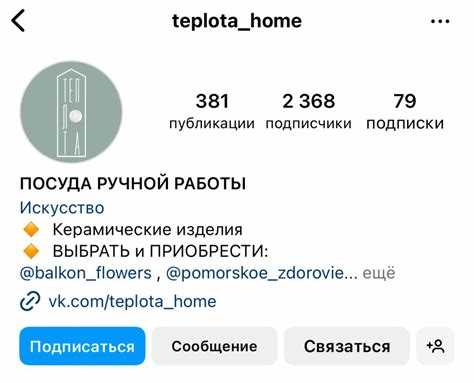
Для отображения ленты Инстаграм на сайте WordPress можно использовать встроенные виджеты или плагины. Самый простой способ – плагин Smash Balloon Social Photo Feed, который поддерживает настройку количества постов, сетку изображений и фильтры по хэштегам.
После установки плагина перейдите в Внешний вид → Виджеты. Найдите виджет Instagram Feed и перетащите его в нужную область сайдбара. В настройках укажите логин аккаунта, задайте количество отображаемых фото и ширину блока. Для адаптивного дизайна активируйте опцию автоматической подгонки под размер контейнера.
Чтобы добавить виджет на отдельную страницу, используйте блок Shortcode в редакторе Gutenberg. Вставьте шорткод вида [instagram-feed] в нужное место текста или в отдельный блок. Плагин позволяет передавать параметры через шорткод: [instagram-feed num=12 cols=4], где num – количество постов, cols – количество колонок.
Для улучшения загрузки страниц рекомендуется включить кэширование изображений в настройках плагина. Это уменьшает нагрузку на сервер и ускоряет отображение ленты.
Если требуется фильтрация по хэштегам или аккаунтам, настройте соответствующие параметры в разделе Instagram Feed → Настройки. Можно комбинировать несколько шорткодов для разных страниц с разными источниками контента.
Настройка отображения постов и параметров ленты
Определите количество отображаемых постов. Для сетки оптимально показывать от 6 до 12 публикаций, чтобы сохранить скорость загрузки страницы. Если лента длиннее, активируйте кнопку «Загрузить еще» или бесконечную прокрутку.
Настройте порядок постов. Большинство плагинов позволяют отображать публикации в хронологическом порядке или по популярности (лайки/комментарии). Для коммерческих сайтов рекомендуется сортировка по вовлеченности, чтобы повышать конверсию через более привлекательный контент.
Включите или отключите метаданные. Отображение лайков, комментариев и даты публикации повышает вовлеченность, но замедляет загрузку. Для ускорения сайта оставьте только визуальный контент и подписи к фото.
Регулируйте отступы и размеры миниатюр. Минимальный отступ между изображениями в сетке – 5–10px, размеры изображений – 150–300px по ширине для сетки на десктопе. Для слайдера используйте одинаковую высоту и обрезку по центру, чтобы избежать смещения контента.
Проверяйте адаптивность. На мобильных устройствах рекомендуется отключить слайдерные эффекты и уменьшить количество колонок, чтобы предотвратить горизонтальный скролл. Тестируйте ленту на экранах с шириной 320–768px.
Настройте кэширование ленты. Использование встроенного кэширования плагина или стороннего кэша (например, WP Rocket) снижает количество запросов к Instagram API и ускоряет загрузку страницы.
Проверка работы Инстаграм на сайте и устранение ошибок
После добавления виджета Инстаграм на сайт важно убедиться, что лента отображается корректно на всех устройствах. Начните с проверки загрузки страницы в разных браузерах: Chrome, Firefox, Safari и Edge. Обратите внимание на наличие пустых блоков, ошибки JavaScript и предупреждения в консоли разработчика (F12 → Console).
Если изображения не загружаются, проверьте токен доступа Instagram API. Он должен быть действителен и не превышать лимиты запросов (200 запросов в час для стандартного токена). Для новых версий API убедитесь, что используете Instagram Graph API, а не устаревший Basic Display API.
Проблемы с адаптивностью часто связаны с CSS темы или плагина. Отключите временно сторонние CSS-файлы и проверьте отображение. Если лента смещается или обрезается, добавьте классы контейнера с параметрами overflow: hidden; и max-width: 100%;.
Если виджет не обновляет посты, проверьте настройку кэширования плагина или сервера. Очистите кэш и убедитесь, что сервер поддерживает CURL-запросы к Instagram. На некоторых хостингах требуется включить SSL и разрешить исходящие соединения по HTTPS.
Ошибки авторизации часто возникают при смене пароля в Instagram. В этом случае необходимо заново создать токен доступа и обновить его в настройках плагина. Также убедитесь, что аккаунт публичный; приватные аккаунты не показывают ленту на сторонних сайтах.
Для проверки скорости загрузки используйте инструмент Google PageSpeed Insights. Медленная подгрузка может быть вызвана большими изображениями или отсутствием lazy load. Активируйте опцию отложенной загрузки в плагине или настройте loading="lazy" для изображений.
Вопрос-ответ:
Как добавить виджет Instagram на главную страницу сайта WordPress?
Для добавления виджета Instagram на главную страницу можно использовать плагин. Сначала установите и активируйте плагин, например, «Smash Balloon Social Photo Feed». После активации перейдите в настройки плагина, подключите свой Instagram-аккаунт через токен доступа, затем сгенерируйте шорткод. Этот шорткод можно вставить в текстовый блок или виджет на главной странице через редактор блоков WordPress.
Нужен ли Instagram API для отображения ленты на сайте?
Да, для корректного отображения ленты Instagram на сайте требуется доступ к API. Многие плагины автоматически создают соединение через Instagram API, что позволяет загружать фотографии, истории или видео без ручного обновления. Обычно процесс включает авторизацию через ваш аккаунт и получение уникального токена, который обеспечивает безопасное отображение контента на сайте.
Можно ли настроить отображение только определённых постов из Instagram?
Да, большинство плагинов для интеграции Instagram позволяют фильтровать публикации. Можно выбрать посты по хэштегам, по типу контента или по конкретным фотографиям. Например, в настройках плагина можно указать, чтобы отображались только фото с определённым хэштегом или публикации, опубликованные в течение последнего месяца, что даёт возможность управлять тем, какой контент видят посетители сайта.
Как сделать так, чтобы лента Instagram автоматически обновлялась на сайте?
Чтобы лента Instagram обновлялась автоматически, нужно использовать плагин с функцией кэширования и регулярного обновления контента. Обычно плагин проверяет новые публикации через заданный интервал времени и обновляет ленту без вашего вмешательства. В настройках можно выбрать частоту обновления, например каждые 1–2 часа, что позволяет показывать свежие фотографии без ручного обновления.
Повлияет ли добавление Instagram-ленты на скорость загрузки сайта?
Добавление ленты Instagram может замедлить загрузку страницы, особенно если используются высококачественные изображения. Чтобы снизить влияние на скорость, рекомендуется использовать плагины с функцией кэширования, ограничивать количество отображаемых постов и включать отложенную загрузку изображений. Это позволит показывать контент Instagram без значительного ухудшения быстродействия сайта.

 Загрузка...


