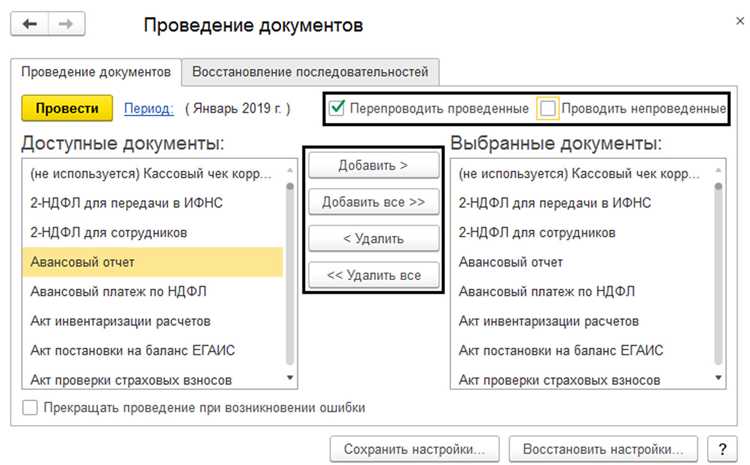
В 1С непроведенные документы могут оказывать влияние на корректность бухгалтерского и управленческого учета. Их наличие приводит к искажению остатков, неправильному формированию отчетов и затрудняет контроль операций. Для точной диагностики необходимо использовать встроенные фильтры и механизмы поиска.
Первый шаг – определение типа документов, которые необходимо проверить. В 1С можно отфильтровать документы по виду: «Поступление товаров и услуг», «Счет-фактура полученный», «Расходные и приходные кассовые ордеры». Важно сразу установить период проведения проверки, чтобы сократить объем выборки и ускорить поиск.
Следующий этап – использование стандартного механизма отбора по признаку «Статус проведения». Для этого в списке документов активируют колонку «Проведен» и устанавливают значение «Нет». Это позволяет сразу выделить только те записи, которые требуют проведения, без ручного просмотра каждой операции.
После выявления непроведенных документов рекомендуется проверять причины отсутствия проведения. Частые причины включают ошибки в реквизитах, несоответствие счетов или заблокированные документы. Исправление этих ошибок напрямую в карточке документа обеспечивает корректное проведение и обновление данных в учетной системе.
Заключительный этап – формирование отчета о непроведенных документах для внутреннего контроля. 1С позволяет выгружать список в Excel или печатать сводный отчет. Регулярное выполнение этих действий снижает риск ошибок в бухгалтерии и ускоряет закрытие отчетных периодов.
Определение непроведенных документов в 1С и их влияние на учет
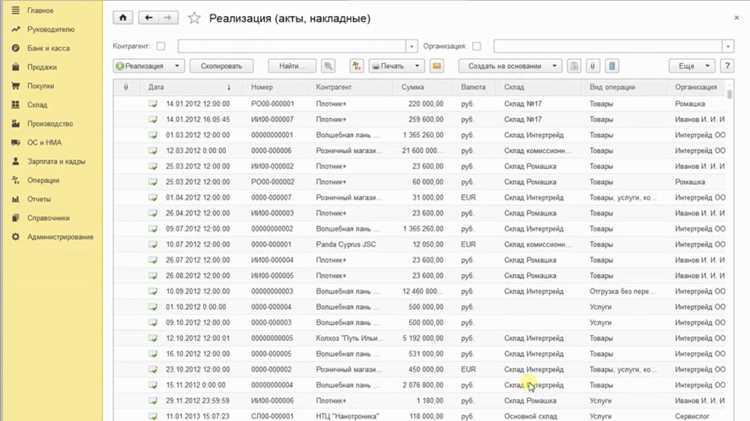
Непроведенный документ может появляться из-за ручного создания, ошибки ввода или отсутствия обязательных реквизитов. Например, документ «Поступление товаров и услуг» без проведенной операции не увеличивает складские остатки и не формирует проводки по счетам учета. Аналогично, непроведенная «Оплата поставщику» не отражается в кассовой книге и не учитывается при расчете задолженности.
Влияние на учет проявляется в искажении данных: отчеты по продажам, закупкам, остаткам материалов и финансовые показатели будут неполными. Для управленческого анализа это приводит к некорректной оценке оборотных средств и показателей рентабельности.
Рекомендуется регулярно использовать встроенные отчеты 1С, например «Непроведенные документы» или «Документы, требующие проведения», для выявления таких записей. После выявления необходимо проверить корректность данных и провести документ. Если документ не соответствует учетным правилам, его следует откорректировать или удалить, чтобы избежать ошибок в налоговой отчетности и управленческом контроле.
Для автоматизации контроля можно настроить регламентные задания, которые ежедневно выявляют непроведенные документы по ключевым типам (поступления, реализации, оплаты) и уведомляют ответственных сотрудников. Это снижает риск накопления некорректных данных и упрощает аудит.
Понимание принципа работы с непроведенными документами позволяет вести учет без искажений, своевременно исправлять ошибки и поддерживать достоверность бухгалтерской и управленческой информации.
Использование стандартного отчета «Непроведенные документы» для анализа
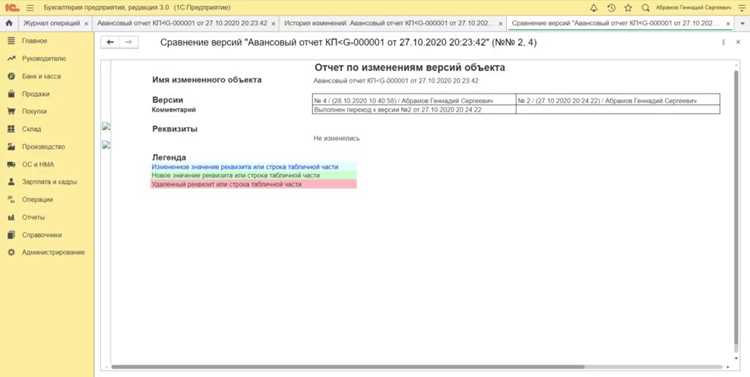
В 1С отчет «Непроведенные документы» формируется через меню Отчеты → Управленческий учет → Непроведенные документы. Он отображает документы, которые не прошли проводку, с указанием даты создания, типа документа, номера и ответственного пользователя.
Для ускорения анализа рекомендуется установить фильтры по виду документа, подразделению и периоду. Например, фильтр по типу «Счет-фактура полученный» позволяет сразу выявить проблемные счета, не попавшие в бухгалтерский учет.
Используйте группировку по контрагентам или подразделениям, чтобы определить системные ошибки, связанные с конкретными поставщиками или отделами. Это помогает оперативно корректировать внутренние процессы и предотвращать повторение ошибок.
Отчет поддерживает сортировку по дате создания и сумме документа. Сортировка по дате позволяет выявить просроченные документы, а по сумме – приоритетные позиции для первоочередного согласования и проведения.
Для более глубокого анализа можно выгрузить данные в Excel через кнопку «Выгрузить», затем использовать сводные таблицы для выявления закономерностей: например, регулярные непроведенные документы одного типа или от одного сотрудника.
Рекомендуется создавать шаблон отчета с выбранными фильтрами и группировками, чтобы каждый раз получать готовый к анализу список непроведенных документов без ручной настройки. Это ускоряет контроль и снижает риск ошибок при проведении документации.
Использование стандартного отчета совместно с ежедневной проверкой ответственных сотрудников позволяет уменьшить количество непроведенных документов до минимума и обеспечить своевременное отражение операций в бухгалтерии и управленческом учете.
Фильтрация документов по типу и периоду для ускорения поиска
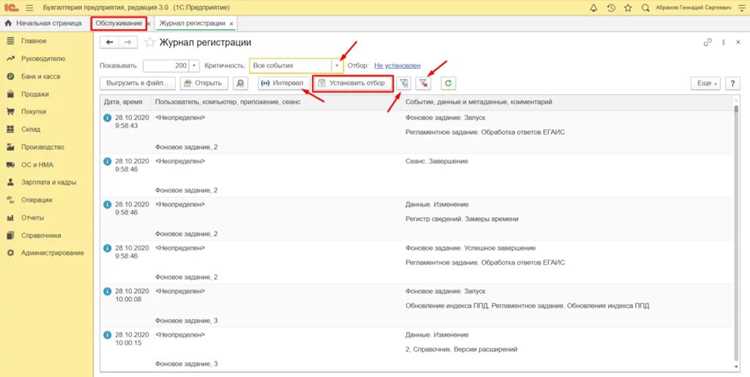
В 1С для быстрого выявления непроведенных документов рекомендуется сразу ограничивать выборку по типу документа. В меню «Документы» выберите нужный тип, например «Счета-фактуры» или «Поступления товаров», чтобы исключить лишние данные из списка.
Следующий шаг – указание периода. В поле «Период» задайте точные даты: начало и конец месяца или квартала. Для регулярных проверок можно сохранить шаблон фильтра с фиксированным диапазоном, что сокращает время повторного поиска.
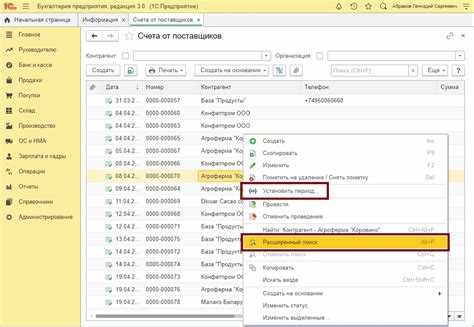
Используйте комбинированную фильтрацию: тип документа + период. Это уменьшает объем загружаемых данных на 70–80%, особенно при большом объеме документов за год. Фильтры применяются через панель инструментов или контекстное меню списка документов.
Для сложных отчетов подключайте дополнительные условия: контрагента, склад, подразделение. Например, фильтр «Счета-фактуры за январь по поставщику X» сразу исключает все остальные записи, ускоряя анализ.
После настройки фильтров рекомендуется сохранять их как пользовательский вариант. Это позволяет одним кликом получать готовый список непроведенных документов, без повторной ручной настройки условий.
Проверка состояния документа перед проведением
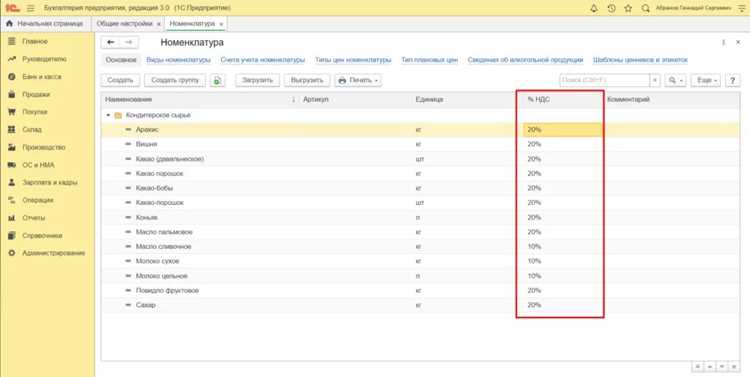
Перед проведением документа в 1С необходимо убедиться в корректности всех его реквизитов и отсутствии блокировок. Основные этапы проверки включают сверку статуса документа, даты, контрагентов и наличия необходимых регламентных условий.
Первым шагом является проверка поля Статус. Документ должен иметь статус Создан или Черновик. Если статус Проведен, повторное проведение недопустимо и приведет к ошибке.
Второй этап – проверка даты документа. Она не должна выходить за пределы установленного учетного периода. Для этого используйте стандартную проверку периода через меню Проверка данных → Дата документа.
Следующая проверка – контрагенты и номенклатура. Все позиции должны быть активными и соответствовать справочникам. Любой отсутствующий элемент блокирует проведение и требует исправления.
Необходимо также проверить наличие обязательных реквизитов:
| Реквизит | Тип ошибки | Рекомендация |
|---|---|---|
| Склад | Не выбран | Выбрать активный склад из справочника |
| Договор | Не указан | Назначить действующий договор с контрагентом |
| Ответственный | Не назначен | Выбрать сотрудника, имеющего право на проведение |
При выявлении ошибок рекомендуется использовать журнал регистрации действий документа. Он отображает попытки проведения и блокировки, позволяя локализовать причину сбоев.
Заключительный шаг – проверка блокировок. Если документ открыт другим пользователем или в обработке регламентной задачи, проведение недоступно. Используйте Сервис → Проверка блокировок для точного определения состояния.
Только после прохождения всех проверок документ можно безопасно провести, исключив риск возникновения ошибок в учете.
Исправление ошибок и проведение найденных документов
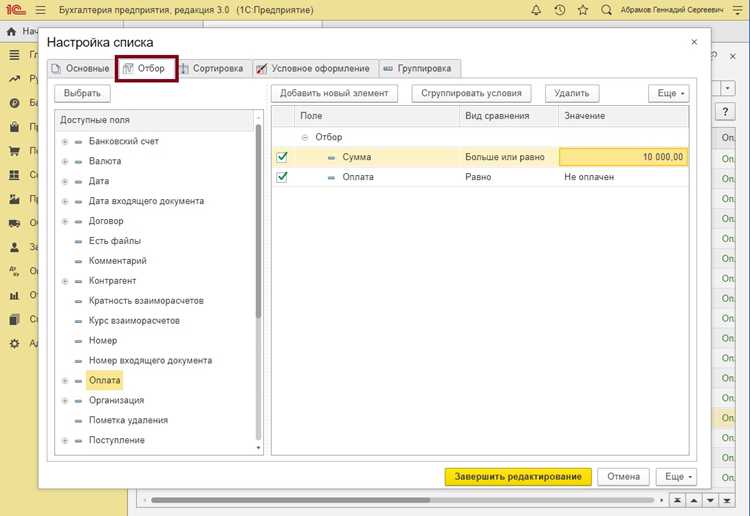
После выявления непроведенных документов необходимо провести их пошаговую проверку и исправление. Начните с анализа причин, по которым документ не проведен:
- Проверка реквизитов: убедитесь, что заполнены все обязательные поля, такие как контрагент, счет, статья движения денежных средств.
- Сверка с аналитикой: убедитесь, что выбранные счета соответствуют типу операции и подразделению.
- Проверка остатков: для операций списания или перемещения товаров убедитесь, что остатки на складе достаточны.
- Контроль периодов: дата документа должна попадать в открытый бухгалтерский период.
После выявления ошибок можно приступать к исправлению:
- Откройте документ в режиме редактирования.
- Исправьте некорректные реквизиты: даты, суммы, счета и подразделения.
- Проверьте таблицу движений, чтобы исключить дубли и несоответствия.
- Сохраните изменения.
Проведение документов выполняется стандартными средствами 1С:
- Используйте кнопку «Провести» на панели инструментов.
- При массовой обработке отметьте несколько документов и выберите «Провести все».
- Если появляются ошибки при проведении, 1С покажет конкретные причины: недостаток остатков, закрытый период, неверные реквизиты.
После успешного проведения рекомендуется:
- Сформировать отчет по проведенным документам для контроля бухгалтерии.
- Сверить остатки на счетах и в регистре товаров с предыдущим состоянием.
- Зафиксировать исправленные документы в журнале изменений, чтобы сохранить историю корректировок.
Сохранение поиска и настройка уведомлений о новых непроведенных документах
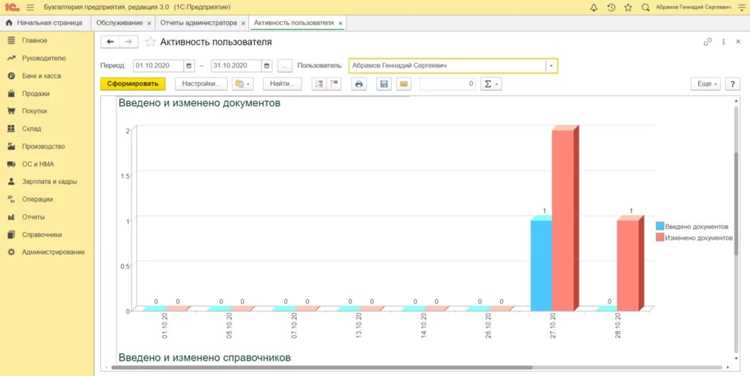
После выполнения поиска непроведенных документов в 1С, важно сохранить настройки фильтрации, чтобы не повторять процедуру вручную при каждом входе в систему.
- В панели результатов поиска нажмите кнопку Сохранить поиск.
- Введите уникальное имя поиска, например «Непроведенные счета за месяц», чтобы легко отличать его среди других сохраненных поисков.
- Выберите, кому будет доступен сохраненный поиск: только вам или всей группе пользователей.
- Подтвердите сохранение, нажав ОК. Поиск появится в разделе Сохраненные поиски для быстрого повторного запуска.
Для автоматического уведомления о появлении новых непроведенных документов используйте функционал подписок:
- Перейдите в раздел Подписки в интерфейсе 1С.
- Создайте новую подписку и выберите источник данных: сохраненный поиск непроведенных документов.
- Установите периодичность проверки: ежедневно, каждые 2 часа или по событию создания документа.
- Выберите способ уведомления: электронная почта, внутренние сообщения 1С или SMS, если настроен соответствующий модуль.
- При необходимости задайте фильтр по конкретным типам документов или контрагентам, чтобы получать только релевантные уведомления.
После настройки подписки система автоматически отправляет уведомления при появлении новых непроведенных документов, что снижает риск пропуска важных операций и ускоряет обработку бухгалтерских и управленческих данных.
Вопрос-ответ:
Как найти документы, которые не проведены в 1С?
Чтобы выявить непроведённые документы, можно использовать стандартные отчёты или фильтры внутри соответствующих справочников. Например, в разделе «Документы» откройте список и добавьте фильтр по признаку проведения. Система покажет только те записи, которые ещё не имеют статуса «Проведен».
Можно ли отфильтровать непроведённые документы по конкретному периоду?
Да, в большинстве конфигураций 1С предусмотрена возможность задавать диапазон дат. В списке документов выберите фильтр по дате создания или по дате документа и установите нужный период. После применения фильтра останутся только документы, не прошедшие проведение в этом интервале.
Что делать, если непроведённые документы мешают формированию отчёта?
Если в отчётах отображаются непроведённые документы, стоит проверить причины, по которым они не проведены. Иногда требуется заполнить недостающие реквизиты или исправить ошибки в заполнении. После внесения изменений документы можно провести вручную, что устранит их из отчётов.
Можно ли настроить автоматический поиск непроведённых документов?
В 1С есть возможность использовать обработку или регламентные задания для проверки состояния документов. Создав обработку с фильтром по признаку проведения, можно запускать её периодически, чтобы получать список непроведённых документов без ручного поиска. Это удобно для контроля большого объёма данных.
Какие типичные ошибки приводят к непроведённым документам?
Чаще всего непроведение связано с отсутствием обязательных реквизитов, несоответствием дат, проблемами с нумерацией или неправильной ссылкой на справочники. Проверка каждого документа по этим параметрам позволяет быстро выявить и исправить ошибки, после чего документ можно провести без проблем.

 Загрузка...