OpenCart предоставляет возможность гибко управлять каталогом товаров и визуальной презентацией магазина. Для начала необходимо определить структуру категорий: правильная иерархия увеличивает конверсию, а использование до трёх уровней вложенности позволяет покупателю быстро находить нужные товары.
Следующий шаг – настройка отображения товаров на витрине. В OpenCart ключевыми параметрами являются количество товаров на странице, сортировка по популярности или цене, а также включение или отключение отображения рейтингов. Рекомендуется выставлять от 12 до 24 товаров на страницу для поддержания баланса между загрузкой сайта и удобством просмотра.
Особое внимание стоит уделить визуальному оформлению карточек товаров. OpenCart позволяет использовать несколько изображений, опции цвета и размеры. Загруженные изображения должны иметь одинаковые пропорции и разрешение не менее 800×800 пикселей для корректного отображения на всех устройствах.
Не менее важна настройка фильтров и поисковой системы. Использование фильтров по бренду, цене, категории и атрибутам повышает точность поиска. Встроенный модуль поиска в OpenCart поддерживает частичное совпадение и сортировку результатов по релевантности, что ускоряет процесс выбора товаров покупателем.
В завершение, настройка витрины должна учитывать скорость загрузки страниц. Оптимизация изображений, включение кэширования и минимизация скриптов снижают время загрузки до 2 секунд, что положительно влияет на удержание посетителей и позиции сайта в поисковой выдаче.
Выбор и установка темы для витрины OpenCart
При выборе темы для OpenCart важно учитывать совместимость с текущей версией движка. Для OpenCart 3.x рекомендуется использовать темы с поддержкой Twig-шаблонов и адаптивной версткой. Проверяйте наличие встроенных модулей для слайдеров, баннеров и фильтров товаров, чтобы избежать дополнительных доработок.
Популярные источники тем – официальный маркетплейс OpenCart и проверенные сторонние разработчики, такие как Journal, Pavothemes и ThemeForest. Ориентируйтесь на отзывы и количество проданных лицензий, чтобы оценить стабильность и поддержку.
Перед установкой создайте резервную копию файлов и базы данных. Загружайте тему через раздел «Расширения → Установка расширений», выбирая файл с расширением .ocmod.zip. После установки активируйте тему в «Система → Настройки → Магазин → Вкладка «Дизайн»», указывая новую тему для витрины.
После активации выполните очистку кэша и проверку отображения блоков на разных устройствах. Если тема поддерживает настройку модулей через панель администратора, корректируйте слайдеры, баннеры и категории напрямую через «Расширения → Модули». Это позволит настроить витрину без редактирования кода.
Для ускорения загрузки подключайте только необходимые скрипты и изображения оптимизированного размера. Используйте встроенные возможности Lazy Load и CDN, если они предусмотрены темой. Такой подход минимизирует влияние дизайна на производительность магазина и SEO-показатели.
Настройка главного меню и категорий товаров
Для оптимальной структуры витрины сначала создайте иерархию категорий. В админ-панели OpenCart перейдите в Каталог → Категории и добавьте основные разделы, например: «Электроника», «Одежда», «Аксессуары». Подкатегории формируйте логично: «Смартфоны», «Ноутбуки» для «Электроники». Это облегчает навигацию и улучшает SEO.
У каждой категории указывайте мета-теги: title, description, keywords. Они напрямую влияют на индексирование страниц поисковыми системами и видимость товаров.
Главное меню формируется через Дизайн → Меню или с помощью модуля Главное меню. Добавляйте только ключевые категории, чтобы не перегружать интерфейс. Для подкатегорий используйте выпадающие списки, ограничивая уровень вложенности до 2–3, чтобы не усложнять пользовательский путь.
Каждой категории присвойте чёткий URL с транслитерацией, например: /elektronika/smartfony. Избегайте длинных URL с лишними параметрами, это улучшает читаемость и ускоряет индексацию.
Используйте изображения категорий размером 300×300 пикселей с оптимизированным весом до 100 КБ. Это ускоряет загрузку и повышает визуальную привлекательность витрины.
Для мобильной версии убедитесь, что меню адаптивно: проверьте корректное отображение подкатегорий и работоспособность выпадающих списков на сенсорных устройствах. В OpenCart это проверяется через настройки темы или CSS-модули.
Регулярно анализируйте популярность категорий через отчёты продаж. Переносите наиболее востребованные разделы в начало меню и объединяйте малоактивные, чтобы поддерживать логичную структуру.
Добавление и оформление карточек товаров
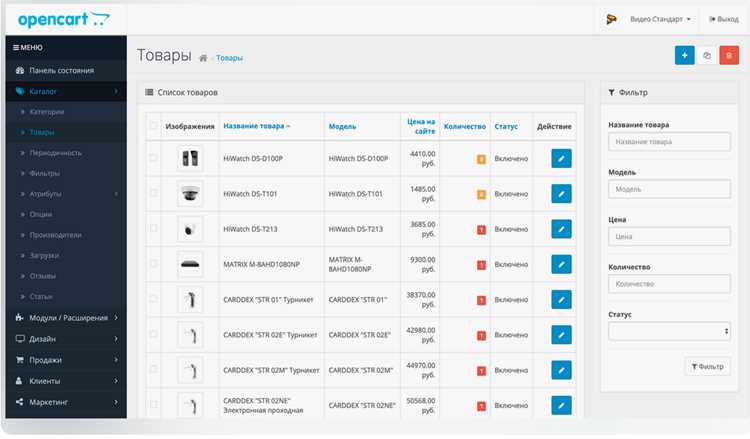
Для создания карточки товара в OpenCart откройте раздел Каталог → Товары → Добавить. В поле Название указывайте точное наименование продукта до 60 символов, включая ключевые слова для SEO. В Описание используйте структурированные абзацы с подзаголовками и списками, избегая длинных монолитных блоков текста.
Вкладка Данные требует заполнения Модели, Артикул и Цена. Для повышения конверсии указывайте Наличие и Минимальное количество для заказа. Если товар участвует в акциях, заполняйте Специальные цены с указанием даты начала и окончания.
Для визуального оформления используйте вкладку Изображения. Загружайте основное изображение размером не менее 800×800 px и дополнительные фото с разных ракурсов. Присваивайте каждому файлу альтернативный текст, описывающий товар кратко и информативно, что улучшает SEO и доступность.
Во вкладке Опции добавляйте вариации товара: размеры, цвета, комплектации. Для каждой опции указывайте Цена, Количество и Влияние на стоимость. Это позволяет автоматически корректировать итоговую цену и наличие.
Используйте вкладку SEO для создания уникального SEO URL без пробелов и спецсимволов. Meta-теги Title до 70 символов и Description до 160 символов должны содержать ключевые слова, отражающие суть товара.
После заполнения всех полей сохраняйте карточку и проверяйте на витрине корректность отображения: наличие кнопки Добавить в корзину, правильные изображения и актуальные цены. Регулярно обновляйте информацию по остаткам и акциям для поддержания точности витрины.
Настройка фильтров и поиска по витрине
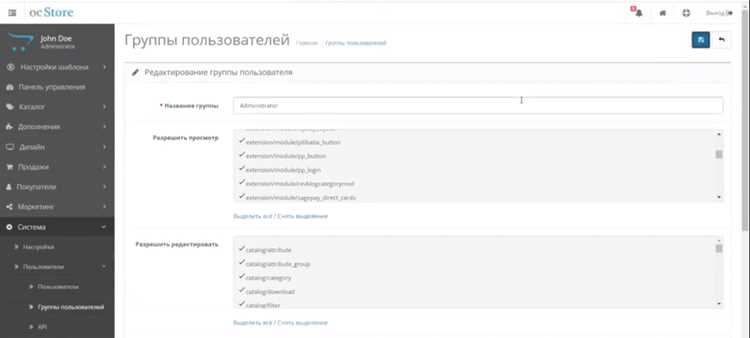
Для эффективного поиска товаров в OpenCart необходимо использовать встроенные фильтры и расширенные модули. В стандартной панели управления перейдите в раздел «Каталог» → «Фильтры» и создайте группы фильтров по ключевым характеристикам: цена, бренд, размер, цвет, наличие. Каждая группа должна включать отдельные фильтруемые значения, соответствующие реальным параметрам товаров.
После создания групп фильтров назначьте их конкретным категориям товаров через вкладку «Фильтры» в карточке категории. Это позволит клиентам выбирать товары с точностью до конкретных характеристик и уменьшит количество нерелевантных результатов поиска.
Для улучшения поиска используйте модуль «Live Search» или аналоги, которые индексируют названия, описания и модели товаров. В настройках модуля включите автодополнение и подсказки по частоте поиска, чтобы ускорить нахождение нужного товара. Настройка веса полей поиска (например, название = 2, описание = 1) повышает релевантность результатов.
Рекомендуется ограничивать количество фильтров в интерфейсе до 5–7 групп на странице категории, чтобы не перегружать пользователя. При большом количестве фильтров используйте фильтры с раскрывающимися списками или чекбоксами с подкатегориями.
Для мультифильтрации активируйте возможность выбора нескольких значений в одной группе, например, несколько цветов или размеров. Это повышает конверсию, так как пользователь видит товары, соответствующие сразу нескольким критериям.
Регулярно обновляйте фильтры при добавлении новых товаров и характеристик, чтобы поиск оставался актуальным. Используйте анализ статистики поисковых запросов в OpenCart или через интеграцию с Google Analytics, чтобы выявлять популярные фильтры и оптимизировать их расположение на витрине.
Установка и конфигурация модулей акций и скидок
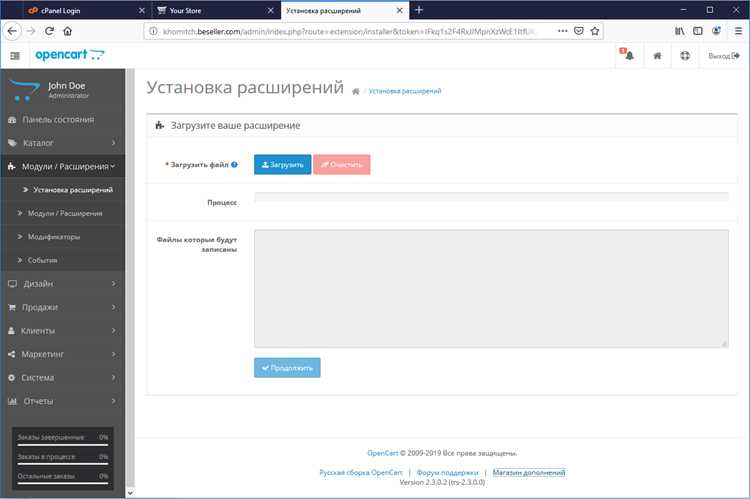
Для начала работы с акциями и скидками на OpenCart необходимо установить соответствующие модули через админ-панель. Перейдите в раздел Расширения → Установка, выберите файл модуля в формате .ocmod.zip и загрузите его. После успешной установки активируйте модуль в разделе Расширения → Модули.
Конфигурация модуля включает несколько ключевых параметров:
- Тип скидки: фиксированная сумма, процентная или по купону.
- Применение: ко всем товарам, к определенным категориям, к конкретным продуктам.
- Период действия: дата начала и окончания, возможность повторяющихся акций.
- Условия: минимальная сумма заказа, количество товаров, комбинация с другими скидками.
Для создания купонных скидок откройте Продажи → Купоны. Заполните поля:
- Название и код купона.
- Тип скидки и величину.
- Ограничения по клиентской группе и количеству использований.
- Активный период и применяемые товары.
После настройки модуля проверьте его работу на тестовой группе товаров. Убедитесь, что цены корректно пересчитываются, купоны применяются автоматически, а отображение скидок в карточке товара и корзине соответствует выбранным настройкам.
Регулярно обновляйте модули и контролируйте их совместимость с текущей версией OpenCart. При конфликте с другими расширениями используйте режим OCMOD или vQmod для безопасного внесения изменений без прямой правки кода.
Для массового управления скидками рекомендуется использовать функционал Импорт/Экспорт, что ускоряет обновление цен и условий акций на сотнях товаров одновременно.
Настройка баннеров и рекламных блоков на витрине
В OpenCart управление баннерами и рекламными блоками осуществляется через раздел «Дизайн → Баннеры» и «Расширения → Модули». Каждый баннер должен иметь уникальный идентификатор и соответствовать размеру, рекомендованному вашей темой. Оптимальный размер для главного слайдера – 1920×600 пикселей, для боковых блоков – 300×250 пикселей.
Создание баннера:
| Действие | Описание |
|---|---|
| Добавить баннер | Нажмите «Добавить баннер», задайте название, выберите изображения и ссылки. Минимальная ширина изображений – 1200 пикселей для адаптивности. |
| Группы баннеров | Используйте группы, чтобы объединять баннеры по местоположению: главная страница, категория, продукт. Это упрощает ротацию и аналитику. |
| Настройка ссылок | Ссылки должны вести на категории, акции или конкретные товары. Для отслеживания эффективности применяйте UTM-метки. |
| Приоритет отображения | Если группа содержит несколько баннеров, задайте порядок сортировки, чтобы наиболее важные показывались первыми. |
Рекламные блоки подключаются через модули: «HTML Контент», «Акции», «Рекомендуемые товары». Для каждого блока укажите:
| Параметр | Рекомендации |
|---|---|
| Расположение | Выберите позиции: верхняя часть страницы, боковая панель, подвал. Для конверсии лучше верхние и боковые позиции. |
| Период показа | Установите дату начала и окончания кампании. Это предотвращает показ устаревших предложений. |
| Адаптивность | Проверяйте отображение на мобильных устройствах. Минимальная ширина блока – 300 пикселей, максимальная – 1200 пикселей. |
| Контент | Используйте короткий текст, CTA и качественные изображения. HTML-блоки допускают внедрение видео или анимации без замедления загрузки. |
Регулярная проверка баннеров и рекламных блоков обязательна: загруженные изображения должны быть оптимизированы до 150 КБ, ссылки актуальны, а статистика кликов и показов анализируется через встроенный модуль отчетов или Google Analytics.
Оптимизация витрины для мобильных устройств
Для корректного отображения витрины на смартфонах и планшетах используйте адаптивную тему OpenCart с сеткой, построенной на flex или grid. Минимальная ширина контейнера должна быть 320px, максимальная – 1920px.
Размеры изображений товаров рекомендуется задавать в диапазоне 400–800px по длинной стороне. Формат WebP снижает вес файлов на 30–50% без потери качества, ускоряя загрузку страниц.
Используйте lazy loading для изображений: товары под экраном загружаются по мере прокрутки. Это сокращает время первой отрисовки страницы до 1–2 секунд на мобильных устройствах с 3G.
Кнопки «Купить» и «В корзину» должны быть минимум 44×44 пикселя с отступами не менее 8px, чтобы исключить случайные нажатия. Текст кнопок – не менее 14px, цветовая контрастность с фоном – минимум 4.5:1.
Для фильтров и сортировки применяйте выпадающие списки или аккордеоны. Это уменьшает количество скролла и экономит пространство на экране.
Используйте оптимизированный шрифт: woff2, 14–16px для основного текста, межстрочный интервал 1.4–1.6. Это улучшает читаемость на дисплеях с разрешением до 1080px по ширине.
Минимизируйте сторонние скрипты, оставляя только необходимые для работы корзины и аналитики. Снижение количества JS на 30% повышает FPS и уменьшает задержки прокрутки.
Проверяйте мобильную версию витрины с помощью Lighthouse и Google PageSpeed Insights. Целевой показатель времени загрузки для первого контента – до 2.5 секунд на сети 4G.
Реализуйте адаптивные баннеры и карусели с поддержкой свайпа, чтобы пользователь мог перемещаться по акциям без случайного нажатия на ссылки.
Регулярно тестируйте функционал на Android и iOS с разными браузерами. Особое внимание уделяйте кнопкам, формам поиска и всплывающим модальным окнам – их размеры и расположение должны соответствовать рекомендациям по touch-friendly интерфейсам.
Вопрос-ответ:
Как изменить расположение товаров на главной странице в OpenCart?
В OpenCart порядок отображения товаров на главной странице регулируется через категории и модули. Для этого нужно зайти в раздел «Дизайн» → «Макеты», выбрать нужный макет, например «Главная», и добавить или изменить модуль «Категории» или «Рекомендуемые товары». В настройках модуля можно выбрать конкретные товары, задать их количество и порядок показа. После сохранения изменений витрина обновится автоматически.
Можно ли настроить разные изображения для одного товара в зависимости от варианта?
Да, OpenCart поддерживает назначение отдельных изображений для опций товара. Для этого откройте карточку товара, перейдите в вкладку «Опции», создайте нужный вариант (например, размер или цвет), и для каждого варианта добавьте отдельное изображение через поле «Изображение». После сохранения на витрине при выборе варианта товар будет отображаться с соответствующей картинкой.
Как изменить внешний вид карточки товара без вмешательства в код шаблона?
В OpenCart это можно сделать через встроенные настройки темы и модули. В разделе «Расширения» → «Модули» доступны элементы, которые выводят блоки с товарами. Через настройки модуля можно изменить количество отображаемых элементов, включить или отключить описание, рейтинг, цены и кнопки. Для более детальной кастомизации стоит проверить возможности самой темы, многие современные шаблоны позволяют изменять шрифты, цвета и блоки через панель администратора.
Как сделать так, чтобы новые товары автоматически появлялись на главной странице?
Для этого используется модуль «Последние товары» или аналогичный модуль вашей темы. Достаточно активировать модуль через «Расширения» → «Модули» и указать количество отображаемых товаров. После добавления нового товара в магазин он автоматически появится на главной странице, если соблюдено условие отображения в модуле. Можно также настроить сортировку по дате добавления, чтобы новые позиции показывались первыми.
Как настроить фильтры для категорий товаров на витрине?
Фильтры в OpenCart задаются через раздел «Каталог» → «Фильтры». Сначала создаются группы фильтров и отдельные фильтры внутри них (например, размер, цвет, бренд). После этого их нужно привязать к конкретной категории через вкладку «Категории» в карточке фильтра или через редактирование самой категории. На витрине покупатели смогут выбирать нужные параметры, и система будет отображать только соответствующие товары.
Как правильно настроить главную страницу витрины в OpenCart, чтобы товары отображались корректно?
Для настройки главной страницы сначала нужно зайти в админ-панель OpenCart и выбрать раздел «Дизайн» → «Макеты». Здесь можно выбрать макет «Главная» и добавить нужные модули, такие как «Слайдер», «Популярные товары» или «Новинки». В каждом модуле можно указать категорию товаров, количество отображаемых элементов и порядок сортировки. Также важно проверить, что выбранная тема корректно поддерживает эти модули, иначе некоторые блоки могут отображаться некорректно. После сохранения изменений рекомендуется очистить кэш шаблонов и проверить результат на витрине, чтобы убедиться, что товары и блоки отображаются так, как планировалось.

 Загрузка...