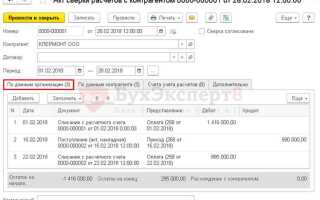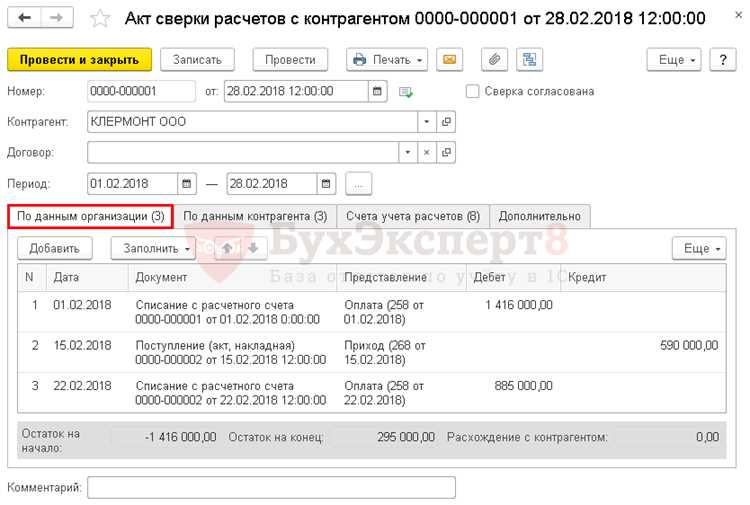
Процесс отправки акта сверки из 1С через электронный документооборот (ЭДО) требует точного соблюдения последовательности действий для корректной фиксации документа. Сначала необходимо сформировать акт сверки в 1С: в разделе «Бухгалтерия» или «Документы» выбрать контрагента, указать период сверки и проверить наличие всех проведенных операций. Важно убедиться, что суммы в акте совпадают с данными бухгалтерского учета, иначе ЭДО отклонит документ.
После формирования акта следует экспортировать его в формате, поддерживаемом вашим оператором ЭДО. Обычно это XML или специализированный формат ЭДО. Для автоматизации процесса используйте встроенные обработки 1С или подключаемые модули обмена документами, которые создают корректный электронный файл с необходимыми реквизитами.
Следующий шаг – отправка акта через платформу ЭДО. Необходимо авторизоваться в системе, загрузить файл и проверить корректность заполнения всех полей, включая дату, подписи и реквизиты контрагента. После успешной отправки система формирует квитанцию о доставке, которую следует сохранить в 1С для контроля и архивации.
Регулярная проверка статуса отправленных актов позволяет своевременно выявлять ошибки и повторно направлять документы при необходимости. Для удобства рекомендуется вести журнал отправки с указанием даты, номера акта и статуса доставки, что минимизирует риски несвоевременного подтверждения сверки с контрагентом.
Подготовка документа акта сверки в 1С
Откройте раздел «Документы» → «Акты сверки расчетов». Нажмите кнопку «Создать» и выберите тип документа: «Акт сверки с контрагентом». Укажите организацию и контрагента, для которого формируется акт. В поле «Период» задайте точные даты начала и окончания сверки, например с 01.08.2025 по 31.08.2025.
В разделе «Счета учета» выберите конкретные счета, по которым необходимо провести сверку. Для нескольких счетов используйте кнопку «Добавить» и отметьте нужные позиции. Если требуется сверка по отдельным договорам, установите флаг «По договорам» и выберите соответствующие договора из списка.
Для корректного формирования данных акта необходимо проверить настройки включения документов: отмечайте только фактически проведенные операции, исключайте корректировочные проводки, которые не должны отображаться в отчете. Используйте фильтр по типу документов для исключения неоплаченных счетов или частично выполненных заказов.
После настройки всех параметров нажмите «Сформировать». 1С автоматически подтянет все движения по указанным счетам и договорам, создаст таблицу взаиморасчетов с контрагентом. Проверьте соответствие сумм и остатков с бухгалтерскими данными. При выявлении расхождений используйте кнопку «Обновить данные», чтобы пересчитать акт после исправления ошибок в документах.
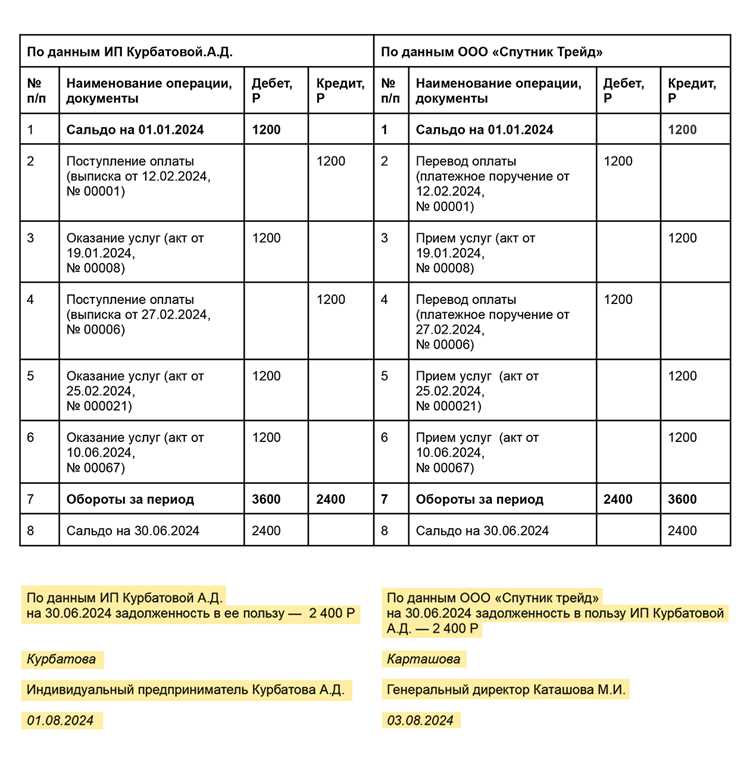
Для ручной корректировки сумм можно добавить строки с отрицательными или корректирующими проводками через кнопку «Добавить строку». В итоговой таблице отображаются: дата документа, номер, сумма дебета, сумма кредита, остаток на дату документа. Структура таблицы представлена ниже:
| Дата документа | Номер | Сумма дебета | Сумма кредита | Остаток |
|---|---|---|---|---|
| 05.08.2025 | СЧ-1254 | 50 000 | 0 | 50 000 |
| 15.08.2025 | СЧ-1260 | 0 | 20 000 | 30 000 |
| 28.08.2025 | КС-88 | 0 | 30 000 | 0 |
После проверки данных документ сохраняется кнопкой «Провести». Акт сверки готов к отправке через ЭДО или выгрузке в формате XML для интеграции с другими системами.
Проверка корректности реквизитов контрагента для ЭДО
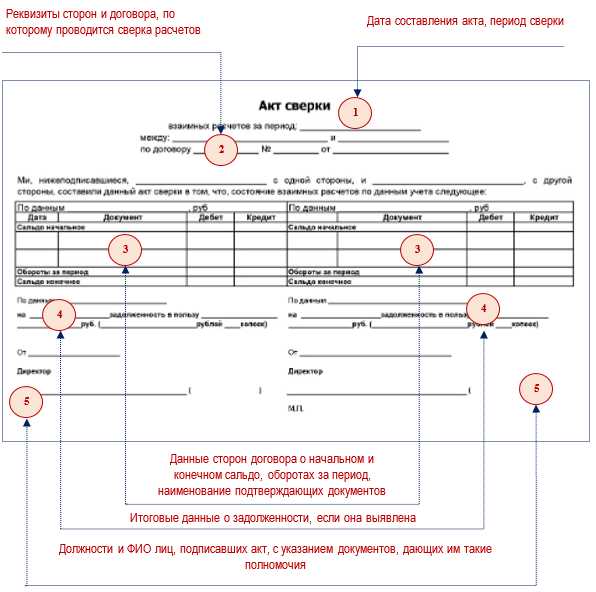
Перед отправкой акта сверки через ЭДО необходимо убедиться в правильности всех реквизитов контрагента. Ошибки в данных блокируют отправку и приводят к отказам системы.
- ИНН и КПП:
Проверяйте, что ИНН контрагента состоит из 10 или 12 цифр в зависимости от типа организации, а КПП содержит ровно 9 цифр. Несоответствие формата вызывает ошибку в ЭДО.
- Наименование организации:
В 1С должно точно совпадать с официальным наименованием, зарегистрированным в налоговой. Изменения в написании, лишние пробелы или сокращения недопустимы.
- Адрес регистрации:
Указывайте полный юридический адрес, включая индекс, город, улицу и номер дома. Некорректные данные могут привести к отклонению документа.
- Реквизиты расчетного счета:
Сверяйте номер счета, БИК банка и корреспондентский счет. Несоответствие блокирует автоматическую отправку акта сверки.
- Email для ЭДО:
Контрагент должен быть зарегистрирован в ЭДО и иметь актуальный электронный адрес. Проверьте его в карточке контрагента в 1С.
Для ускорения проверки используйте встроенные справочники 1С и подключенные сервисы проверки ИНН и КПП. Автоматическая сверка позволяет выявлять несоответствия до формирования XML-файла для ЭДО.
- Сверяйте реквизиты с выпиской из налоговой перед первой отправкой.
- Используйте встроенные в 1С механизмы блокировки документов при некорректных данных.
- Обновляйте данные контрагента сразу после подтверждения изменений у партнера.
Выбор подходящего формата передачи через ЭДО
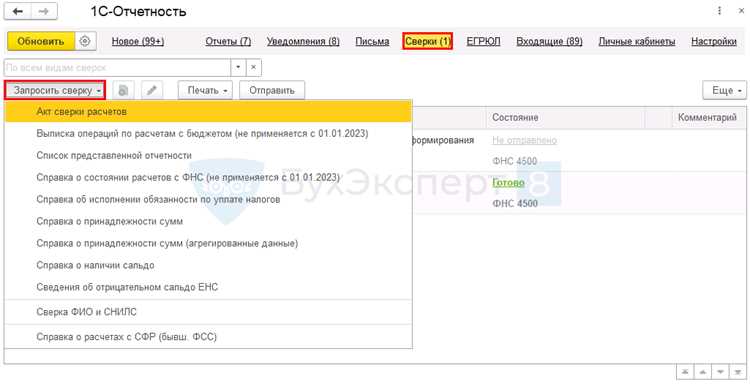
При выборе формата учитывайте версию ЭДО: для Контур.Диадок и СБИС поддерживаются XML и PDF одновременно, но для обмена с SAP через ЭДО рекомендуется использовать формат XML с применением стандарта СФ или СТД. Размер файла также критичен: для XML ограничение обычно до 10 МБ, для PDF – до 25 МБ, превышение требует разбиения документа на части.
Если требуется массовая отправка актов сверки, предпочтение следует отдавать XML с вложением подписанного PDF. Это обеспечивает юридическую значимость и возможность автоматического учета в 1С. Для одноразовой отправки с визуальной проверкой достаточно PDF без структурированной вложенной информации.
Настройка формата в 1С осуществляется через «Администрирование → Настройки ЭДО → Формат передачи документов». Рекомендуется создать отдельный профиль для актов сверки с указанием обязательных полей: номер, дата, контрагент, сумма, подпись. Для корпоративных клиентов с интеграцией ЭДО на стороне 1С выгодно использовать XML с цифровой подписью, что ускоряет согласование и минимизирует ошибки при сверке.
Настройка подключения 1С к системе ЭДО
Для подключения 1С к системе электронного документооборота (ЭДО) необходимо использовать встроенный механизм интеграции через расширение или внешнюю обработку. В версии 1С:ERP 2.5 и 1С:Бухгалтерия 3.0 поддерживается стандартный протокол обмена по API ЭДО.
Первый шаг – регистрация организации в ЭДО-провайдере и получение учетных данных: идентификатора организации, API-ключа и сертификата электронной подписи (ЭП). Сертификат должен быть в формате .pfx с открытым и закрытым ключом, действителен минимум на 1 год.
В 1С необходимо открыть раздел «Администрирование» → «Обмен электронными документами» → «Настройки подключения». Выбрать провайдера ЭДО из списка и указать идентификатор организации и API-ключ. Для передачи подписанных документов прикрепить сертификат ЭП через встроенный мастер импорта.
Настройка протокола обмена включает указание адреса сервера ЭДО, порта (обычно 443 для HTTPS) и режима тестирования или боевого обмена. Рекомендуется сначала проверить соединение в тестовом режиме, чтобы исключить ошибки аутентификации и подписи.
После успешной проверки соединения необходимо настроить правила маршрутизации документов: указать, какие типы документов (акты сверки, счета-фактуры) будут отправляться автоматически, а какие требуют ручного подтверждения. Использовать фильтры по контрагентам и подразделениям для точной адресации.
Для автоматизации рекомендуется включить планировщик 1С, который будет выполнять отправку документов через ЭДО с заданной периодичностью. В случае ошибок система сохраняет лог с кодами ошибок, доступный через «Журнал обмена электронными документами», что позволяет оперативно корректировать настройки.
Процесс отправки акта сверки через 1С
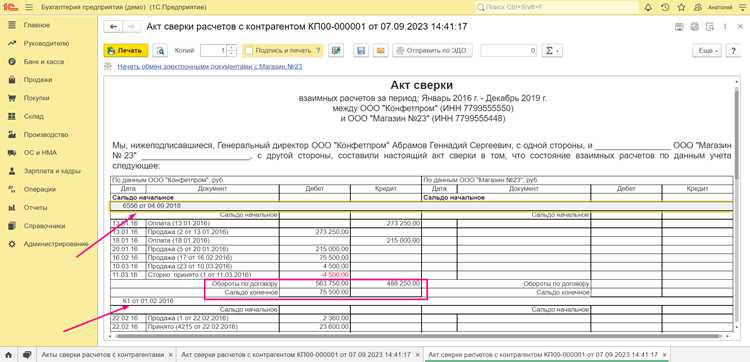
Откройте раздел «Документы» в 1С:Предприятие и выберите «Акты сверки». Отметьте нужный период для формирования документа и убедитесь, что все операции контрагента отражены корректно. Нажмите «Сформировать акт», после чего 1С создаст XML-файл с полными данными по расчетам.
Для отправки через ЭДО перейдите в модуль «Электронный документооборот». В поле выбора контрагента укажите организацию-получателя. Проверьте корректность реквизитов: ИНН, КПП, адрес электронной почты и код участника ЭДО. Любая ошибка блокирует отправку.
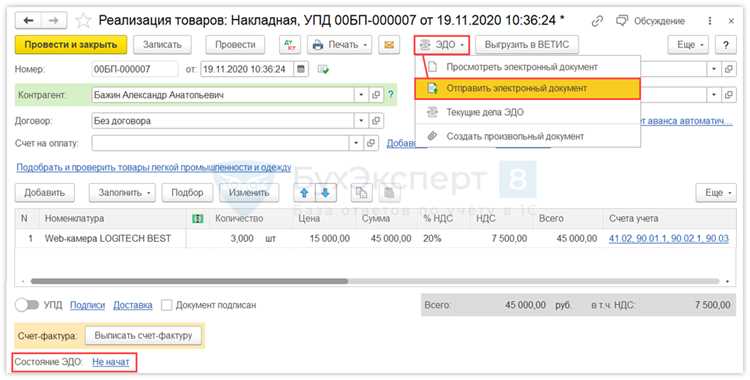
Нажмите «Отправить документ». 1С автоматически подпишет акт электронной подписью организации. В случае использования нескольких сертификатов выберите действующий, соответствующий типу ЭДО. После подписания система формирует уведомление о доставке и отправляет его контрагенту.
Проверяйте статус документа в журнале ЭДО: «Отправлен», «Доставлен», «Принят» или «Отклонен». При отклонении скачайте причину ошибки, исправьте данные в акте и повторно выполните отправку. Рекомендуется вести отдельную таблицу с датой отправки, номером документа и статусом для контроля.
При интеграции с внешними ЭДО-сервисами убедитесь, что версия протокола соответствует настройкам 1С, иначе документ может не пройти проверку. Для ускорения процесса используйте автоматическую отправку: настройте расписание формирования и отправки актов сверки через планировщик 1С.
Контроль статуса доставки и получения акта
После отправки акта сверки через ЭДО важно оперативно отслеживать его статус, чтобы исключить задержки в документообороте и правильно планировать последующие действия.
- Проверка статуса отправки:
- В 1С откройте модуль «ЭДО» → «Отправленные документы».
- Для каждого акта отображается статус: «Отправлен», «Доставлен», «Принят», «Отклонен».
- Если статус не обновляется более 24 часов, используйте функцию «Повторная проверка» или свяжитесь с оператором ЭДО.
- Контроль получения и подписи контрагентом:
- Статус «Принят» подтверждает получение и подпись контрагентом.
- При статусе «Отклонен» проверьте причину в уведомлении и при необходимости отправьте исправленный документ.
- Используйте журнал уведомлений ЭДО для подтверждения времени получения и подписи.
- Автоматизация контроля:
- Настройте уведомления в 1С о смене статуса документа.
- Используйте отчеты «Статусы отправленных актов» для анализа своевременности получения актов контрагентами.
- Для крупных контрагентов создайте отдельные фильтры по статусам, чтобы оперативно реагировать на отклонения.
- Архивирование и фиксация:
- После подтверждения получения скачайте подписанный акт и сохраните в электронной базе 1С.
- Фиксируйте дату и время получения для внутреннего учета и аудита.
- Храните уведомления об отклонении вместе с исправленными документами.
Регулярный контроль статусов снижает риск споров с контрагентами и ускоряет согласование взаиморасчетов.
Обработка ошибок и повторная отправка документа
При отправке акта сверки из 1С через ЭДО возможны ошибки формата, ошибки подписи и отказ со стороны контрагента. Для анализа используйте журнал событий 1С: он фиксирует коды ошибок, время и контрагента. Ошибки формата чаще всего связаны с некорректной структурой XML или отсутствием обязательных реквизитов: проверьте поле «Номер документа», «Дата», «ИНН/КПП контрагента».
Ошибки подписи возникают при несоответствии сертификата ЭП. Убедитесь, что сертификат действителен, срок его действия не истек и он корректно установлен в хранилище 1С. Для диагностики используйте встроенный модуль проверки ЭП в разделе «Администрирование → Настройки ЭДО → Проверка подписи».
Для повторной отправки документа откройте карточку акта сверки, перейдите в раздел «Статусы ЭДО» и выберите «Повторная отправка». Перед отправкой исправьте выявленные ошибки: обновите реквизиты, пересоздайте XML и подпишите документ актуальным сертификатом. При массовой отправке используйте обработку «Отправка документов контрагентам», отметив документы с ошибками и включив галочку «Повторная попытка». 1С автоматически формирует пакет и отслеживает успешность доставки.
Если после повторной отправки документ снова возвращается с ошибкой, создайте лог-файл через «Администрирование → ЭДО → Логи отправки» и передайте его в техподдержку оператора ЭДО. Для ускорения обработки добавьте к файлу скриншоты ошибок и идентификатор документа. После устранения причины ошибки статус документа изменится на «Доставлен» или «Принят контрагентом».
Регулярно проверяйте, что настройки обмена и шаблоны XML соответствуют текущей версии форматов ЭДО. Это снижает количество повторных отправок и позволяет поддерживать актуальный статус актов сверки без ручного вмешательства.
Вопрос-ответ:
Как отправить акт сверки из 1С через ЭДО конкретному контрагенту?
Сначала откройте раздел «Документы» в 1С и выберите «Акты сверки». Найдите нужный акт и проверьте его состояние. Затем нажмите кнопку «Отправить через ЭДО». В открывшемся окне выберите контрагента из списка подключенных участников ЭДО, укажите адрес электронной подписи, если требуется, и подтвердите отправку. Система сформирует электронное сообщение, которое поступит контрагенту, и вы получите уведомление о доставке.
Можно ли отправить несколько актов сверки одной операцией?
Да, в 1С есть возможность групповой отправки документов через ЭДО. Для этого отметьте все нужные акты в списке и выберите команду «Отправить через ЭДО». После этого система предложит проверить корректность данных и подписать документы электронной подписью. Все выбранные акты будут отправлены одним пакетом, и вы получите уведомления о доставке каждого из них.
Что делать, если после отправки акта сверки приходит ошибка?
Ошибка может появляться по разным причинам: неверный адрес контрагента, отсутствие подписей, проблемы с сертификатом ЭДО. Сначала проверьте, правильно ли заполнены данные контрагента и подключение к ЭДО. Если данные корректны, убедитесь, что ваша электронная подпись действительна и настроена в системе. В некоторых случаях помогает повторная отправка или обращение в техподдержку оператора ЭДО для уточнения причины сбоя.
Как проверить, что акт сверки успешно доставлен контрагенту?
После отправки 1С автоматически формирует статус документа. Откройте карточку акта сверки и обратите внимание на поле «Статус ЭДО». Статус «Доставлено» или «Принято контрагентом» означает успешную доставку. Также можно открыть журнал сообщений ЭДО, где отображается история передачи документов, включая дату и время получения. При необходимости этот журнал можно распечатать или сохранить в архив.
Нужно ли вручную подписывать каждый акт перед отправкой через ЭДО?
Подписание зависит от настроек вашей системы и используемого оператора ЭДО. В большинстве случаев 1С позволяет использовать массовое подписание документов, то есть один раз подпишите пакет актов, и все они будут отправлены с электронной подписью. Если настройка массового подписания не активирована, потребуется подписывать каждый акт отдельно перед отправкой. В обоих случаях система проверяет корректность подписи перед передачей контрагенту.
Как отправить акт сверки контрагенту через 1С с использованием ЭДО?
Для отправки акта сверки через ЭДО сначала нужно подготовить документ в 1С. В разделе «Документы» или «Взаиморасчеты» выберите нужный акт сверки и проверьте его корректность. Затем нажмите кнопку «Отправить через ЭДО» (иногда она может называться «Отправить в электронный документооборот»). Система предложит выбрать контрагента и канал отправки. После подтверждения действия 1С сформирует электронное сообщение и передаст его через ЭДО. В дальнейшем вы сможете отслеживать статус доставки акта в специальной вкладке «История отправок» или «ЭДО». Если документ не проходит проверку, система выдаст уведомление с указанием ошибок, которые необходимо исправить перед повторной отправкой.

 Загрузка...