Процесс переноса сайта с Tilda на собственный хостинг требует точного соблюдения последовательности действий, чтобы сохранить структуру страниц, стили и интеграции. Первым шагом необходимо экспортировать проект в формате HTML через панель управления Tilda. Этот формат включает все страницы, скрипты и файлы стилей, готовые к загрузке на сервер.
Следующий этап – подготовка хостинга. Рекомендуется использовать тариф с поддержкой PHP и доступом по FTP/SFTP. На сервере создается отдельная директория для сайта, после чего загружаются все файлы проекта. Важно проверить права доступа к файлам и папкам, чтобы исключить ошибки отображения и загрузки ресурсов.
Особое внимание стоит уделить подключению домена и настройке SSL. Для корректной работы всех форм и скриптов на Tilda необходимо обновить пути к ресурсам и проверить работу внешних интеграций, таких как аналитика и платежные системы. После переноса нужно пройти полное тестирование всех страниц на разных устройствах и браузерах, чтобы убедиться, что визуальная часть и функционал совпадают с исходным проектом на Tilda.
Выбор хостинга и подготовка домена для переноса сайта
Убедитесь, что хостинг поддерживает SSL и позволяет управлять DNS-записями. Наличие панели управления (cPanel, Plesk или DirectAdmin) ускоряет настройку и упрощает перенос файлов и баз данных.
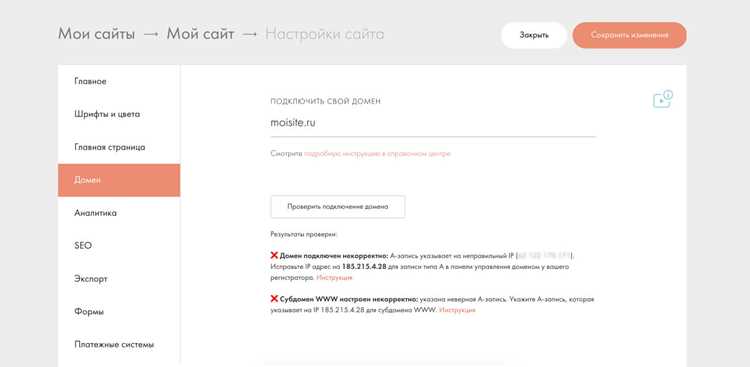
Перед подключением домена проверьте его текущие настройки у регистратора. Необходимо иметь доступ к управлению A-записями и CNAME. Для переноса с Tilda потребуется создать A-запись на IP нового хостинга и CNAME для поддоменов. Если используется SSL, настройте сертификат через Let’s Encrypt или загрузите коммерческий сертификат, совместимый с вашим хостингом.
Рекомендуется сделать резервную копию сайта на Tilda в формате HTML и ZIP, чтобы при изменении DNS можно было протестировать работоспособность на новом сервере без потери данных. Для крупных проектов создайте отдельную тестовую среду на хостинге, чтобы проверить все скрипты, формы и медиафайлы перед полной публикацией.
После подготовки домена и хостинга настройте почтовые сервисы через MX-записи, если они связаны с текущим доменом. Это позволит избежать сбоев в работе корпоративной почты при переключении на новый сервер.
Экспорт контента с Tilda и сохранение структуры страниц
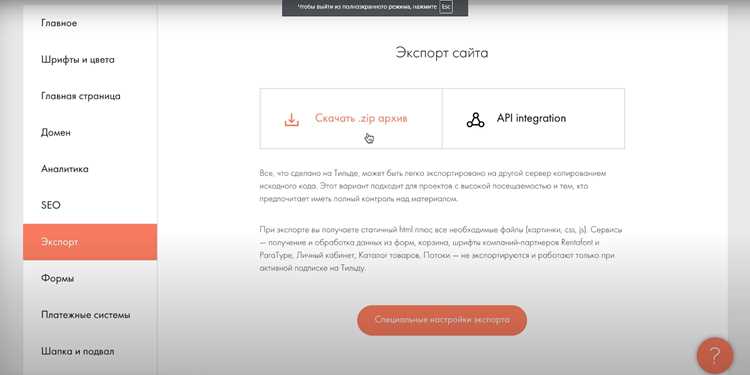
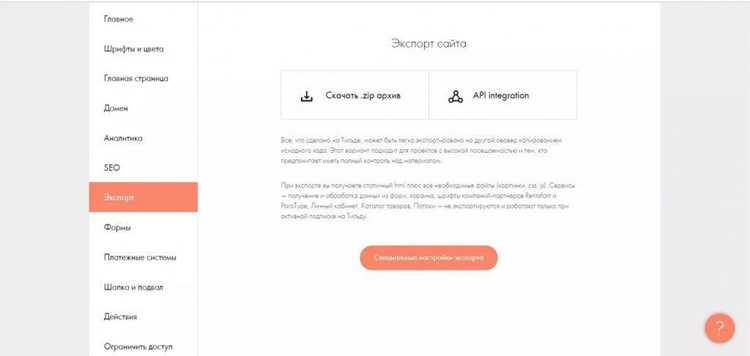
Для переноса сайта сначала экспортируйте страницы через Tilda. Перейдите в раздел «Настройки сайта» → «Экспорт» и выберите формат ZIP. Tilda формирует архив с HTML-файлами страниц, папками для CSS, JS и медиафайлов. Каждый HTML-файл соответствует отдельной странице сайта.
Важно сохранить структуру каталогов: папка images содержит все изображения, папка css – стили, js – скрипты. При разархивации на новом хостинге придерживайтесь исходной иерархии, чтобы ссылки на ресурсы оставались корректными.
Если сайт использует блоки Zero Block, их контент включается в отдельные CSS и JS файлы. Для корректного отображения перенесите эти файлы в соответствующие каталоги и обновите пути в HTML. Проверьте относительные пути: src="images/файл.jpg" и href="css/стиль.css" должны соответствовать структуре на сервере.
Для динамических элементов, таких как формы и анимации, сохраните все скрипты Tilda и подключите их в нижней части HTML. Формы требуют перенастройки на новом хостинге через обработчик или интеграцию с сервисом email.
После экспорта создайте карту сайта в виде отдельного файла или используйте исходную навигацию Tilda для восстановления меню. Это позволит сохранить структуру ссылок и правильное распределение страниц на сервере.
Рекомендуется проверять каждую страницу локально через браузер перед загрузкой на хостинг. Это выявит ошибки в путях к ресурсам, отсутствующие файлы и некорректные скрипты, предотвращая поломку сайта после переноса.
Настройка CMS или статического сайта на новом хостинге
Перед переносом сайта убедитесь, что хостинг поддерживает требуемые технологии: PHP 8.1 или выше для CMS, MySQL 8.0 или PostgreSQL 15 для баз данных, SSL-сертификаты для защищённых соединений. Проверьте доступность FTP/SFTP и SSH для удобной загрузки файлов.
Для CMS скачайте последнюю версию платформы с официального сайта. Разархивируйте пакет локально и подготовьте базу данных: создайте пользователя с полными правами и запишите хост, имя базы, логин и пароль. Импортируйте существующую базу с Tilda через CSV или SQL, учитывая структуру контента и метаданные страниц.
Загрузите файлы CMS на хостинг через SFTP в корневую директорию сайта. Настройте файл конфигурации (например, wp-config.php для WordPress) с данными базы и включите отладку для первичной проверки работоспособности. Проверьте права на папки uploads, cache и tmp, установив 755 или 775 в зависимости от требований сервера.
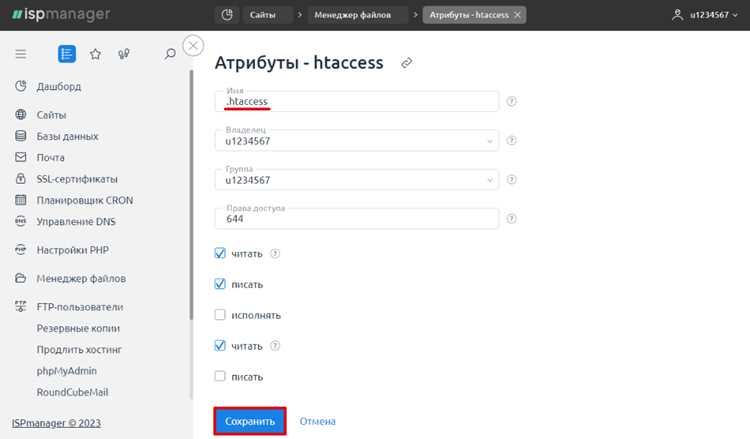
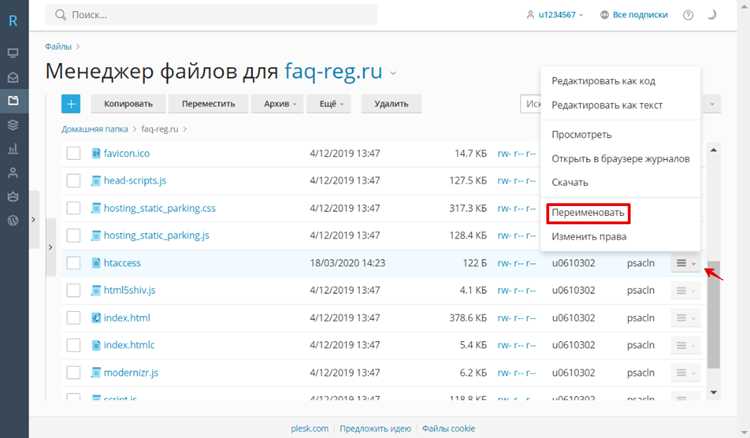
Для статического сайта перенесите все HTML, CSS, JS и медиафайлы в публичную директорию хостинга. Проверьте корректность путей к ресурсам, особенно если структура каталогов изменилась. Настройте htaccess или конфигурацию сервера для правильной обработки индекса страниц, редиректов и кеширования.
После загрузки выполните проверку работы всех страниц, форм и скриптов. Настройте SSL через панель хостинга или Let’s Encrypt, чтобы страницы открывались по HTTPS. Подключите CDN при необходимости для ускорения загрузки и минимизации нагрузки на сервер. Убедитесь, что robots.txt и sitemap.xml соответствуют новым URL, чтобы избежать проблем с индексацией.
Импорт файлов, изображений и мультимедиа на сервер
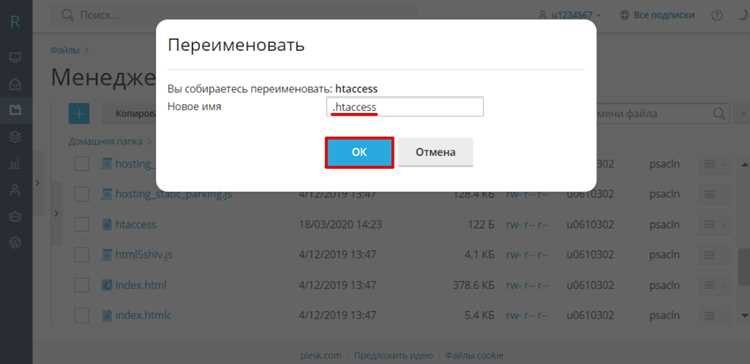
Для переноса ресурсов сайта с Tilda используйте протокол FTP или SFTP. Настройте соединение через FileZilla, WinSCP или аналог, указав хост, логин и пароль хостинга. Рекомендуется выбрать пассивный режим передачи для стабильной загрузки больших файлов.
Создайте на сервере структуру папок, аналогичную структуре проекта на Tilda: /images, /videos, /docs. Это обеспечит корректные ссылки и минимизирует ошибки отображения на страницах.
Изображения оптимизируйте перед загрузкой: используйте форматы WebP или JPEG 2000 для фото, PNG для графики с прозрачностью. Размеры файлов держите в пределах 1–2 МБ для сохранения скорости загрузки страниц.
Видео и аудио файлы лучше загружать в потоковые форматы: MP4 (H.264) для видео и MP3 или AAC для аудио. Разместите их в отдельной папке /media, чтобы сервер корректно обрабатывал MIME-типы.
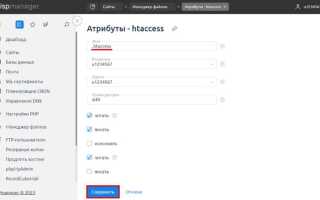
Для массовой загрузки используйте пакетную отправку через FTP-клиент, проверяя контрольные суммы файлов. После переноса убедитесь, что все файлы имеют права на чтение (chmod 644) и папки – права на выполнение и чтение (chmod 755).
Проверяйте ссылки на загруженные ресурсы на тестовом поддомене. Для динамических страниц важно убедиться, что пути относительные или правильно прописаны абсолютные URL.
Регулярно делайте резервные копии загруженных файлов на локальном диске или облачном хранилище. Это защитит от потери данных при ошибках переноса или обновления контента.
Настройка ссылок, форм и скриптов после переноса

После переноса сайта с Tilda на собственный хостинг необходимо проверить и корректно настроить все внутренние ссылки, формы и подключенные скрипты, чтобы обеспечить корректное функционирование страниц.
Ссылки
- Проверьте все внутренние ссылки. Tilda использует относительные и якорные ссылки вида
#section123. На новом хостинге убедитесь, что якоря соответствуют идентификаторам элементов в HTML. - Обновите внешние ссылки на актуальные домены. В случае изменения структуры URL исправьте все ссылки в меню, кнопках и текстовых блоках.
- Настройте корректные редиректы с устаревших URL на новые страницы, чтобы избежать ошибок 404.
Формы
- Проверьте action каждой формы. Tilda отправляет данные на собственный сервер, поэтому после переноса замените
action="https://forms.tildacdn.com/..."на ваш серверный скрипт, например PHP или Node.js. - Убедитесь, что метод отправки
method="POST"указан правильно и совпадает с обработчиком на сервере. - Настройте проверку полей на стороне сервера и клиента, чтобы избежать потери данных и спама.
- Проверьте интеграции с email, CRM или Google Sheets. После переноса потребуется перепривязка API-ключей и адресов получателей.
Скрипты
- Проверьте подключение JavaScript и CSS. На Tilda пути обычно относительные к CDN (
tildacdn.com), замените их на локальные или ваши серверные пути. - Убедитесь, что все сторонние библиотеки (jQuery, Swiper, Lottie) подключены в нужной последовательности.
- Настройте загрузку скриптов асинхронно или в конце страницы, чтобы избежать блокировки рендеринга.
- Проверяйте консоль браузера на ошибки после каждого изменения. Особенно критичны ошибки инициализации слайдеров, анимаций и интерактивных элементов.
- Если используются кастомные скрипты Tilda, перепишите их под новую структуру DOM, так как идентификаторы блоков могут измениться.
Системная проверка всех ссылок, форм и скриптов гарантирует корректную работу сайта после переноса и предотвращает потерю функционала и данных пользователей.
Проверка работоспособности сайта и устранение ошибок
После переноса сайта с Tilda на собственный хостинг важно убедиться, что все страницы загружаются корректно. Начните с проверки статуса HTTP с помощью командной строки: выполните `curl -I https://ваш-сайт.ru` и убедитесь, что сервер возвращает код 200. Для выявления скрытых проблем используйте инструмент Google Search Console и проверку индексации всех URL.
Проверка ссылок должна охватывать внутренние и внешние переходы. Для этого применяйте утилиты вроде Screaming Frog или Xenu Link Sleuth. Обратите внимание на ошибки 404 и 301-перенаправления – при необходимости настройте редиректы через `.htaccess` или конфигурацию сервера Nginx.
Тестирование функциональности форм на сайте требует отправки тестовых данных и проверки корректной работы скриптов PHP или JavaScript. Удостоверьтесь, что формы отправляют данные на сервер и письма доходят на указанный почтовый ящик, используя отладочные логи сервера.
Проверка загрузки медиафайлов включает контроль правильного отображения изображений и видео, а также скорости их загрузки. Используйте инструменты PageSpeed Insights или GTmetrix, чтобы выявить ресурсы, замедляющие сайт, и оптимизируйте их через сжатие форматов WebP для изображений и lazy-loading.
Для выявления ошибок JavaScript откройте консоль браузера (F12) и исправьте все красные сообщения. Ошибки PHP и серверные исключения проверяются через логи веб-сервера: `/var/log/apache2/error.log` или `/var/log/nginx/error.log`.
После устранения всех обнаруженных проблем повторно тестируйте сайт на разных устройствах и браузерах. Особое внимание уделяйте адаптивности верстки и корректной работе интерактивных элементов. Только после этого сайт считается полностью готовым к эксплуатации на собственном хостинге.
Вопрос-ответ:
Какие шаги нужно выполнить для переноса сайта с Tilda на собственный хостинг?
Перенос начинается с экспорта файлов сайта из Tilda. Обычно это HTML, CSS, JS и медиафайлы. После экспорта их нужно загрузить на выбранный хостинг через FTP или панель управления. Затем проверяют корректность путей к ресурсам и обновляют ссылки, если необходимо. На финальном этапе проверяют работу всех страниц и форм, чтобы убедиться, что сайт функционирует так же, как на Tilda.
Можно ли сохранить дизайн сайта Tilda при переносе на другой хостинг?
Да, структура и визуальные элементы сохраняются, если экспортировать все файлы сайта. Однако динамические функции, такие как формы Tilda, могут потребовать настройки на новом сервере или замены на сторонние решения для корректной работы.
Какие трудности могут возникнуть при переносе сайта с Tilda на собственный хостинг?
Чаще всего сложности связаны с адаптацией форм, скриптов и корректной загрузкой медиафайлов. Иногда пути к изображениям или файлам CSS/JS меняются, и это приводит к некорректному отображению страниц. Также важно проверить, поддерживает ли хостинг нужные версии PHP и базу данных, если сайт использует динамические элементы.
Нужно ли менять домен при переносе сайта с Tilda на другой сервер?
Менять домен необязательно. Достаточно настроить DNS-записи на новом хостинге так, чтобы они указывали на новый сервер. После этого сайт будет доступен по прежнему адресу, а посетители не заметят изменений. Важно только проверить работу всех страниц и ссылок после переноса, чтобы убедиться, что они корректно отображаются.

 Загрузка...