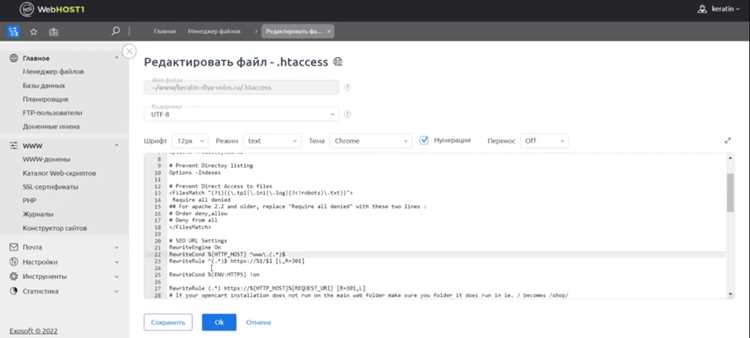
В Opencart 3 меню формируется через систему модулей и шаблонов, где основной файл отвечает за структуру и отображение элементов. Изменение внешнего вида требует корректировки файлов catalog/view/theme/[ваша_тема]/template/common/header.twig и подключенных CSS-файлов. Это позволяет управлять расположением пунктов, цветами и шрифтами без использования сторонних расширений.
Для изменения стиля меню используйте селекторы ul.nav, li.dropdown и a.nav-link в файле stylesheet/stylesheet.css. Настройка отступов, размеров шрифтов и эффектов при наведении производится через свойства padding, margin, font-size, color, background-color и transition. Это обеспечивает точный контроль над визуальной частью меню на всех устройствах.
Чтобы добавить новые функции, например выпадающие подменю или иконки, рекомендуется подключать дополнительные блоки через Twig include или модифицировать существующие циклы {% for category in categories %}. Такой подход сохраняет совместимость с обновлениями ядра и позволяет менять меню динамически через административную панель.
Тестирование изменений лучше проводить через Developer Tools в браузере, чтобы сразу видеть корректировку размеров и цветов. Это сокращает время правок и предотвращает ошибки в отображении на мобильных устройствах и планшетах.
Выбор подходящей темы для изменения меню
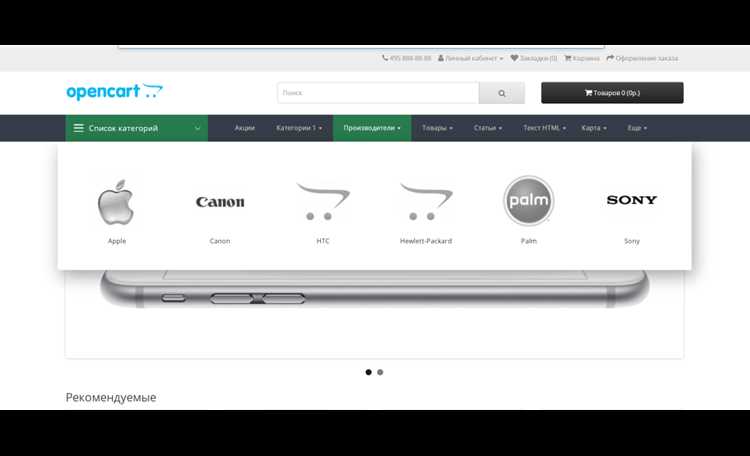
В OpenCart 3 меню напрямую зависит от выбранной темы. Чтобы изменить его внешний вид, нужно ориентироваться на темы с гибкой настройкой блоков и поддержкой расширенных стилей CSS.
Основные критерии выбора темы для изменения меню:
- Совместимость с OpenCart 3.0.x: важно выбирать темы, которые обновлялись под актуальные версии движка, чтобы не возникало конфликтов с модификациями меню.
- Поддержка горизонтальных и вертикальных меню: темы с встроенными горизонтальными панелями, выпадающими списками и мультирівневыми подменю позволяют менять структуру без сторонних модулей.
- Наличие встроенного редактора CSS или SCSS: возможность редактировать цвета, шрифты и размеры блоков меню прямо в панели администратора ускоряет настройку внешнего вида.
- Модульные блоки: темы с блоками для категорий, брендов и пользовательских ссылок упрощают перестановку элементов меню.
- Поддержка адаптивного дизайна: важно, чтобы меню корректно отображалось на мобильных устройствах и планшетах, включая скрытые выпадающие списки и бургер-меню.
Рекомендуется проверять демо-версии тем на:
- скорость загрузки меню;
- корректность отображения подменю на разных устройствах;
- возможность интеграции с расширениями, например, Mega Menu или модулем категорий;
- простоту редактирования цветов, шрифтов и иконок без изменения исходного кода.
Приоритетными являются темы от официального маркетплейса OpenCart и известных разработчиков, проверенных временем, с регулярными обновлениями и поддержкой документации по кастомизации меню.
Выбор подходящей темы снижает необходимость ручной доработки кода и обеспечивает стабильную работу меню после обновлений магазина.
Редактирование CSS для настройки цвета и шрифта пунктов меню
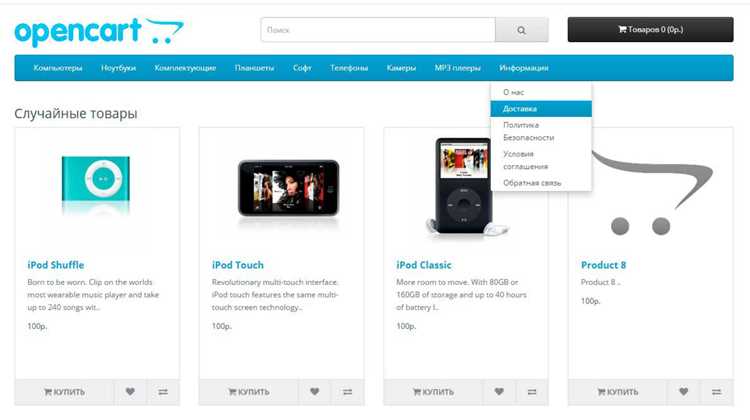
Для изменения цвета текста пунктов меню в OpenCart 3 откройте файл catalog/view/theme/ВАША_ТЕМА/stylesheet/stylesheet.css. Основные селекторы для редактирования:
| Селектор | Назначение | Пример |
|---|---|---|
| .navbar-nav > li > a | Цвет и шрифт ссылок верхнего уровня | color: #333333; font-family: «Roboto», sans-serif; font-size: 14px; |
| .navbar-nav > li > ul > li > a | Стили вложенных пунктов меню | color: #555555; font-family: «Arial», sans-serif; font-size: 13px; |
| .navbar-nav > li > a:hover | Цвет и стиль при наведении | color: #ff6600; text-decoration: underline; |
| .navbar-nav > li.active > a | Активный пункт меню | color: #000000; font-weight: bold; |
Чтобы изменить цвет фона меню, используйте селектор .navbar и задайте background-color. Например: background-color: #f2f2f2;
Для шрифтов рекомендуется использовать веб-шрифты через подключение в header.tpl или common/header.twig:
<link href="https://fonts.googleapis.com/css2?family=Roboto:wght@400;700&display=swap" rel="stylesheet">
После внесения изменений обязательно очистите кэш темы через админку OpenCart: Администрирование → Настройки → Очистка кэша. Это гарантирует отображение новых цветов и шрифтов на сайте без задержек.
Если требуется изменение размера шрифта пунктов меню, используйте свойство font-size в пикселях или rem. Например: font-size: 1rem;. Для тонкой настройки межбуквенного интервала применяйте letter-spacing, а для высоты строк – line-height.
Для быстрого тестирования новых стилей применяйте инструменты разработчика браузера (F12), чтобы определить точный селектор и значение, прежде чем редактировать основной CSS.
Изменение структуры меню через файл шаблона header.twig
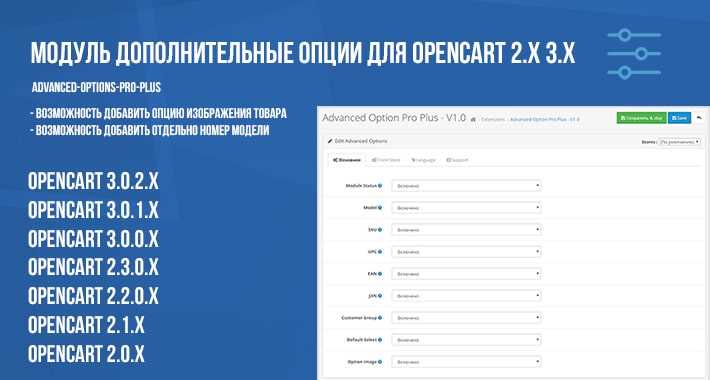
Для изменения структуры меню необходимо:
- Изменить порядок элементов, добавив или убрав
liэлементы. Например, можно переместить «Блог» перед «Каталог» или добавить новые пункты с ссылками<a href="{{ category.href }}">{{ category.name }}</a>. - Добавить вложенные подменю через условие
{% if category.children %}и вложенный цикл{% for child in category.children %}. Это позволит отображать многоуровневую навигацию. - Для вставки статических ссылок используйте прямой HTML-код внутри
ulилиli, например:<li><a href="/custom-page">Новая страница</a></li>. - Если необходимо скрыть определённые категории, можно добавить проверку по идентификатору:
{% if category.category_id != 10 %}.
После внесения изменений важно очистить кэш Twig и кэш в админке Opencart через Меню → Система → Кэш. Без этого изменения не отобразятся на сайте.
Для контроля структуры меню рекомендуется использовать нумерацию классов CSS в header.twig, например menu-item-1, menu-item-2, чтобы потом корректно применять стили для каждого пункта.
Тщательная работа с header.twig позволяет полностью контролировать структуру верхнего меню без изменения ядра Opencart и сторонних модулей.
Добавление иконок к пунктам меню
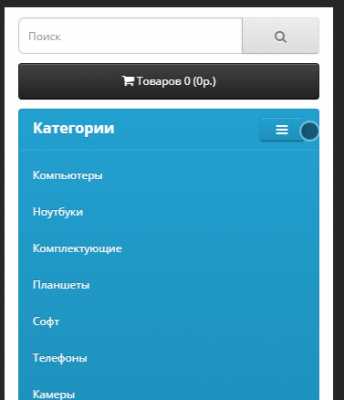
Для добавления иконок в меню OpenCart 3 необходимо изменить шаблон файла header.twig, расположенного в папке catalog/view/theme/ВАША_ТЕМА/template/common.
Используйте тег <i class="fa fa-имя_иконки"></i> для Font Awesome или <svg> для кастомных SVG. Иконку вставляют перед текстом ссылки: <a href="{{ menu.href }}"><i class="fa fa-home"></i> {{ menu.name }}</a>.
Чтобы иконка отображалась корректно на мобильных устройствах, добавьте классы menu-icon и настройте размер через CSS: .menu-icon { font-size: 16px; margin-right: 8px; }.
Для оптимизации скорости загрузки используйте спрайты или минимизированные SVG, а также ограничьте количество различных иконок на странице.
Проверяйте корректность отображения иконок в разных браузерах, так как старые версии IE и Edge могут некорректно обрабатывать Font Awesome 5+.
Настройка выпадающих подменю в Opencart 3
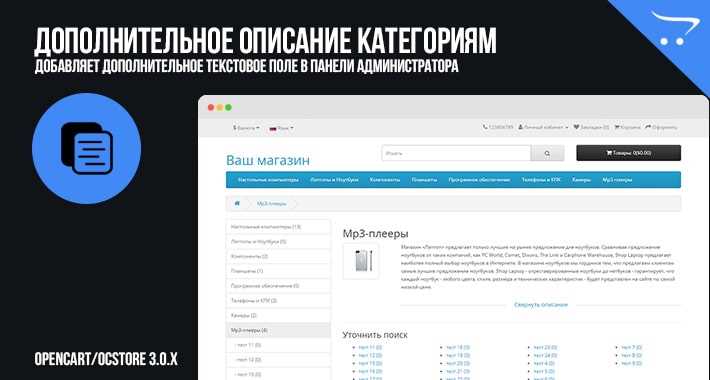
Для создания и управления выпадающими подменю откройте административную панель Opencart 3 и перейдите в раздел «Каталог» → «Меню» или «Категории». Подменю формируются на основе вложенности категорий: родительская категория отображается в основном меню, а дочерние автоматически становятся выпадающими элементами.
Чтобы подменю отображалось корректно, проверьте включение опции «Показать в меню» для всех дочерних категорий. Если подменю не открывается при наведении, убедитесь, что тема поддерживает выпадающие списки и активирован соответствующий JavaScript в шаблоне.
Для изменения структуры подменю используйте порядок сортировки категорий. Порядок задается числовым значением в поле «Сортировка» – чем меньше число, тем выше позиция в списке. При необходимости создайте несколько уровней вложенности, но оптимальная глубина не должна превышать 2–3 уровня для сохранения удобства навигации.
Цвета, отступы и анимацию выпадающих подменю можно изменить через CSS файла темы. Обычно путь к файлу: /catalog/view/theme/ВАША_ТЕМА/stylesheet/stylesheet.css. Используйте селекторы .dropdown или .menu-item для задания фонового цвета, ширины и переходов при наведении.
Если требуется скрыть подменю на мобильных устройствах, добавьте медиа-запросы в CSS с display: none для соответствующих классов. Для мобильной версии рекомендуется включить адаптивное раскрывающееся меню через JavaScript, чтобы подменю открывалось по клику, а не по наведению.
После внесения изменений очистите кэш темы в разделе «Система» → «Очистка кэша», чтобы обновления вступили в силу. Для более точного контроля над подменю можно использовать расширения из Marketplace, позволяющие задавать индивидуальные ссылки, иконки и анимацию для каждого элемента.
Подключение сторонних модулей для кастомизации меню
Opencart 3 поддерживает интеграцию сторонних модулей, которые позволяют расширять функциональность стандартного меню. Для начала убедитесь, что выбранный модуль совместим с вашей версией платформы и темой. Информация о совместимости обычно указывается на странице разработчика или в документации модуля.
Установка выполняется через админ-панель: раздел Расширения → Установщик. Загружайте файлы модуля в формате .ocmod.zip или .ocmod.xml, после чего активируйте модуль в Расширения → Модули. Не забудьте очистить кэш системы и OCMOD, чтобы изменения вступили в силу.
Популярные модули для кастомизации меню включают:
- Megamenu – позволяет создавать многоуровневые структуры с изображениями, иконками и баннерами.
- Vertical Menu Pro – подходит для сайтов с большим количеством категорий, поддерживает фильтры и динамическую загрузку подменю.
- Advanced Menu Builder – предоставляет визуальный редактор для перетаскивания элементов меню и изменения их стиля без редактирования кода.
При выборе модуля обратите внимание на наличие регулярных обновлений и поддержку PHP версии вашего хостинга. Для ускорения работы меню рекомендуется отключать ненужные скрипты и оптимизировать изображения, если модуль использует визуальные элементы.
Некоторые модули позволяют подключать CSS и JavaScript напрямую к отдельным блокам меню, что даёт возможность точной настройки стилей и анимаций без вмешательства в тему. В документации модуля обычно указаны точные селекторы и методы подключения скриптов.
Для тестирования изменений создайте резервную копию базы данных и файлов. Это минимизирует риск потери настроек при конфликте модулей или обновлении Opencart. После установки и настройки модуля проверяйте работу меню на мобильных устройствах и разных браузерах, чтобы убедиться в корректном отображении всех элементов.
Проверка изменений меню на разных устройствах
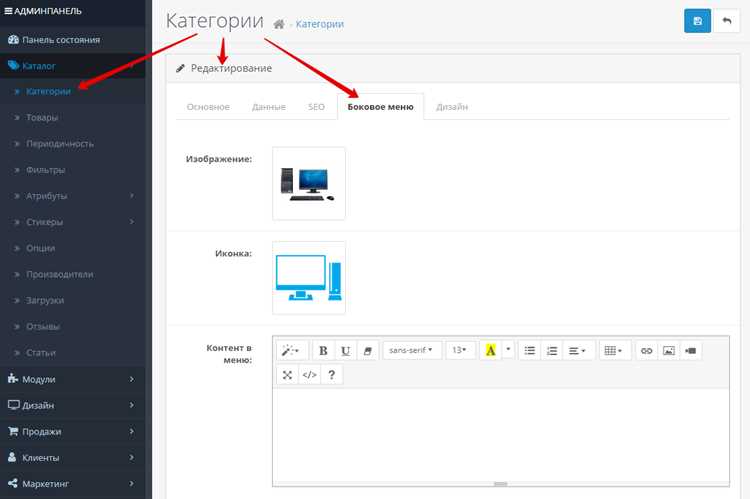
После внесения изменений в меню OpenCart 3 важно проверить корректность отображения на разных экранах. Для десктопов убедитесь, что ширина элементов не превышает 1200px, шрифты остаются читаемыми, а выпадающие подменю открываются без сдвигов.
На планшетах с шириной экрана 768–1024px проверьте адаптацию горизонтального меню. Часто требуется уменьшение отступов и скрытие некоторых элементов за иконкой «гамбургер». Убедитесь, что сенсорная зона для нажатия на пункты меню составляет не менее 44px по стандарту Apple Human Interface Guidelines.
Для смартфонов с шириной 320–480px важно протестировать прокрутку и работу мобильного меню. Выпадающие подменю должны открываться одним касанием, без наложения текста. Элементы должны быть вертикально выстроены, ширина кнопок не менее 90% экрана.
Используйте встроенные инструменты браузеров, например Chrome DevTools, для эмуляции устройств, и сравнивайте результаты с реальными устройствами. Тестируйте Safari, Chrome и Firefox, чтобы убедиться в кроссбраузерной совместимости меню.
После тестирования очистите кэш OpenCart и браузера, чтобы изменения отображались корректно на всех устройствах. Проверку необходимо проводить при каждом обновлении темы или установке новых модулей, влияющих на структуру меню.
Вопрос-ответ:
Как изменить цвет фона меню в OpenCart 3?
Для изменения цвета фона меню нужно найти CSS-файл вашей темы. Обычно он находится по пути catalog/view/theme/ВАША_ТЕМА/stylesheet/stylesheet.css. В этом файле найдите селектор, отвечающий за верхнее меню, например .navbar или #menu, и измените свойство background-color на нужный цвет. После этого очистите кэш в админке и обновите страницу магазина, чтобы изменения вступили в силу.
Можно ли изменить шрифт пунктов меню без установки дополнительных модулей?
Да, можно. Для этого откройте CSS-файл вашей темы и найдите селекторы, отвечающие за текст пунктов меню, чаще всего это .nav > li > a или #menu a. Пропишите новое свойство font-family с нужным шрифтом и сохраните изменения. Если шрифт не стандартный, нужно подключить его через @font-face или с помощью Google Fonts. После этого обновите страницу, чтобы проверить результат.
Как добавить иконки к пунктам меню в OpenCart 3?
Иконки можно добавить с помощью шрифтовых библиотек, например Font Awesome. Сначала подключите библиотеку в файле header.tpl вашей темы. Затем в пункт меню можно вставить тег перед текстом пункта. Если меню формируется автоматически через админку, потребуется изменить шаблон menu.tpl и добавить иконки вручную в соответствующие ссылки.
Что делать, если после изменения CSS меню выглядит неправильно на мобильных устройствах?
Скорее всего, проблема связана с медиа-запросами. Проверьте в CSS наличие правил @media, которые управляют отображением меню на разных разрешениях. Возможно, нужно добавить или исправить свойства для мобильной версии, например display, width или font-size. После внесения изменений проверьте страницу на разных устройствах или с помощью инструментов разработчика в браузере.
Можно ли изменить расположение выпадающих пунктов меню?
Да, для этого потребуется редактировать CSS и иногда JavaScript. В CSS можно задать новое положение с помощью свойств position, top, left или right для элементов с классом .dropdown-menu. Если меню использует скрипт для анимации, проверьте в файле common.js или соответствующем скрипте, как рассчитываются координаты выпадающих списков, и при необходимости скорректируйте их. После изменений очистите кэш и протестируйте поведение меню.

 Загрузка...