
Header в OpenCart отвечает за отображение логотипа, навигационного меню и контактной информации на всех страницах сайта. Правильная настройка этого блока влияет на удобство пользователей и конверсию магазина.
Перед внесением изменений необходимо определить, какой тип header используется в вашей версии OpenCart: стандартный из шаблона или кастомный, подключаемый через расширения. Для версии OpenCart 3.x стандартный header располагается в файле catalog/view/theme/[название_шаблона]/template/common/header.twig.
Для корректного редактирования рекомендуется создать дочернюю тему или использовать override. Это позволяет сохранить изменения при обновлении OpenCart и минимизирует риск поломки основной функциональности.
Дальнейшие шаги включают проверку совместимости с мобильными устройствами, оптимизацию загрузки изображений логотипа и тестирование динамических элементов, таких как выпадающее меню и поиск по сайту. Все изменения должны сохраняться в резервной копии перед внедрением на рабочий сайт.
Изменение header в OpenCart: пошаговое руководство
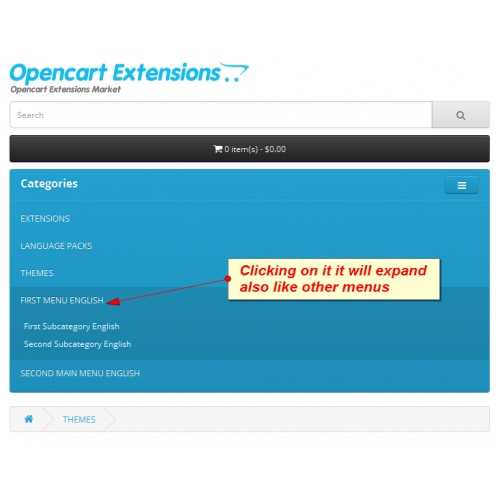
Для изменения header в OpenCart требуется доступ к файловой структуре сайта и панели администратора. Основной файл, отвечающий за шапку, находится в папке catalog/view/theme/ВАША_ТЕМА/template/common/header.twig. Перед внесением изменений рекомендуется создать резервную копию этого файла.
2. Для замены логотипа измените путь в переменной theme_url }.
3. Для изменения навигационного меню редактируйте блок {{ menu }} или создайте новый список ссылок внутри тега <ul></ul>, подключив классы стилей текущей темы для сохранения верстки.
4. Для добавления нового текста или кнопок используйте HTML-теги <div> или <span> внутри header.twig. Для динамических данных, например корзины или поиска, используйте соответствующие Twig-переменные: {{ cart }}, {{ search }}.
5. После внесения изменений сохраните файл и загрузите его на сервер. Очистите кеш OpenCart через панель администратора: Система → Очистка кеша. Это обеспечит отображение новых элементов в header.
6. Для точной подгонки внешнего вида используйте CSS, подключенный через catalog/view/theme/ВАША_ТЕМА/stylesheet/stylesheet.css. Например, для изменения фона header добавьте: #header { background-color: #f5f5f5; }.
7. Тестируйте изменения на разных устройствах и браузерах. Особое внимание уделите адаптивности меню и корректной загрузке логотипа.
Следуя этим шагам, можно детально настраивать header OpenCart без нарушения структуры темы и функционала сайта.
Подготовка файлов темы для редактирования header
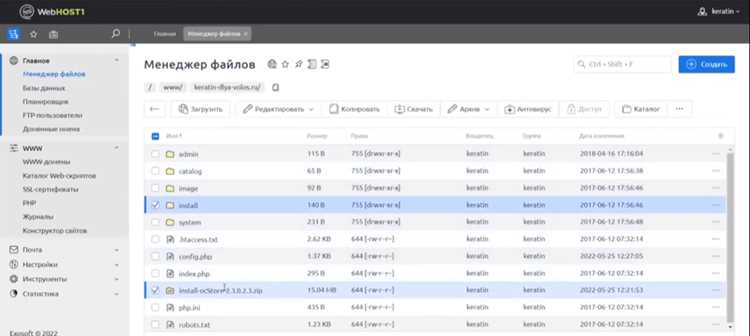
Перед изменением header важно правильно организовать файлы темы OpenCart. Это позволит избежать ошибок и потери данных при обновлениях.
-
Определение активной темы:
- Перейдите в админ-панель → Система → Настройки → Магазины → Редактировать → Вкладка “Сервер””.
- Проверьте значение поля Тема – это папка, с которой будут работать файлы шаблона.
-
Создание резервной копии:
- Скопируйте папку catalog/view/theme/[ваша_тема] в безопасное место.
- Особое внимание уделите файлам header.twig и common/header.twig, если они существуют.
-
Локализация файлов для редактирования:
- Основной файл header находится в catalog/view/theme/[ваша_тема]/template/common/header.twig.
- Если тема использует модификации или дочерние шаблоны, проверьте папку catalog/view/theme/[ваша_тема]/template/extension/module на наличие дополнительных элементов header.
-
Подготовка к изменениям CSS и JS:
- Файлы стилей обычно располагаются в catalog/view/theme/[ваша_тема]/stylesheet/. Скопируйте необходимые CSS для резервной копии.
- Файлы скриптов находятся в catalog/view/theme/[ваша_тема]/javascript/. Отдельно сохраните файлы, которые отвечают за интерактивные элементы header.
-
Проверка прав на редактирование:
- Убедитесь, что у веб-сервера есть права на запись в папки template, stylesheet и javascript выбранной темы.
- Без правильных прав изменения могут не применяться или вызывать ошибки отображения.
После выполнения этих шагов файлы темы готовы к безопасному редактированию header.
Изменение логотипа и его размеров в header
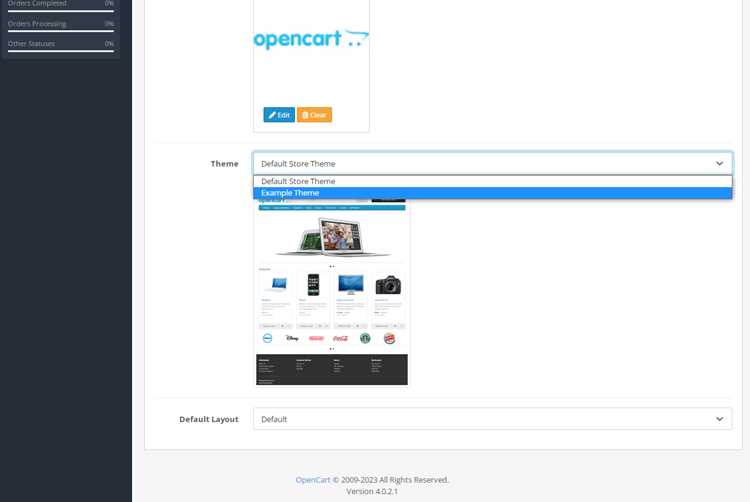
Для замены логотипа в OpenCart необходимо выполнить следующие шаги. Перейдите в админ-панель: Система → Настройки → Магазины → Изменить → Изображения. В поле «Логотип» загрузите новый файл формата PNG или JPEG с прозрачным фоном для сохранения качества.
Размер изображения по умолчанию обычно 200×50 пикселей. Чтобы изменить размеры, откройте директорию catalog/view/theme/[ваша_тема]/image/ и убедитесь, что логотип соответствует желаемым пропорциям. Для точной подгонки используйте инструменты редактирования изображений, сохраняя соотношение сторон.
Для корректного отображения в header необходимо отредактировать файл catalog/view/theme/[ваша_тема]/template/common/header.twig. Найдите блок:
| Файл | Строка | Описание |
|---|---|---|
| header.twig | <img src=»{{ logo }}» alt=»{{ name }}» /> | Заменяет путь к логотипу, можно добавить атрибуты width и height для фиксированных размеров. |
Пример добавления размеров:
<img src=»{{ logo }}» alt=»{{ name }}» width=»180″ height=»45″ />
Если тема использует CSS для адаптивного отображения, откройте catalog/view/theme/[ваша_тема]/stylesheet/stylesheet.css и найдите селектор .header-logo img. Установите значения:
| Свойство | Значение | Назначение |
|---|---|---|
| max-width | 100% | Логотип масштабируется по ширине контейнера |
| height | auto | Сохраняет пропорции при изменении ширины |
После внесения изменений очистите кэш в админ-панели: Система → Настройки → Очистка кэша и обновите страницу сайта для проверки корректного отображения логотипа.
Настройка верхнего меню и ссылок в header
Верхнее меню OpenCart управляется через админ-панель и файлы темы. Чтобы изменить его структуру или добавить новые ссылки, выполните следующие действия:
- Перейдите в Админ-панель → Дизайн → Меню. Здесь можно редактировать существующие пункты меню или создавать новые.
- Для добавления нового пункта нажмите Добавить и заполните поля:
- Название – текст ссылки, отображаемый в header.
- Ссылка – URL страницы или категории.
- Порядок – позиция пункта в меню.
- Родительский пункт – выбирается, если это подпункт.
- Сохраните изменения и проверьте отображение на сайте.
Для более гибкой настройки можно редактировать файл catalog/view/theme/[ваша_тема]/template/common/header.twig. Основные блоки:
- Цикл
{% for item in menu %}– позволяет добавить кастомные классы или иконки к каждому пункту. - Ссылки можно менять напрямую через
href="{{ item.href }}"или добавлять новые с помощью HTML внутри цикла.
Если требуется добавить динамические ссылки на категории, используйте контроллер catalog/controller/common/header.php. Пример добавления пункта:
$data['menu'][] = array(
'name'  => 'Новая категория',
'href'  => $this->url->link('product/category', 'path=20'),
'children' => array()
);
После внесения изменений очистите кэш Twig (Админ-панель → Настройки → Система → Очистить кэш) и обновите страницу для проверки.
Добавление контактной информации и кнопок в header
Для добавления контактной информации в header OpenCart необходимо отредактировать файл header.tpl или header.twig в папке catalog/view/theme/ваша_тема/template/common/. Рекомендуется размещать контактные данные в контейнере <div class="header-contact"> для удобства стилизации.
Пример добавления телефона и email:
<div class="header-contact">

  <span class="phone">+7 (495) 123-45-67</span>

  <span class="email">info@example.com</span>

</div>
Для добавления кнопок, например «Корзина» или «Личный кабинет», используйте ссылки с классами, которые уже подключены к стилям темы:
<div class="header-buttons">

  <a href="index.php?route=account/account" class="btn-account">Личный кабинет</a>

  <a href="index.php?route=checkout/cart" class="btn-cart">Корзина</a>

</div>
Если требуется динамическое отображение данных, например номера телефона из настроек магазина, используйте переменные OpenCart:
<span class="phone"><?php echo $telephone; ?></span>
После внесения изменений очистите кэш шаблонов через Администрирование → Настройки → Сервер → Очистка кеша, чтобы изменения отобразились на сайте.
Рекомендуется проверять адаптивность header на мобильных устройствах и использовать медиа-запросы для корректного отображения контактной информации и кнопок.
Редактирование цвета фона и шрифтов header через CSS
Для изменения цвета фона header в OpenCart откройте файл catalog/view/theme/ваша_тема/stylesheet/stylesheet.css. Найдите селектор .header и добавьте или измените свойство background-color. Например: .header { background-color: #1a73e8; } задаст синий фон.
Для корректного отображения текста в header настройте цвет шрифтов через свойство color. Например, .header a, .header span { color: #ffffff; } применяет белый цвет ко всем ссылкам и тексту внутри header.
Если в теме используются отдельные блоки, такие как логотип, меню или контактная информация, используйте точечные селекторы. Пример: .header .menu > li > a { color: #ffcc00; } изменит цвет ссылок верхнего меню на желтый.
Для плавного изменения цвета фона и шрифтов добавьте свойство transition: .header { transition: background-color 0.3s, color 0.3s; }. Это улучшает визуальное восприятие при наведении или динамических изменениях через скрипты.
После внесения изменений очистите кеш OpenCart через админку Система → Настройки → Ваш магазин → Сервер → Очистить кеш или удалите файлы кеша в system/storage/cache, чтобы новые стили применились на сайте.
Для адаптивного дизайна используйте медиа-запросы, чтобы цвета header сохраняли читаемость на мобильных устройствах: @media (max-width: 768px) { .header { background-color: #0d47a1; } }.
Если требуются изменения только для конкретной страницы, добавьте класс страницы к селектору: .common-home .header { background-color: #e53935; } – фон изменится только на главной.
Вставка пользовательских скриптов и баннеров в header
Для добавления скриптов в header OpenCart необходимо редактировать файл catalog/view/theme/ВАША_ТЕМА/template/common/header.twig. Сначала создайте резервную копию, чтобы избежать потери данных при ошибках.
Чтобы подключить сторонний JavaScript, используйте конструкцию:
<script src="URL_СКРИПТА"></script>
Рекомендуется размещать скрипты перед закрывающим тегом </head>, чтобы они загружались до отображения контента.
Для добавления пользовательских баннеров используйте HTML-разметку с оберткой <div class="custom-banner"></div>. Пример вставки баннера:
<div class="custom-banner"><a href="URL_ссылки"><img src="URL_изображения" alt="Описание"></a></div>
Если необходимо динамическое отображение баннера, подключите переменные через контроллер catalog/controller/common/header.php. Добавьте массив баннеров в $data['custom_banners'] и передайте его в шаблон через $this->load->view('common/header', $data);.
Для отслеживания загрузки скриптов используйте console.log() или подключайте асинхронные версии скриптов через атрибут async или defer:
<script src="URL_СКРИПТА" async></script>
После внесения изменений очистите кеш OpenCart в разделе Система → Настройки → Ваш магазин → Кэш и убедитесь, что баннеры и скрипты корректно отображаются на всех страницах.
Проверка изменений и кэширование после редактирования
После редактирования header в OpenCart необходимо очистить системный кэш, иначе изменения не отобразятся. Перейдите в админ-панель: Система → Очистка кэша и удалите кэш шаблонов и модификаций. Для версий OpenCart 3 и выше очистите кэш Twig через Настройки → Сервер → Очистить кэш.
Проверку изменений лучше проводить в режиме инкогнито браузера или после сброса кэша браузера, чтобы исключить локальное сохранение старых стилей. Используйте комбинацию клавиш Ctrl+Shift+R (Windows) или Cmd+Shift+R (Mac) для принудительной перезагрузки страницы с сервера.
Если вы используете сторонние расширения кэширования, такие как VQMod или OCMod, убедитесь, что изменения применены через Менеджер модификаций → Обновить. После этого перезапустите кэш браузера и серверные кеши (например, Redis или Memcached), если они активированы.
Для детальной проверки можно временно включить отображение исходного кода в браузере и убедиться, что измененные теги, классы и пути к файлам соответствуют вашим правкам. Любые несоответствия указывают на некорректное редактирование файлов или проблемы с кэшированием.
Регулярно проверяйте работу header на разных устройствах и разрешениях экрана, чтобы убедиться, что изменения корректно отображаются и не нарушают адаптивность шаблона.
Вопрос-ответ:
Как изменить логотип в шапке OpenCart?
Для замены логотипа в шапке нужно зайти в административную панель OpenCart, перейти в раздел «Дизайн» → «Настройки» → «Ваш магазин» и выбрать вкладку «Изображения». Там можно загрузить новый логотип, после чего сохранить изменения. После этого обновите страницу сайта, чтобы убедиться, что логотип отображается корректно.
Можно ли изменить цвет фона header без использования шаблонов?
Да, цвет фона можно поменять напрямую через CSS. Нужно открыть файл стилей вашего шаблона, например catalog/view/theme/your_theme/stylesheet/stylesheet.css, найти селектор, отвечающий за header (обычно .header или #header) и изменить свойство background-color на нужный цвет. После этого сохраните изменения и очистите кэш браузера и кэш OpenCart, чтобы изменения вступили в силу.
Как добавить дополнительное меню в шапку магазина?
Чтобы добавить новое меню, можно использовать модуль «Меню» в панели управления. Перейдите в «Расширения» → «Модули» → «Меню» и создайте новый пункт, указав название, ссылки и порядок отображения. После создания меню добавьте его в шапку через редактирование макета в разделе «Дизайн» → «Макеты» → «Header». Сохраните изменения и проверьте, как меню отображается на сайте.
Что делать, если изменения header не отображаются на сайте?
Чаще всего это связано с кэшированием. Попробуйте очистить кэш OpenCart через «Система» → «Очистка кэша» и перезагрузите страницу. Также убедитесь, что вы редактируете правильный файл шаблона и сохраняете его в нужной теме. Иногда помогает отключение кэширования в настройках шаблона на время внесения изменений.
Можно ли изменить header только на одной странице, а не для всего сайта?
Да, это возможно через редактирование макета конкретной страницы. В административной панели перейдите в «Дизайн» → «Макеты», выберите нужную страницу и добавьте в header индивидуальный модуль или HTML-блок с изменённым содержимым. Такой подход позволяет показывать разную шапку на отдельных страницах без изменений всего сайта.

 Загрузка...