
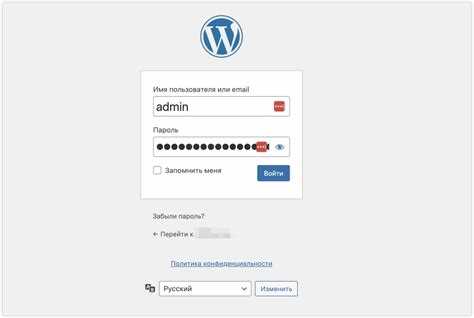
Для доступа к административной панели Drupal требуется знать точный адрес входа. По умолчанию это ваш-домен.com/user/login. Если URL был изменен, его можно найти в файле settings.php в директории /sites/default/ или уточнить у разработчика, настраивавшего сайт.
Авторизация в админке возможна только с учетной записью, имеющей роль administrator. При отсутствии таких прав вход возможен только после восстановления пароля через форму «Забыли пароль?» или напрямую через базу данных MySQL, обновив поле pass в таблице users_field_data с помощью хешированного значения.
После успешного входа важно проверить доступные модули и версии ядра Drupal. В панели администратора в разделе Reports → Status report отображаются актуальные версии, активные модули и уведомления о безопасности. Эти данные помогают корректно управлять сайтом и предотвращать потенциальные уязвимости.
Для быстрого доступа к часто используемым разделам админки рекомендуется использовать прямые ссылки: /admin/content – управление материалами, /admin/structure – структура сайта, /admin/config – настройки системы. Это ускоряет работу и снижает риск ошибок при навигации по сложной панели Drupal.
Вход в админку сайта на Drupal: пошаговая инструкция
Откройте браузер и в адресной строке укажите путь к админке сайта: https://ваш_домен/user/login. Если используется нестандартный путь для входа, проверьте файл settings.php или документацию сайта.
Введите логин и пароль администратора. Для сайтов с двухфакторной аутентификацией дополнительно введите код, сгенерированный приложением или отправленный на электронную почту.
После успешного ввода учетных данных появится панель управления Drupal. Основное меню доступно в верхней части страницы: вкладки «Содержимое», «Структура», «Пользователи», «Конфигурация» и «Отчеты».
Если вход не удался, проверьте корректность учетных данных. В случае забытого пароля используйте ссылку «Забыли пароль?» на странице входа. Drupal отправит ссылку для сброса на привязанную электронную почту.
Для повышения безопасности рекомендуется ограничить доступ к странице /user/login через файл .htaccess или настроить двухфакторную аутентификацию через модуль TFA.
После входа убедитесь, что используете актуальные версии модулей и ядра Drupal, чтобы избежать уязвимостей и обеспечить стабильную работу админки.
Для выхода из админки используйте ссылку «Выйти» в верхнем правом углу панели управления, чтобы завершить сеанс и предотвратить несанкционированный доступ.
Проверка URL для доступа к административной панели
В стандартной установке Drupal административная панель доступна по адресу /user/login для авторизации. После успешного входа пользователю с правами администратора открывается панель по URL /admin. Для проверки корректности URL необходимо выполнить прямой переход по этим адресам в браузере.
Если сайт использует чистые URL (Clean URLs), убедитесь, что веб-сервер поддерживает модуль mod_rewrite и файл .htaccess находится в корне сайта. Неправильная конфигурация может блокировать доступ к /admin и /user/login, возвращая ошибки 404.
Для сайтов с изменёнными адресами входа в админку проверьте файл settings.php или модули безопасности типа «Login Security», где может быть указан нестандартный путь. Рекомендуется сохранять резервную копию файла перед внесением изменений.
Если доступ к /admin невозможен, используйте прямое указание пути к основным разделам, например /admin/content или /admin/structure. Это помогает выявить проблемы с переадресацией или правами пользователя.
Для тестирования доступности URL используйте команду curl -I https://example.com/admin в терминале. Код ответа 200 подтверждает корректность пути, 403 – отсутствие прав, 404 – неправильный URL или проблемы с серверной маршрутизацией.
При проверке рекомендуется отключать кэш Drupal через /admin/config/development/performance, чтобы изменения URL вступали в силу немедленно и не искажали результаты тестирования.
Создание учетной записи администратора
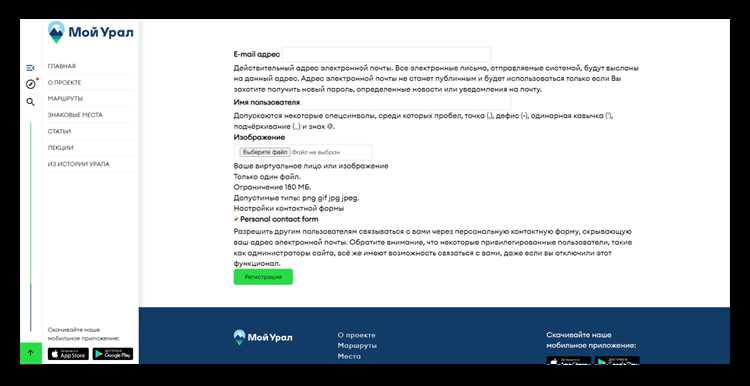
Для создания учетной записи администратора в Drupal необходимо использовать интерфейс управления пользователями. Авторизуйтесь под учетной записью с правами суперпользователя.
Перейдите в раздел Управление → Люди → Добавить пользователя. В форме создания заполните следующие поля:
| Поле | Рекомендация по заполнению |
|---|---|
| Имя пользователя | Выберите уникальное имя, избегайте общих слов типа «admin». Используйте комбинацию букв и цифр. |
| Электронная почта | Укажите рабочий адрес, к которому у вас есть доступ, для восстановления пароля. |
| Пароль | Создайте сложный пароль не менее 12 символов, включающий заглавные буквы, цифры и специальные символы. |
| Роли | Назначьте роль Администратор. Не создавайте дополнительные права вручную, чтобы не нарушить стандартные настройки. |
| Активный пользователь | Убедитесь, что флажок Активен установлен, иначе вход будет невозможен. |
После заполнения всех полей нажмите кнопку Создать нового пользователя. Система отобразит подтверждение успешного создания учетной записи.
Для безопасности рекомендуется сразу войти под новой учетной записью и проверить доступ ко всем административным функциям. Также включите двухфакторную аутентификацию в разделе Конфигурация → Учетные записи → Двухфакторная аутентификация.
Использование стандартной формы входа Drupal
Стандартная форма входа в Drupal доступна по адресу /user/login. Она используется для аутентификации всех ролей пользователей, включая администратора.
Процесс авторизации через стандартную форму включает следующие шаги:
- Откройте браузер и перейдите по адресу вашего сайта, добавив
/user/loginк домену. Например:https://example.com/user/login. - Введите имя пользователя или адрес электронной почты, зарегистрированный в системе.
- Введите пароль, установленный при регистрации или измененный через админку.
- При необходимости отметьте опцию «Запомнить меня» для сохранения сессии на устройстве.
- Нажмите кнопку «Войти».
Если данные введены корректно, пользователь будет перенаправлен на /user или на главную страницу с учетом роли. В случае ошибки отображается сообщение:
- «Имя пользователя или пароль неверны» – проверяйте регистр символов и отсутствие лишних пробелов.
- «Ваш аккаунт заблокирован» – необходимо обратиться к администратору сайта для разблокировки.
Рекомендации по безопасности при использовании стандартной формы входа:
- Используйте сложные пароли длиной не менее 12 символов, включающие цифры, буквы и специальные символы.
- Регулярно обновляйте пароли и не используйте одинаковый пароль для разных сайтов.
- Активируйте двухфакторную аутентификацию через модуль
TFAилиGoogle Authenticatorдля административных аккаунтов. - Ограничьте доступ к форме входа по IP или настройте CAPTCHA для предотвращения автоматических попыток входа.
Для администраторов важно использовать форму входа только через защищенное соединение HTTPS и проверять журнал событий на предмет подозрительных входов через /admin/reports/dblog.
Восстановление пароля через email
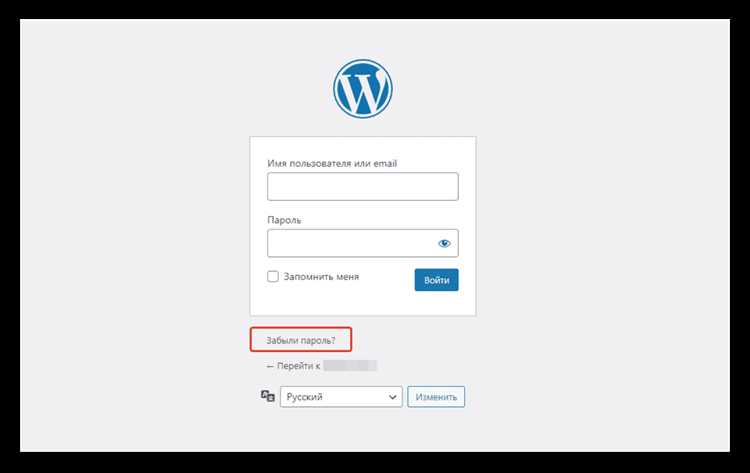
Перейдите на страницу входа в админку Drupal и нажмите ссылку «Забыли пароль?». В появившейся форме укажите адрес электронной почты, который привязан к вашей учетной записи администратора. Адрес должен полностью совпадать с тем, что указан в профиле пользователя, иначе система не отправит письмо.
После отправки формы на указанный email поступит письмо с уникальной ссылкой для сброса пароля. Срок действия ссылки ограничен 24 часами, поэтому использовать её нужно сразу после получения. Если письмо не приходит, проверьте папку «Спам» и настройку почтового сервера Drupal (раздел «Настройки электронной почты» в админке).
Перейдя по ссылке, вы попадете на страницу создания нового пароля. Используйте комбинацию не менее 12 символов, включая прописные и строчные буквы, цифры и специальные символы. После ввода нового пароля система автоматически активирует его, и можно выполнить вход в админку.
Если доступ к email утрачен, восстановление пароля через базу данных или консоль сервера Drupal выполняется только через пользователя с правами администратора или команду drush: drush user:password admin 'новый_пароль'. Это обеспечит мгновенное обновление пароля без необходимости доступа к почте.
Вход с использованием двухфакторной аутентификации

Для повышения безопасности административной панели Drupal рекомендуется использовать двухфакторную аутентификацию (2FA). Этот метод требует ввода пароля и дополнительного кода, который генерируется мобильным приложением или приходит по SMS.
Чтобы настроить 2FA в Drupal, выполните следующие шаги:
| Шаг | Действие | Комментарий |
|---|---|---|
| 1 | Установите модуль TFA через Composer или интерфейс расширений Drupal. | Рекомендуется использовать версию, совместимую с вашей версией Drupal 9 или 10. |
| 2 | Включите модуль в разделе «Расширения». | После активации появится пункт «Настройки двухфакторной аутентификации» в админ-панели. |
| 3 | Выберите метод второго фактора: Google Authenticator, Authy или SMS. | Google Authenticator предпочтителен для оффлайн-генерации кодов и отсутствия зависимости от операторов связи. |
| 4 | Привяжите учетную запись пользователя к выбранному методу 2FA. | Для приложений используйте QR-код, который сканируется камерой телефона. |
| 5 | Сохраните настройки и протестируйте вход через отдельную сессию. | Убедитесь, что код из приложения совпадает с отображаемым в форме входа. |
| 6 | Настройте резервные коды или альтернативный метод восстановления. | Это важно на случай потери доступа к мобильному устройству. |
При входе в админку Drupal после включения 2FA пользователь сначала вводит стандартный пароль, затем на следующем экране указывает одноразовый код. Без корректного кода вход невозможен.
Для корпоративных сайтов рекомендуется интеграция с LDAP или SAML, что позволяет централизованно управлять 2FA и аудитом входов пользователей.
Регулярно обновляйте модули и проверяйте журналы безопасности, чтобы исключить обход 2FA через устаревшие уязвимости.
Настройка прав доступа для разных ролей
В Drupal права доступа разделяются по ролям. Чтобы эффективно управлять ролями и их правами, выполните следующие шаги:
- Перейдите в административное меню: People → Permissions → Roles. Здесь отображаются все существующие роли.
- Создайте новую роль при необходимости, нажав Add role, и задайте точное название, отражающее функционал.
- Вернитесь в Permissions и выберите роль, для которой требуется настроить права.
- Разделите права на категории:
- Node: создание, редактирование, удаление контента по типам материала.
- Administer: управление модулями, пользователями, конфигурацией сайта.
- Other: доступ к темам, просмотр отчетов, использование специальных функций модулей.
- Для каждой роли отметьте галочками конкретные действия, избегая избыточных прав, особенно административных.
- После выбора прав нажмите Save permissions. Проверяйте изменения через тестовую учетную запись соответствующей роли.
Рекомендации:
- Создавайте минимально необходимые права для каждой роли, чтобы снизить риск ошибок и утечек данных.
- Используйте модуль Role delegation для безопасной передачи части прав пользователям без предоставления полного администрирования.
- Регулярно проверяйте права после обновлений модулей и ядра Drupal.
- Для сложных сайтов создайте отдельные роли для модераторов, редакторов и аналитиков с детализированными правами доступа к определенным типам контента.
Следуя этим шагам, можно точно настроить права доступа для каждой роли и поддерживать безопасность и удобство управления сайтом.
Проверка успешного входа и корректной работы панели
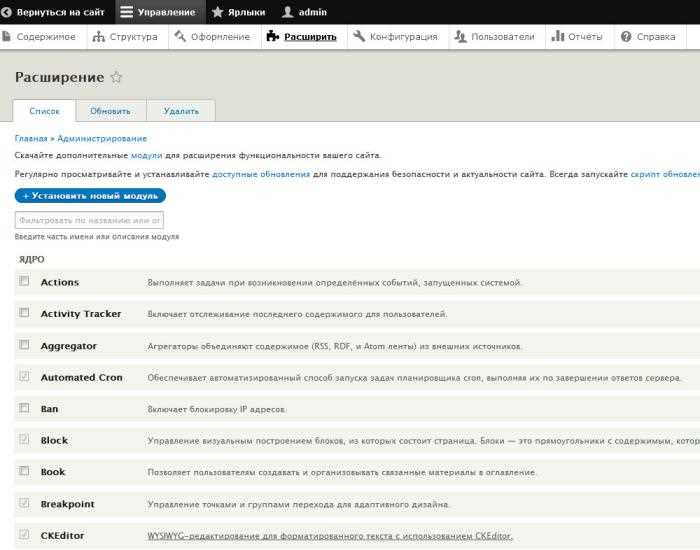
После ввода учетных данных и нажатия кнопки «Войти» необходимо убедиться, что доступ к админке выполнен корректно. Для этого выполняются следующие действия:
- Проверка отображения верхней административной панели:
- Панель должна содержать вкладки «Содержание», «Структура», «Пользователи», «Конфигурация», «Отчеты» и «Помощь».
- Если панель отсутствует или отображается частично, это может указывать на проблемы с правами пользователя или конфликт модулей.
- Проверка панели управления контентом:
- Перейдите в раздел «Содержание» и убедитесь, что отображаются все статьи, страницы и типы материалов, соответствующие вашей роли.
- Попробуйте открыть существующую статью для редактирования – окно редактирования должно загружаться без ошибок.
- Проверка функциональности пользовательских прав:
- Создайте тестового пользователя с аналогичной ролью и войдите под ним.
- Убедитесь, что доступ к недоступным разделам ограничен, а разрешенные функции работают корректно.
- Тестирование модулей и кнопок панели:
- Нажмите все основные кнопки панели администратора, включая добавление материала, редактирование структуры и просмотр отчетов.
- Если при нажатии возникают ошибки 403 или 500, необходимо проверить логи сервера и права на файлы Drupal.
- Проверка отображения панели на различных устройствах:
- Откройте админку на мобильном устройстве и планшете.
- Панель должна корректно адаптироваться, меню оставаться доступным, а кнопки – кликабельными.
Если все пункты пройдены успешно, вход в админку подтвержден, и панель работает корректно. Любые несоответствия требуют проверки прав пользователей, включенных модулей и состояния кэша Drupal.
Частые ошибки при входе и способы их устранения
Ошибка 1: Неправильное имя пользователя или пароль. Часто возникает при изменении учетных данных или при автоматическом автозаполнении браузера. Решение: очистите кэш и историю автозаполнения, убедитесь в правильности регистра символов, при необходимости сбросьте пароль через ссылку «Забыли пароль?» на странице входа.
Ошибка 2: Заблокированная учетная запись после многократных неудачных попыток. Drupal по умолчанию блокирует учетку после 5 неудачных попыток входа. Решение: используйте команду Drush drush user-unblock [имя_пользователя] или разблокируйте учетную запись через базу данных, обновив поле status в таблице users_field_data на 1.
Ошибка 3: Недоступность страницы входа из-за проблем с модулем Security Kit или .htaccess. Иногда модуль безопасности блокирует доступ по IP или неправильным заголовкам. Решение: временно отключите Security Kit через базу данных или Drush, проверьте настройки .htaccess и убедитесь, что RewriteBase соответствует корню сайта.
Ошибка 4: Сбой входа после обновления сайта. После обновления ядра или модулей иногда сбиваются права доступа. Решение: выполните drush cr для очистки кэша и drush updb для применения всех обновлений базы данных. Проверьте таблицу users_roles на корректное соответствие ролей и разрешений.
Ошибка 5: Проблемы с сессиями и cookies. Если Drupal не сохраняет сессию, вход невозможен. Решение: проверьте настройки settings.php для параметров $cookie_domain и session.cookie_secure, убедитесь, что на сервере включены сессии PHP и корректно настроен путь к временной директории.
Ошибка 6: Переполнение базы данных или ограничение памяти PHP. В таких случаях страница входа загружается, но авторизация не проходит. Решение: увеличьте memory_limit и max_execution_time в php.ini, очистите таблицы cache_* через Drush drush cr или вручную.
Ошибка 7: Использование неправильного URL при поддоменах или HTTPS. Вход может не работать, если сайт настроен на определенный протокол или домен. Решение: убедитесь, что $base_url в settings.php соответствует текущему URL, и включен правильный SSL-сертификат.
Вопрос-ответ:
Как найти адрес входа в административную панель Drupal?
По умолчанию доступ к админке Drupal осуществляется по адресу вашего сайта с добавлением /user/login в конце. Например, если сайт расположен по адресу example.com, форма авторизации будет доступна по ссылке example.com/user/login. Этот адрес может быть изменён в настройках безопасности или с помощью модулей, поэтому при невозможности входа стоит проверить документацию или файлы конфигурации сайта.
Какие данные нужны для входа в админку Drupal?
Для авторизации требуется имя пользователя и пароль, которые были созданы при установке сайта или добавлены администратором. Имя пользователя часто совпадает с электронной почтой, но это не обязательно. В случае потери пароля можно воспользоваться функцией восстановления через форму на странице входа или через командную строку, если есть доступ к серверу.
Можно ли войти в админку с мобильного устройства?
Да, административная панель Drupal адаптирована для мобильных устройств, хотя удобство работы зависит от версии темы и панели инструментов. Для корректного отображения рекомендуется использовать современные браузеры. При необходимости можно установить сторонние модули, которые оптимизируют интерфейс для смартфонов и планшетов, упрощая редактирование контента и управление пользователями.
Что делать, если форма входа не загружается или появляется ошибка?
Возможные причины могут быть связаны с кешированием, конфликтами модулей или проблемами на сервере. Сначала попробуйте очистить кеш браузера и кеш Drupal через интерфейс или команду drush cr. Если ошибка сохраняется, стоит проверить журналы системы для выявления конкретной проблемы, отключить недавно установленные модули или временно включить стандартную тему, чтобы исключить конфликт с пользовательским оформлением.
Можно ли изменить стандартный URL для входа в админку?
Да, изменить адрес страницы входа можно с помощью модулей безопасности, таких как Path или Admin Path. Это позволяет ограничить доступ посторонним пользователям и повысить уровень защиты сайта. После настройки нового URL старый адрес перестанет работать, поэтому важно сохранить ссылку и уведомить всех администраторов, чтобы они могли авторизоваться по новому адресу.
Как найти страницу для входа в админку сайта на Drupal?
На большинстве сайтов, работающих на Drupal, стандартный адрес для входа в административную панель выглядит как <ваш_сайт>/user/login. После перехода по этой ссылке появится форма, где нужно ввести логин и пароль администратора. Если адрес был изменён для безопасности, его можно узнать через конфигурационные файлы сайта или обратиться к разработчику, который настраивал систему. Также можно проверить наличие ссылки на вход в админку в нижнем или верхнем меню сайта, если она была оставлена открытой для пользователей с правами администратора.

 Загрузка...


