Для начала работы с Wix необходимо иметь зарегистрированный аккаунт. Если учетной записи еще нет, переходите на wix.com и нажимайте кнопку «Регистрация». Рекомендуется использовать рабочий адрес электронной почты, а не временный, чтобы избежать проблем с восстановлением доступа.
После создания аккаунта войдите в систему через официальную страницу входа Wix. Вводите точный адрес электронной почты и пароль. Если включена двухфакторная аутентификация, подготовьте код из мобильного приложения или SMS для подтверждения.
После успешного входа откроется панель управления аккаунтом. На ней отображаются все ваши сайты. Выберите нужный проект и нажмите кнопку «Редактировать сайт». Это действие перенаправит вас непосредственно в редактор Wix с активными инструментами дизайна, управления страницами и настройками шаблона.
При первом входе в редактор обратите внимание на верхнюю панель инструментов: здесь находятся доступ к элементам страницы, настройкам SEO, а также функция публикации. Для удобства рекомендуем закрепить часто используемые инструменты и изучить горячие клавиши, которые ускоряют работу с элементами и слоями на странице.
Создание учетной записи Wix для доступа к редактору
Для работы с редактором Wix необходимо зарегистрировать учетную запись. Процесс занимает 3–5 минут и требует только действующего адреса электронной почты или учетной записи в социальных сетях.
- Переход на страницу регистрации: откройте официальный сайт Wix и нажмите кнопку «Присоединиться» в верхнем правом углу.
- Выбор метода регистрации: можно использовать:
- Электронную почту и пароль (минимум 8 символов, включая буквы и цифры).
- Учетную запись Google или Facebook для ускоренной авторизации.
- Заполнение персональных данных: введите имя, фамилию и дату рождения. Эти данные используются для управления учетной записью и восстановления доступа при необходимости.
- Подтверждение адреса электронной почты: после регистрации Wix отправит письмо с кодом подтверждения. Необходимо перейти по ссылке или ввести код на сайте для активации учетной записи.
- Настройка безопасности: рекомендуем включить двухфакторную аутентификацию (2FA) для защиты учетной записи.
После создания и подтверждения учетной записи вы сможете сразу войти в редактор Wix, выбрать шаблон сайта и начать его редактирование. Вход выполняется через кнопку «Войти» на главной странице Wix с использованием указанных при регистрации данных.
Рекомендуется сохранять данные для входа в надежном менеджере паролей и регулярно обновлять пароль для безопасности проекта.
Проверка почты и подтверждение регистрации
После завершения регистрации на Wix откройте электронную почту, указанную при создании аккаунта. Проверьте папку «Входящие», а при отсутствии письма – папки «Спам» и «Промоакции». Письмо от Wix приходит в течение 5–10 минут после регистрации.
Откройте письмо с темой «Подтвердите ваш адрес электронной почты». Внутри находится уникальная ссылка для подтверждения. Ссылка действительна 24 часа; по истечении срока потребуется повторная отправка подтверждения через интерфейс Wix.
Нажмите на ссылку один раз, чтобы перейти на страницу подтверждения. После успешного перехода на экране появится сообщение «Адрес подтвержден». Если переход не срабатывает, скопируйте ссылку и вставьте её в адресную строку браузера.
Если письмо не пришло, в учетной записи Wix в разделе «Настройки» выберите «Подтверждение почты» и запросите повторную отправку. Убедитесь, что почтовый сервер не блокирует сообщения с домена @wix.com.
После подтверждения почты можно сразу переходить к входу в редактор Wix с использованием зарегистрированного адреса и пароля. Подтверждённый адрес обеспечивает доступ ко всем функциям аккаунта и к публикации сайтов.
Авторизация на сайте Wix с помощью логина и пароля
Для входа в редактор Wix через стандартную авторизацию выполните следующие шаги:
-
Откройте официальный сайт Wix и нажмите кнопку «Войти» в правом верхнем углу страницы.
-
Выберите вариант «Войти с помощью email и пароля».
-
Введите зарегистрированный адрес электронной почты в поле «Email». Проверьте отсутствие лишних пробелов и правильность домена.
-
Введите пароль. Учтите, что пароль чувствителен к регистру букв. Если вы используете менеджер паролей, убедитесь, что вставка прошла корректно.
-
Нажмите кнопку «Войти». При успешной авторизации вы будете перенаправлены на панель управления своими сайтами.
-
Если вы забыли пароль, нажмите ссылку «Забыли пароль?» и следуйте инструкциям восстановления через email.
Рекомендации по безопасности:
- Не используйте один и тот же пароль на нескольких платформах.
- Включите двухфакторную аутентификацию в настройках аккаунта для дополнительной защиты.
- Регулярно обновляйте пароль и храните его в безопасном менеджере паролей.
После успешного входа вы получите доступ ко всем инструментам редактора, сможете редактировать страницы, настраивать дизайн и управлять контентом сайта.
Вход через социальные сети и Google-аккаунт
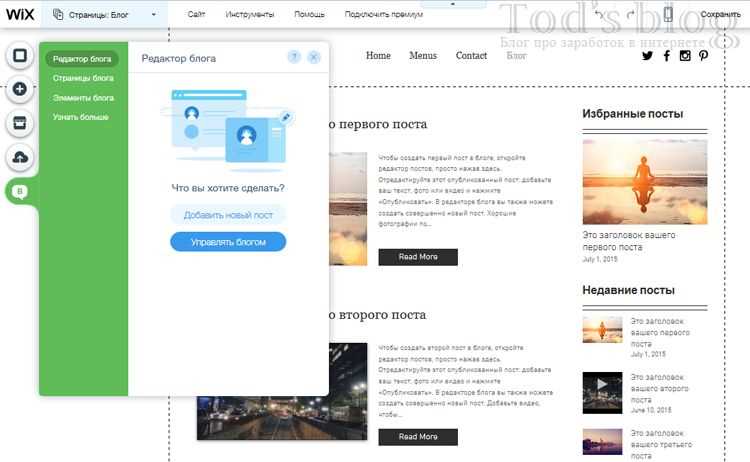
Для ускоренного входа в редактор Wix можно использовать учетные записи Google, Facebook или Apple. На странице входа выберите кнопку соответствующей социальной сети: «Войти через Google», «Войти через Facebook» или «Войти через Apple».
При первом входе через Google система запросит разрешение на доступ к адресу электронной почты и имени пользователя. Эти данные используются для создания учетной записи Wix без необходимости заполнения формы регистрации.
Вход через Facebook требует авторизации приложения Wix в вашем профиле. После подтверждения Facebook передает Wix базовую информацию: имя, фамилию, электронную почту. Этот способ удобен для пользователей, которые уже авторизованы в Facebook на устройстве.
Если выбрать вход через Apple, сервис предложит скрыть или предоставить реальный адрес электронной почты. Важно сохранить пароль Apple ID для последующих входов, так как восстановление доступа через Wix невозможно без него.
После успешной авторизации через любую из социальных сетей или Google вы попадете сразу в редактор сайта. Рекомендуется привязать номер телефона или дополнительный адрес электронной почты в настройках аккаунта для повышения безопасности и восстановления доступа при потере авторизации через социальные сети.
Выбор нужного сайта для редактирования
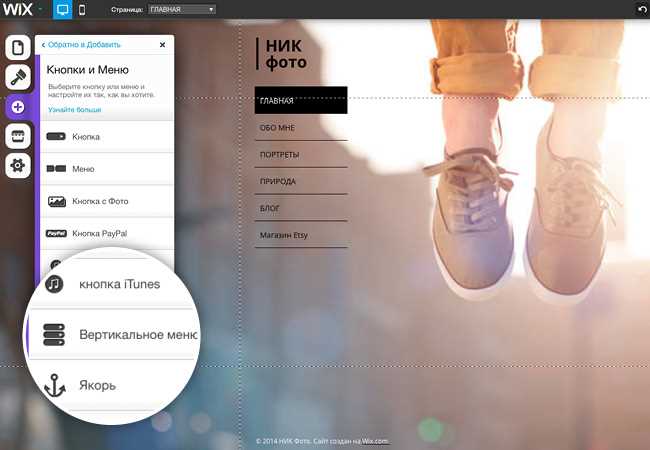
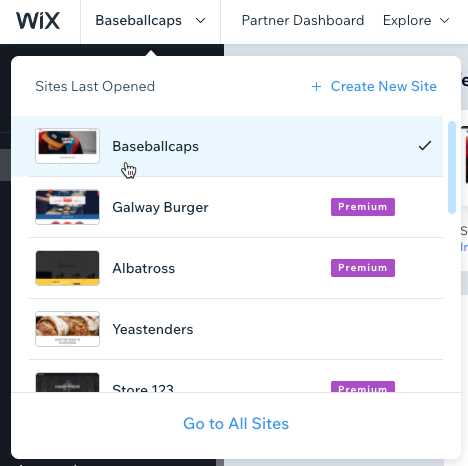
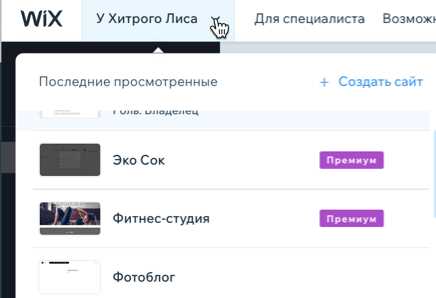
После входа в аккаунт Wix откроется панель управления, где отображаются все ваши проекты. Чтобы выбрать сайт для редактирования, обратите внимание на три ключевых параметра: домен, тип шаблона и статус публикации.
Сначала определите сайт по домену. В таблице отображаются все привязанные домены и поддомены. Сравните их с тем, который планируется обновить, чтобы избежать случайного редактирования другого проекта.
| Название сайта | Домен | Статус публикации | Тип шаблона |
|---|---|---|---|
| Магазин электроники | electronics-shop.com | Опубликован | eCommerce |
| Блог о путешествиях | travel-blog.wixsite.com | Черновик | Блог |
| Сайт агентства | agency-site.com | Опубликован | Корпоративный |
Обратите внимание на статус публикации: сайты в черновике можно редактировать без риска повлиять на посетителей. Для опубликованных проектов используйте функцию предварительного просмотра перед внесением изменений.
Также учитывайте тип шаблона. Разные шаблоны имеют уникальные блоки и настройки, что влияет на структуру страниц. Если вы работаете с интернет-магазином, убедитесь, что редактируете именно проект с eCommerce-шаблоном.
После идентификации сайта нажмите кнопку «Редактировать сайт» напротив нужного проекта. Это гарантирует, что вы откроете правильный проект и сможете работать с его страницами, медиафайлами и настройками без ошибок.
Запуск редактора Wix из панели управления
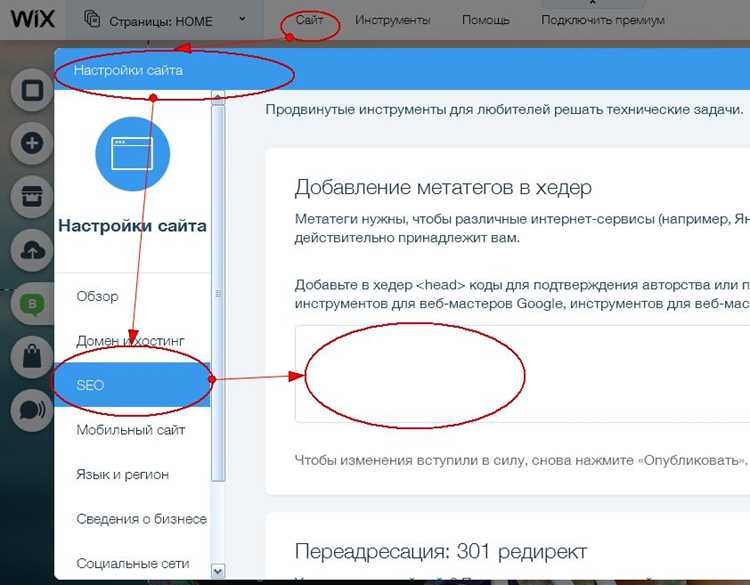
После входа в аккаунт Wix откройте панель управления вашего сайта. В списке проектов выберите нужный сайт и нажмите на кнопку Управление сайтом.
В открывшемся меню слева найдите раздел Редактирование сайта и кликните Редактировать сайт. Система автоматически загрузит редактор Wix в отдельном окне или вкладке браузера.
При первом запуске редактора убедитесь, что браузер поддерживает HTML5 и включены JavaScript и cookies. Без этих настроек интерфейс редактора может работать некорректно.
Если сайт использует шаблон с мультиязычной поддержкой, редактор предложит выбрать язык редактирования. Рекомендуется сохранять изменения для каждой версии сайта отдельно, чтобы избежать потери контента.
После загрузки редактора проверьте, что панель инструментов отображается полностью: страницы, элементы, медиафайлы, настройки дизайна. Для ускорения работы рекомендуется отключить лишние вкладки браузера и расширения, которые могут замедлять загрузку интерфейса.
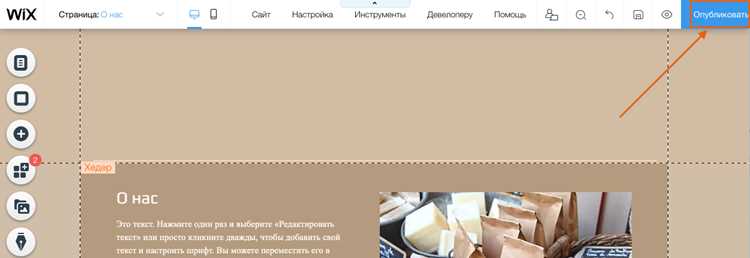
Все внесенные изменения автоматически сохраняются в черновике. Для публикации сайта используйте кнопку Опубликовать в верхней части редактора. Это позволит сразу отразить изменения на живом сайте.
Проверка загрузки и готовности редактора к работе
После входа в Wix дождитесь полной загрузки панели инструментов, которая отображается в верхней части экрана. Полная готовность редактора подтверждается появлением всех иконок: «Добавить», «Страницы», «Настройки» и «Опубликовать».
Обратите внимание на индикатор прогресса внизу экрана. Если полоска загрузки замедлилась более чем на 10 секунд, рекомендуется обновить страницу и проверить скорость интернет-соединения – минимальная рекомендуемая скорость для стабильной работы редактора – 5 Мбит/с.
Проверьте, что рабочая область загружается без пустых блоков. Все виджеты, изображения и тексты должны отображаться корректно. Неправильная загрузка отдельных элементов может указывать на временные проблемы сервера или конфликты браузера.
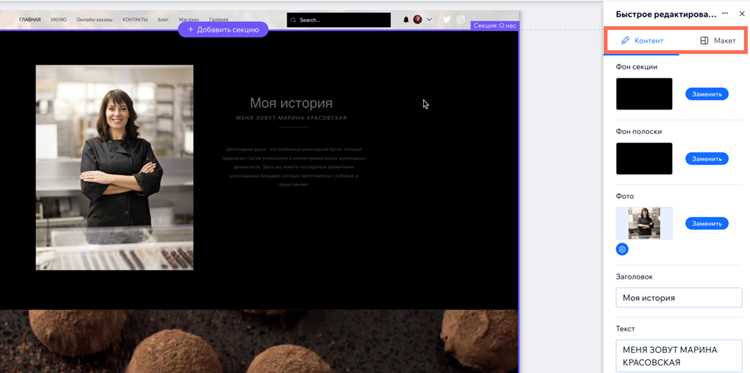
Для проверки интерактивности кликните на любой элемент страницы: блок текста, кнопку или изображение. Если появляется панель редактирования соответствующего элемента, редактор полностью готов к работе.
Рекомендуется также убедиться в отсутствии предупреждающих уведомлений в верхней части экрана о несовместимости браузера или расширений. Wix оптимизирован для последних версий Chrome, Firefox и Edge.
После выполнения всех проверок сохраните проект, чтобы убедиться, что функция автосохранения работает корректно и данные не потеряются при случайном закрытии вкладки.
Сохранение изменений и выход из редактора
После внесения правок в Wix нажмите кнопку Сохранить в верхней панели редактора. Система фиксирует изменения в текущей версии сайта без публикации.
Для немедленного отображения изменений на сайте используйте кнопку Опубликовать. После публикации обновлённая версия становится доступна посетителям по существующему домену.
Если нужно проверить корректность изменений перед публикацией, откройте Предварительный просмотр. Этот режим позволяет просматривать сайт на разных устройствах без сохранения на сервере.
Для выхода из редактора используйте кнопку Выход в верхнем правом углу. Перед закрытием убедитесь, что все важные изменения сохранены, иначе система предложит сохранить их автоматически.
Wix поддерживает историю изменений. Для отката к предыдущей версии откройте Меню → История сайта и выберите нужную сохранённую версию. Это позволяет избежать потери данных при ошибках редактирования.
После выхода из редактора рекомендуется проверить опубликованную версию сайта на мобильных устройствах и разных браузерах для выявления возможных несовпадений отображения.
Вопрос-ответ:
Как войти в редактор Wix, если у меня уже есть аккаунт?
Для входа в редактор Wix сначала откройте официальный сайт Wix и нажмите кнопку «Вход» в правом верхнем углу. Введите свой адрес электронной почты и пароль, указанные при регистрации. После успешного входа в аккаунт откройте раздел «Мои сайты» и выберите сайт, который хотите редактировать. Нажмите кнопку «Редактировать сайт», чтобы открыть редактор.
Что делать, если я забыл пароль от аккаунта Wix?
Если пароль забыт, нажмите на ссылку «Забыли пароль?» на странице входа. Введите свой адрес электронной почты, привязанный к аккаунту, и следуйте инструкциям, которые придут на почту. После подтверждения вы сможете установить новый пароль и использовать его для входа в редактор.
Можно ли открыть редактор Wix с мобильного устройства?
Да, редактор Wix можно открыть с мобильного устройства, но функционал будет ограничен. Лучше всего использовать компьютер для полноценного редактирования. На телефоне или планшете можно войти в аккаунт через мобильный браузер или приложение Wix, чтобы быстро вносить небольшие изменения или проверять контент сайта.
Почему не удается войти в редактор Wix, хотя данные введены правильно?
Причин может быть несколько. Первое — проверьте подключение к интернету и убедитесь, что сайт Wix доступен. Второе — иногда браузер блокирует всплывающие окна или куки, необходимые для входа, поэтому стоит очистить кэш и куки или попробовать другой браузер. Третье — возможны технические работы на стороне Wix, тогда нужно подождать и попробовать позже.
Можно ли одновременно работать в редакторе Wix с нескольких устройств?
Технически можно открыть редактор с разных устройств, но одновременная работа может привести к конфликтам изменений. Если несколько пользователей редактируют один и тот же сайт одновременно, изменения могут не сохраниться корректно. Рекомендуется согласовывать редактирование и поочередно вносить изменения с разных устройств.

 Загрузка...