

Перевод плагина WordPress начинается с выявления файлов локализации. Большинство современных плагинов используют формат .pot для шаблона переводов и .po/.mo для конкретных языков. Чтобы работать с этими файлами, достаточно программы Poedit или аналогичных инструментов.
При переводе важно сохранять исходные текстовые домены плагина, иначе WordPress не сможет корректно подключить переводы. Рекомендуется создать отдельную папку languages внутри директории плагина и положить туда новые .po и .mo файлы, чтобы обновления плагина не перезаписывали переводы.
После создания файлов перевода необходимо проверить их работу на тестовой версии сайта. Любые строки, которые не переводятся, обычно связаны с динамическими текстами или отсутствием функции __() или _e() в коде плагина. В таких случаях можно добавить собственные переводы через фильтры WordPress.
Автоматизация процесса возможна с помощью плагинов типа Loco Translate, которые позволяют создавать, редактировать и тестировать переводы прямо из админки WordPress, сокращая риск ошибок в коде и ускоряя процесс локализации.
Проверка, поддерживает ли плагин локализацию
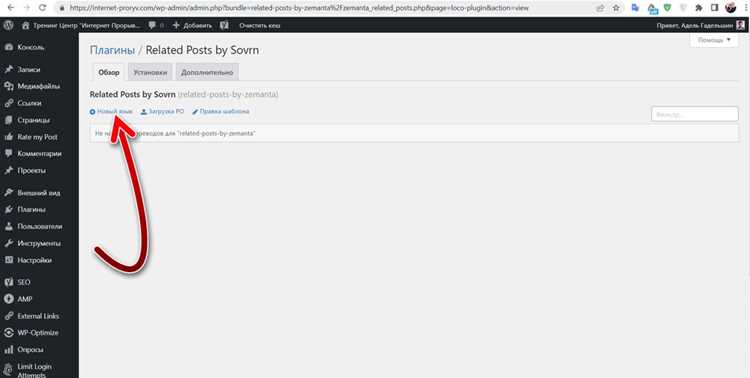
Откройте основной PHP-файл плагина и найдите функцию load_plugin_textdomain(). Она должна содержать корректный путь к каталогу с переводами. Отсутствие этой функции означает, что стандартные средства WordPress для перевода не будут работать.
Для проверки можно использовать плагин Say What? или инструмент Poedit. Say What? позволяет временно переопределять строки в интерфейсе, а Poedit сканирует исходники и показывает все доступные для перевода строки.
Обратите внимание на корректное указание текстового домена: он должен совпадать с названием плагина или тем, что передан в load_plugin_textdomain(). Несоответствие приведет к игнорированию переводов.
Если плагин поддерживает локализацию, вы сможете создать собственные .po и .mo файлы для нужного языка и разместить их в папке wp-content/languages/plugins или внутри самой директории плагина.
Поиск языковых файлов (.pot,.po,.mo) плагина
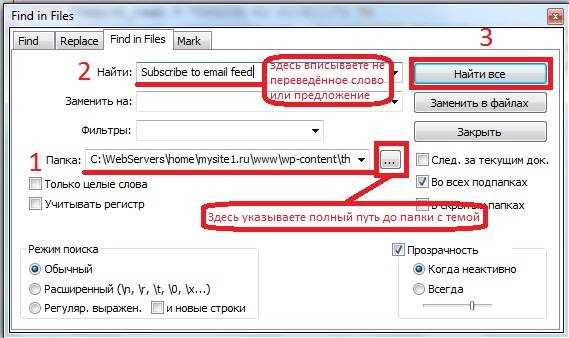
Языковые файлы плагина WordPress обычно находятся в каталоге плагина, чаще всего в папках с названиями languages, lang или i18n. Формат файлов: .pot – шаблон перевода, .po – текстовые переводы для конкретного языка, .mo – бинарные файлы, которые WordPress использует для отображения перевода.
Для обнаружения файлов используйте файловый менеджер хостинга или FTP-клиент. Ищите файлы по расширению, например *.pot, *.po, *.mo. Плагин может включать несколько языковых пакетов, обычно с кодами языков в имени файла, например plugin-slug-ru_RU.po.
Если в плагине нет папки с языковыми файлами, проверьте основную директорию плагина на наличие .pot – большинство разработчиков хранят его там для генерации переводов. В некоторых случаях переводы хранятся в папке wp-content/languages/plugins, если плагин поддерживает глобальные переводы WordPress.
Для точного соответствия используемого языка и кодировки проверьте, что файлы имеют правильный формат, например ru_RU.po с кодировкой UTF-8 без BOM. Это исключает ошибки при загрузке перевода через WordPress.
При отсутствии необходимых файлов их можно сгенерировать из .pot с помощью редакторов переводов, таких как Poedit или Loco Translate, что позволяет создавать .po и .mo для нужного языка.
Создание нового перевода с помощью Poedit
Для начала откройте Poedit и выберите «Создать новый перевод» → «Файл POT/PO». Укажите путь к исходному POT-файлу плагина, который обычно находится в папке плагина или создается командой `wp i18n make-pot`.
Выберите целевой язык перевода. Poedit автоматически создаст файл с расширением `.po` и предложит сохранить его с правильным кодом языка, например `plugin-name-ru_RU.po`. Имя файла должно соответствовать стандарту WordPress, иначе перевод не будет подхвачен.
В окне Poedit появится список всех строк исходного текста. Для каждой строки в поле «Перевод» вводите точный перевод без изменений оригинального HTML или специальных плейсхолдеров (`%s`, `%d`). Poedit проверяет корректность синтаксиса и предупреждает о несоответствии плейсхолдеров.
Используйте комбинацию Ctrl+Enter для сохранения каждой строки и перехода к следующей. Для ускорения работы можно включить автозавершение на основе ранее введенных переводов.
После заполнения всех строк сохраните файл. Poedit автоматически создаст компилированный `.mo` файл, который необходим WordPress для отображения перевода. Разместите `.po` и `.mo` файлы в папке `/wp-content/languages/plugins/` или в папке плагина, если это предусмотрено разработчиком.
Проверяйте перевод в админке и на фронтенде. Если некоторые строки не отображаются, убедитесь, что файл `.mo` совпадает с локализацией, указанной в `load_plugin_textdomain()` плагина.
Редактирование существующих переводов в Poedit

Откройте Poedit и выберите «Файл → Открыть» для загрузки .po файла вашего плагина. Poedit автоматически распознаёт связанные .mo файлы, что позволяет сразу видеть актуальные переводы.
Каждая строка оригинального текста отображается в верхнем поле, а существующий перевод – в нижнем. Для изменения перевода кликните по нижнему полю и внесите корректировку. После редактирования важно сохранить файл через «Файл → Сохранить», чтобы Poedit сгенерировал обновленный .mo файл.
Используйте поиск по ключевым словам (Ctrl+F) для быстрого нахождения конкретных фраз. Для массовой правки идентичных строк применяйте «Правка → Найти и заменить в файлах» и выбирайте опцию только для текущего проекта.
Poedit поддерживает комментарии разработчика, помеченные как «translator comments». Они помогают понять контекст использования текста, особенно если фраза неоднозначна.
| Действие | Описание |
|---|---|
| Открытие файла | Файл → Открыть → выберите .po |
| Редактирование строки | Выберите строку → внесите изменения в поле перевода |
| Сохранение | Файл → Сохранить → Poedit автоматически обновляет .mo |
| Поиск текста | Ctrl+F → ввод ключевого слова → переход к строке |
| Использование комментариев | Ознакомьтесь с комментариями разработчика для точного контекста |
Для проверки корректности перевода активируйте «Предварительный просмотр» в Poedit. Это позволяет видеть, как изменения отображаются на сайте перед финальной публикацией.
При редактировании не изменяйте текст в кавычках, плейсхолдеры (%s, %d) и HTML-теги внутри перевода, чтобы избежать ошибок при работе плагина.
Загрузка переведённых файлов на сайт WordPress
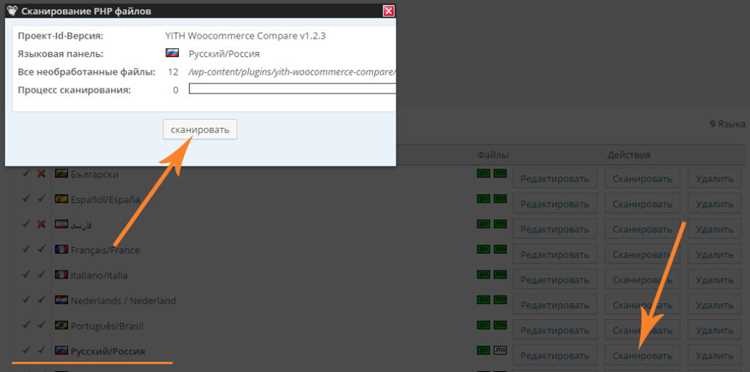
После создания файлов перевода (.po и .mo) необходимо разместить их на сервере в правильной директории. Для корректной работы плагина следуйте этим инструкциям.
-
Определите точное расположение плагина на сервере. Обычно путь выглядит так:
/wp-content/plugins/имя-плагина/languages/. Если папкаlanguagesотсутствует, создайте её. -
Скопируйте ваши файлы перевода. Рекомендуется использовать следующую структуру имен:
plugin-name-ru_RU.poplugin-name-ru_RU.mo
где
plugin-name– точное название плагина на английском без пробелов, аru_RU– код языка. -
Загрузите файлы через FTP или файловый менеджер хостинга. Убедитесь, что права доступа к файлам и папкам установлены на
644для файлов и755для папок. -
Проверьте, что WordPress распознаёт язык сайта. Перейдите в Настройки → Общие → Язык сайта и выберите нужный язык. После этого переводы должны автоматически примениться.
-
Если плагин не отображает перевод, убедитесь, что в его коде используется функция
load_plugin_textdomainс указанием папкиlanguages.
Следуя этим шагам, переведённые строки плагина будут корректно отображаться на сайте без дополнительных настроек. Регулярно проверяйте обновления плагина: при обновлении файлы перевода могут перезаписываться, поэтому сохраняйте их резервную копию.
Настройка языка плагина через wp-config.php
Для изменения языка плагина через wp-config.php необходимо определить константу WPLANG. По умолчанию WordPress использует язык, указанный в админке, но для принудительной настройки плагинов нужно добавить или изменить строку:
define('WPLANG', 'ru_RU');
Где ru_RU – код локализации в формате язык_страна. Для других языков используются соответствующие файлы .mo, например: fr_FR.mo для французского.
После сохранения изменений wp-config.php плагин автоматически подхватит локализованные строки, если они присутствуют в папке languages плагина или в wp-content/languages/plugins. При отсутствии файла .mo язык останется английским.
Важно: строка define('WPLANG', 'ru_RU'); должна располагаться до /* That's all, stop editing! Happy publishing. */. Изменение этого значения не требует редактирования исходного кода плагина и сохраняется при обновлениях.
Для плагинов с нестандартными текстовыми доменами можно дополнительно использовать функцию load_plugin_textdomain('text-domain', false, 'путь/к/languages'); в файле functions.php темы, чтобы гарантировать подхват локализации.
Использование плагинов для управления переводами
Для управления переводами WordPress-плагинов рекомендуется использовать специализированные плагины, такие как Loco Translate, WPML и Polylang. Loco Translate позволяет создавать и редактировать файлы .po/.mo прямо в админ-панели, автоматически синхронизируя строки плагина с языковыми файлами.
WPML обеспечивает централизованное управление переводами для всего сайта, включая плагины и темы. Он поддерживает автоматический перевод через интеграцию с сервисами DeepL и Google Translate, а также ручное редактирование строк. Для плагинов, не имеющих встроенной поддержки переводов, WPML позволяет подключать их через Translation Management.
Polylang позволяет привязывать переводимые строки плагинов к конкретным языковым версиям страниц и записей. Он автоматически определяет язык контента и корректно подгружает соответствующие языковые файлы плагинов.
При выборе плагина важно учитывать совместимость с вашим текущим набором расширений и версию WordPress. Для больших сайтов с множеством плагинов WPML обеспечивает более масштабируемое решение, в то время как Loco Translate оптимален для единичного перевода плагинов без глобального мультиязычного управления.
Все перечисленные плагины позволяют создавать резервные копии переводов и экспортировать их в формате .po/.mo для ручного редактирования или переноса на другой сайт. Это гарантирует сохранность переведенного контента и облегчает обновление плагинов без потери локализации.
Проверка корректности перевода на сайте
После перевода плагина WordPress необходимо убедиться, что все строки отображаются правильно и логически соответствуют контексту. Основные шаги проверки включают:
- Тестирование пользовательского интерфейса: перейдите по всем страницам и элементам плагина, включая формы, всплывающие окна и сообщения об ошибках. Убедитесь, что текст не обрезан и не выходит за пределы блоков.
- Проверка файлов перевода: используйте редактор PO или Loco Translate, чтобы проверить, что все строки сохранены без ошибок и совпадают с оригиналом по смыслу.
- Проверка переменных в строках: убедитесь, что все плейсхолдеры (%s, %d и другие) остаются на месте и правильно форматируются при отображении на сайте.
- Тестирование на разных устройствах и браузерах: проверьте отображение перевода на мобильных устройствах и в популярных браузерах (Chrome, Firefox, Safari, Edge).
- Проверка совместимости с темой: убедитесь, что перевод не ломает стили и шрифты темы, особенно в элементах плагина с динамическим контентом.
Для выявления ошибок полезно использовать комбинацию ручной проверки и автоматических инструментов, таких как WPML String Translation или Poedit, которые позволяют отслеживать незаполненные или некорректные строки.
Регулярная проверка после обновлений плагина гарантирует, что новые функции или строки будут переведены корректно и не нарушат пользовательский опыт.
Вопрос-ответ:
Какие файлы плагина нужно подготовить для перевода на другой язык?
Для перевода плагина обычно требуется найти файлы с расширениями `.pot`, `.po` и `.mo`. Файл `.pot` служит шаблоном перевода и содержит все строки, используемые в плагине. На его основе создаются файлы `.po` для конкретного языка, а затем они компилируются в `.mo`, который читает WordPress. Если плагин изначально не имеет `.pot`, его можно сгенерировать с помощью специальных инструментов, таких как Poedit или WP-CLI.
Можно ли переводить плагин без установки дополнительных программ?
Да, можно использовать онлайн-сервисы для редактирования `.po` файлов, такие как Poedit Online или Loco Translate, который работает прямо в панели управления WordPress. Через эти сервисы можно открыть `.pot` или `.po`, перевести строки и сразу получить готовый `.mo` файл для загрузки на сайт. Такой подход удобен, если нет возможности устанавливать программы на компьютер.
Как сделать так, чтобы WordPress использовал мой перевод плагина?
После того как перевод создан и скомпилирован в `.mo` файл, его нужно поместить в папку плагина или в директорию `wp-content/languages/plugins/`. Файл должен иметь имя по схеме `название_плагина-двухбуквенный_код_языка.mo` (например, `contact-form-ru_RU.mo`). WordPress автоматически подгрузит перевод при переключении языка сайта в настройках.
Что делать, если плагин использует строки, которые не отображаются в `.pot` файле?
Иногда разработчики оставляют строки текста «жёстко» в коде, не используя функции локализации. В этом случае стандартные файлы перевода их не захватывают. Нужно вручную найти эти строки в файлах плагина и обернуть их функциями `__()` или `_e()`, а затем сгенерировать новый `.pot` файл для перевода. Это требует базовых знаний PHP и работы с кодом плагина.
Можно ли обновлять перевод после выхода новой версии плагина?
Да, но процесс зависит от того, как обновляется плагин. При каждом обновлении новые строки могут появляться в `.pot` файле. Чтобы сохранить перевод, нужно обновить `.po` файл, добавив новые строки, перевести их и скомпилировать `.mo` заново. Некоторые инструменты, например Loco Translate, позволяют автоматически синхронизировать старый перевод с обновлённым шаблоном.
Как определить, поддерживает ли плагин WordPress перевод на другой язык?
Для начала стоит проверить, есть ли у плагина файлы с расширением .pot, .po или .mo. Эти файлы используются для перевода текста. Обычно они находятся в папке languages или lang внутри каталога плагина. Если таких файлов нет, можно проверить документацию плагина или настройки — иногда перевод доступен через встроенные опции. В некоторых случаях разработчики используют функции WordPress для интернационализации, такие как __() или _e(), и это также является признаком того, что перевод возможен.
Как правильно создать перевод для плагина, если готового файла на нужный язык нет?
Сначала необходимо получить исходный файл .pot, который содержит все строки текста плагина. После этого можно воспользоваться программой для работы с переводами, например Poedit. В Poedit открываете .pot файл, создаёте новый перевод на нужный язык и сохраняете его в формате .po и .mo, обязательно соблюдая правильное именование файлов, соответствующее коду языка (например, ru_RU). Затем эти файлы нужно поместить в папку languages плагина или в папку wp-content/languages/plugins, чтобы WordPress автоматически подхватил их. После этого плагин будет отображать текст на выбранном языке.

 Загрузка...


