Яндекс Метрика предоставляет детализированную аналитику посетителей сайта, позволяя отслеживать источники трафика, поведение пользователей и конверсии. Для сайтов на MODX интеграция счетчика осуществляется напрямую через шаблоны или сниппеты, что обеспечивает корректный сбор данных без дополнительных плагинов.
Для начала необходимо создать счетчик в Яндекс Метрике и получить уникальный идентификатор счетчика (ID). Этот ID используется в коде счетчика, который вставляется в шаблон сайта, чаще всего перед закрывающим тегом </head> или в футере, чтобы не замедлять загрузку страниц.
В MODX рекомендуется использовать сниппет или подключение через chunk, чтобы код был централизованным и легко обновлялся при изменении настроек Метрики. При вставке важно проверить, что на сайте отсутствуют дублирующие счетчики, так как это приводит к некорректной статистике.
Дополнительно можно настроить цели и события в Метрике, например, нажатие кнопок, отправку форм или просмотр определенных страниц. MODX позволяет передавать данные о событиях через JavaScript в счетчик, что расширяет возможности аналитики и помогает корректно оценивать эффективность различных элементов сайта.
Регистрация и получение кода счетчика в Яндекс Метрике
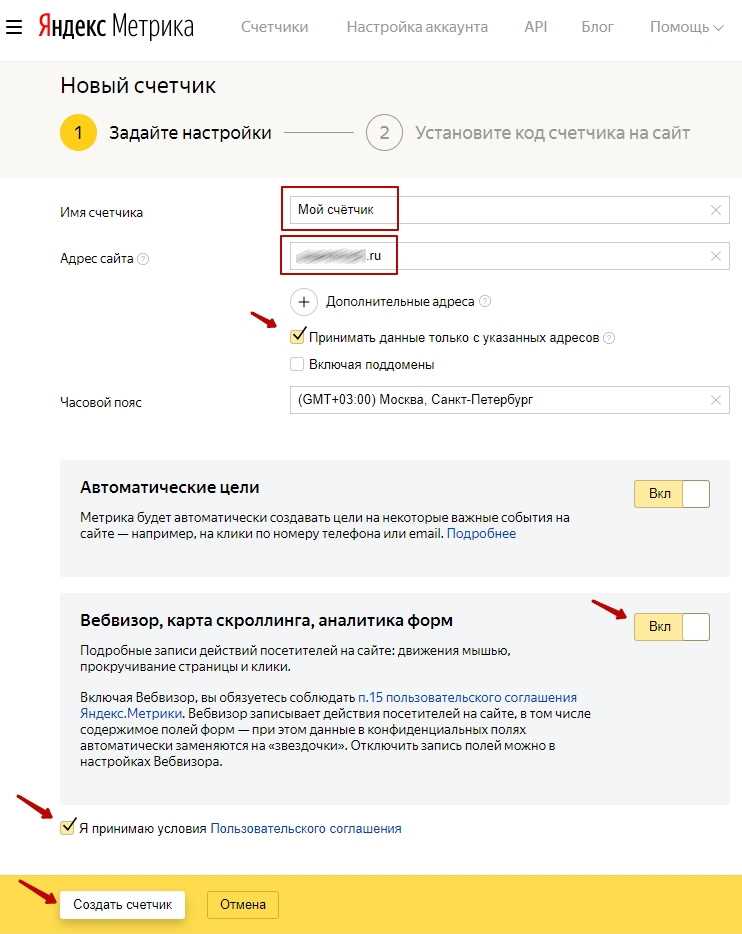
Для начала работы с Яндекс Метрикой требуется аккаунт Яндекса. Если его нет, необходимо пройти регистрацию на passport.yandex.ru. После авторизации перейдите на страницу Яндекс Метрики metrika.yandex.ru и выберите кнопку Добавить счетчик.
В открывшейся форме укажите название сайта и URL ресурса. Настройте часовой пояс и валюту для отображения статистики. Для корректного сбора данных рекомендуем включить опции Вебвизор и Карта скроллинга, что позволит анализировать поведение пользователей на страницах.
После заполнения формы нажмите Создать счетчик. На следующем экране появится код счетчика, состоящий из JavaScript. Его можно скопировать в буфер через кнопку Скопировать код. Рекомендуется использовать версию кода с асинхронной загрузкой, чтобы не замедлять работу сайта.
Важно: перед внедрением кода на MODX убедитесь, что сайт доступен по указанному URL, иначе Метрика не сможет корректно фиксировать посещения. Также сохраните ID счетчика – он понадобится для настроек целей и интеграции с другими сервисами.
Выбор подходящего способа вставки кода в MODX
В MODX есть несколько методов интеграции счетчика Яндекс Метрики, каждый из которых имеет свои преимущества и ограничения. Первый способ – вставка кода через шаблон (Template). Этот метод подходит, если счетчик должен присутствовать на всех страницах сайта. Код размещается перед закрывающим тегом </body> в основном шаблоне, что гарантирует корректное отслеживание всех визитов.
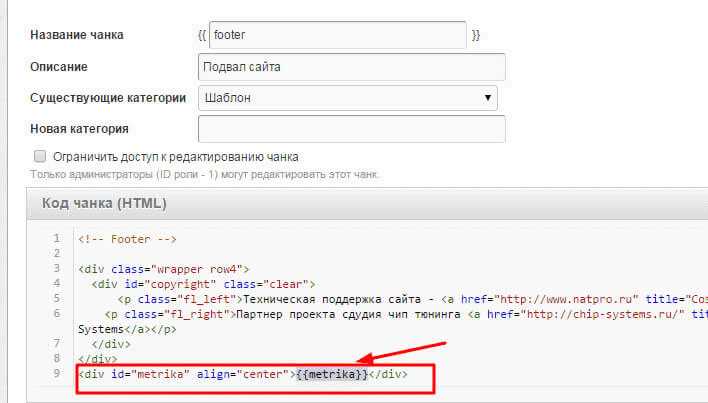
Второй метод – использование чанка. Создайте отдельный чанк с кодом счетчика и подключайте его к шаблону через {{chunkName}}. Это удобно для сайтов с несколькими шаблонами или при необходимости быстро отключать счетчик без редактирования шаблонов.
Четвертый вариант – вставка непосредственно в ресурс через поле «Содержимое». Подходит только для отдельных страниц и неэффективен на масштабных проектах, так как требует ручного редактирования каждой страницы.
Для большинства проектов оптимальным считается комбинированный подход: основной код в шаблоне или через плагин для глобального отслеживания и дополнительные счетчики через чанки для отдельных разделов с особой аналитикой.
При выборе метода учитывайте кэширование MODX. Вставка кода через шаблон или плагин обеспечивает корректное срабатывание при включенном кэше, тогда как прямое добавление в ресурс может потребовать отключения кэширования страницы для актуальной работы счетчика.
Добавление кода счетчика через шаблон сайта
Для интеграции Яндекс Метрики на сайт MODX через шаблон необходимо вставить код счетчика непосредственно в файл шаблона, обеспечивая его загрузку на всех страницах сайта. Обычно это шаблон, связанный с main или default страницами.
Откройте шаблон в разделе Элементы → Шаблоны в админ-панели MODX. Найдите закрывающий тег </head> и вставьте перед ним код счетчика, предоставленный Яндекс Метрикой. Пример вставки:
<script type=»text/javascript»>
(function(m,e,t,r,i,k,a)m[i]=m[i];
m[i].l=1*new Date();k=e.createElement(t),a=e.getElementsByTagName(t)[0];
k.async=1;k.src=r;a.parentNode.insertBefore(k,a)})
(window, document, «script», «https://mc.yandex.ru/metrika/tag.js», «ym»);
ym(ВАШ_ID_СЧЕТЧИКА, «init», {
clickmap:true,
trackLinks:true,
accurateTrackBounce:true
});
</script>
После добавления кода сохраните изменения в шаблоне и очистите кэш MODX через Управление → Очистка кэша. Это гарантирует корректное отображение счетчика на всех страницах.
Проверить работу счетчика можно в реальном времени через Яндекс Метрика → Вебвизор или с помощью расширения браузера для проверки загрузки скриптов. Важно не дублировать код в сниппетах или чанках, чтобы избежать некорректной статистики.
Если сайт использует несколько шаблонов, вставка должна быть выполнена во всех активных шаблонах, иначе страницы без кода не будут учитываться в аналитике.
Установка счетчика через сниппет MODX
Для интеграции Яндекс Метрики через сниппет в MODX необходимо создать собственный сниппет и добавить в него код счетчика. Это позволяет централизованно управлять кодом и минимизировать влияние на шаблоны.
Шаги по установке:
| Шаг | Описание |
|---|---|
| 1. Создание сниппета | В административной панели MODX перейдите в «Элементы» → «Сниппеты» → «Создать новый сниппет». Назовите, например, YaMetrikaCounter. |
| 2. Вставка кода счетчика | Скопируйте код Яндекс Метрики с вашего аккаунта. Вставьте его в тело сниппета. Убедитесь, что код обернут в тег <script></script>. |
| 3. Добавление параметров | Для динамических сайтов используйте плейсхолдеры MODX. Например, [[*pagetitle]] можно передать как имя страницы в целях аналитики. |
| 4. Вызов сниппета в шаблоне | В нужном месте шаблона вставьте вызов: [[YaMetrikaCounter]]. Обычно это перед закрывающим тегом </body> для корректного отслеживания событий. |
| 5. Проверка работы | После публикации страницы откройте консоль браузера. Должны появляться запросы к mc.yandex.ru. В панели Метрики данные начнут поступать через 5–10 минут. |
Дополнительно: используйте параметры clickmap:true, trackLinks:true и accurateTrackBounce:true внутри сниппета для расширенной аналитики. Для многосайтовой структуры рекомендуется создавать один сниппет и вызывать его на всех ресурсах, заменяя ID счетчика через параметр:
[[YaMetrikaCounter? &id=`12345678`]]
Проверка корректной работы счетчика на страницах сайта
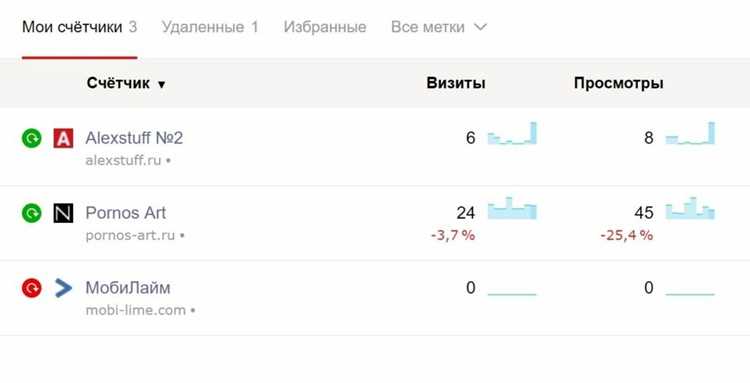
После установки кода Яндекс Метрики на сайт MODX необходимо убедиться, что счетчик корректно собирает данные. Для этого откройте панель управления Метрикой, перейдите в раздел «Счетчики» и убедитесь, что статус выбранного счетчика активен и нет ошибок подключения.
На сайте используйте режим инкогнито или другой браузер, чтобы не учитывались ваши собственные визиты. Перейдите на несколько ключевых страниц сайта и проверьте в панели Метрики вкладку «Вебвизор» или «События». Новые посещения должны отображаться с минимальной задержкой в несколько минут.
Для проверки правильности установки можно воспользоваться инструментом браузера «Просмотр кода страницы» (Ctrl+U) и убедиться, что блок <script> с идентификатором счетчика присутствует на всех страницах, где требуется сбор статистики.
Также полезно использовать официальное расширение Яндекс Метрика для браузера, которое показывает, активен ли счетчик на конкретной странице, регистрируются ли события и корректно ли загружаются все параметры.
Если на каких-либо страницах счетчик не фиксируется, проверьте шаблоны MODX и сниппеты, отвечающие за вставку скрипта. Убедитесь, что код находится внутри тега <head> или перед закрывающим </body> в зависимости от выбранного варианта установки.
Для окончательной проверки создайте тестовое событие, например, клик по кнопке, и убедитесь, что оно отображается в отчете «События» Метрики. Это подтверждает не только наличие кода, но и корректную работу функционала отслеживания действий пользователей.
Настройка целей и событий для отслеживания действий пользователей
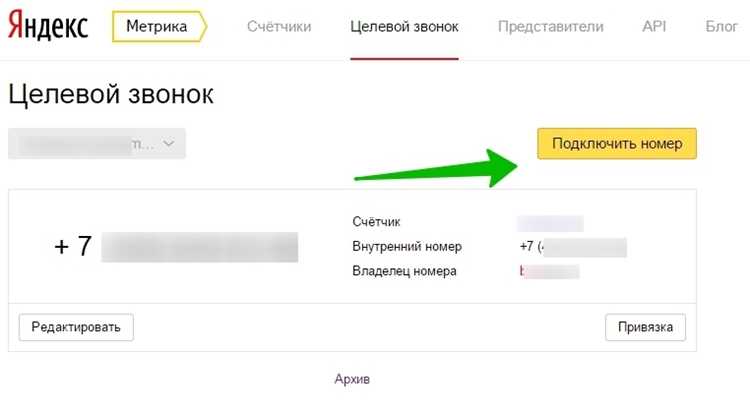
Для эффективного анализа поведения на сайте необходимо создавать цели в Яндекс Метрике и настраивать события, фиксирующие конкретные действия пользователей. В MODX это реализуется через добавление кода счетчика и обработчиков событий на ключевые элементы страницы.
Основные шаги настройки:
- Создание цели в Яндекс Метрике:
- Перейдите в раздел «Цели» вашего счетчика.
- Выберите тип цели: «URL страницы», «JavaScript-событие» или «Вебвизор-событие».
- Для URL-целей укажите точный адрес страницы, подтверждающей совершение действия (например, /thank-you.html).
- Для JavaScript-событий задайте уникальное имя события, которое будет передаваться через код на сайте.
- Настройка событий в MODX:
- Вставьте код счетчика Яндекс Метрики в шаблон сайта перед закрывающим тегом
</head>или через сниппет. - Добавьте обработчики событий на элементы формы, кнопки или ссылки:
document.querySelector('#button-id').addEventListener('click', function() { ym(YOUR_COUNTER_ID, 'reachGoal', 'button_click'); }); - Вставьте код счетчика Яндекс Метрики в шаблон сайта перед закрывающим тегом
- Для форм используйте событие
submit, чтобы фиксировать отправку данных: - Проверка корректности:
- Используйте режим отладки в Метрике, чтобы убедиться, что события передаются корректно.
- Смотрите в реальном времени посещения и достижения целей через «Отчеты» → «Цели».
- Рекомендации по структуре целей:
- Создавайте отдельные цели для каждого важного действия: клик по кнопке, отправка формы, переход на ключевую страницу.
- Используйте понятные идентификаторы событий, чтобы легко различать их в отчетах.
- Минимизируйте количество событий на одной странице, чтобы не перегружать счетчик.
document.querySelector('#form-id').addEventListener('submit', function() {
ym(YOUR_COUNTER_ID, 'reachGoal', 'form_submit');
});
Такая настройка позволяет точно отслеживать конверсии, анализировать поведение пользователей и оптимизировать страницы MODX на основе конкретных данных.
Удаление или обновление счетчика на сайте MODX
Для удаления счетчика Яндекс Метрики в MODX необходимо определить, где был установлен код. Чаще всего он добавлен через шаблон (Template) или через сниппет, вызываемый в шаблоне. Откройте Элементы → Шаблоны и найдите участок кода, содержащий ym( или скрипт с mc.yandex.ru. Удалите весь блок кода вместе с <script> и </script> тегами, чтобы полностью отключить счетчик.
Если требуется обновить счетчик на новый ID, замените старый идентификатор в коде на новый. В коде Яндекс Метрики это выглядит как ym(XXXXXXX, 'init', {…}), где XXXXXXX – ваш ID. Убедитесь, что все параметры, включая clickmap, trackLinks и accurateTrackBounce, сохранены, иначе функционал сбора данных может измениться.
После внесения изменений очистите кэш MODX: Управление → Очистка кэша. Это гарантирует, что новая версия шаблона или сниппета будет использована на всех страницах.
При использовании сторонних плагинов для вставки кода Яндекс Метрики (extra), откройте настройки плагина и замените или удалите ID счетчика. Изменения вступят в силу после сохранения конфигурации и очистки кэша.
Проверку корректности удаления или обновления счетчика выполняйте через режим разработчика браузера. Вкладка Network должна показать отсутствие или новый запрос к mc.yandex.ru на всех страницах.
Вопрос-ответ:
Как установить счетчик Яндекс Метрики на сайт MODX без плагинов?
Чтобы добавить счетчик без использования сторонних плагинов, необходимо получить код счетчика в Яндекс Метрике, зайдя в свой аккаунт и создав новый счетчик. Затем скопируйте JavaScript-код и вставьте его в шаблон сайта MODX, обычно перед закрывающим тегом

 Загрузка...