
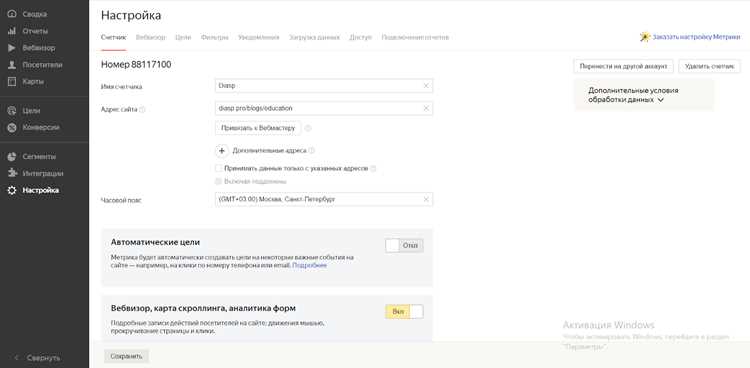
Для того чтобы отслеживать поведение пользователей на вашем сайте, Яндекс Метрика – один из самых удобных инструментов. В этой статье мы рассмотрим, как быстро и правильно интегрировать Яндекс Метрику на сайт, работающий на платформе WordPress, без использования сторонних плагинов или сложных настроек.
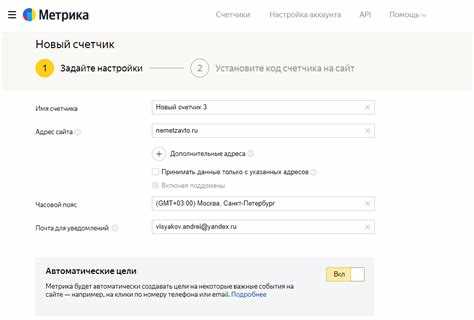
Первым шагом необходимо зарегистрировать счетчик в Яндекс Метрике. Перейдите на сайт metrika.yandex.ru, войдите в свою учетную запись и создайте новый счетчик, указав название сайта и его адрес. После создания счетчика вы получите уникальный код, который нужно вставить в ваш сайт для сбора статистики.
Для интеграции кода в WordPress необходимо зайти в админ-панель, выбрать раздел «Внешний вид» и затем «Редактор тем». Здесь найдите файл footer.php, который отвечает за нижнюю часть вашего сайта. Вставьте код Яндекс Метрики прямо перед закрывающим тегом
Получение кода счетчика Яндекс Метрики
Для установки счетчика Яндекс Метрики на сайт, необходимо сначала получить уникальный код счетчика. Следуйте этим шагам:
- Перейдите на сайт Яндекс Метрики: https://metrika.yandex.ru.
- Войдите в свою учетную запись Яндекса или зарегистрируйтесь, если у вас еще нет аккаунта.
- После авторизации нажмите на кнопку Создать счетчик или Добавить счетчик в верхней части страницы.
- Заполните форму:
- Название счетчика – выберите уникальное имя для счетчика, чтобы легко идентифицировать его среди других.
- Адрес сайта – укажите URL вашего сайта, на котором будет установлен счетчик.
- Тематика сайта – выберите подходящую категорию для вашего ресурса.
- После заполнения формы нажмите Создать счетчик.
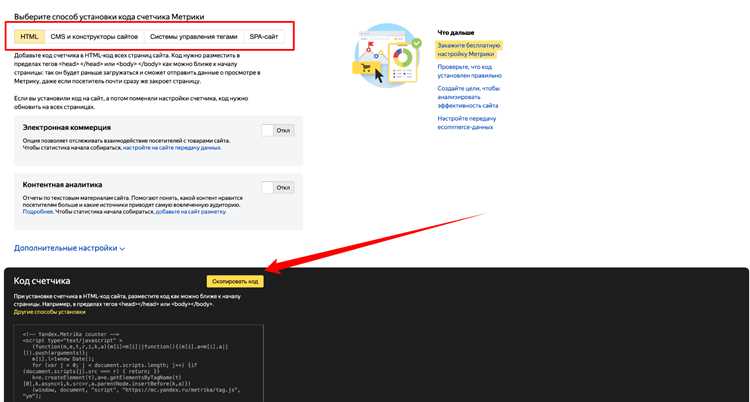
Когда счетчик будет создан, откроется страница с настройками. В разделе Код счетчика вы найдете уникальный фрагмент кода, который нужно установить на ваш сайт.
Скопируйте этот код и перейдите к следующему этапу – установке на сайт.
Установка плагина для интеграции с Яндекс Метрикой
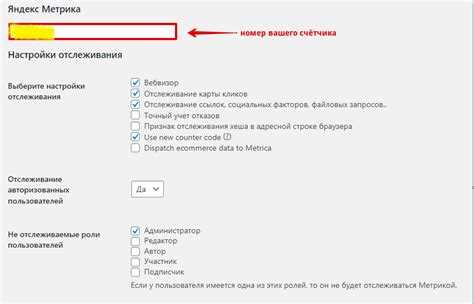
1. Перейдите в админ-панель WordPress и выберите раздел «Плагины» – «Добавить новый». В поисковой строке введите «Yandex Metrica» или аналогичный запрос, чтобы найти плагин.
2. Установите плагин, нажав кнопку «Установить», а затем «Активировать». После этого в меню настроек появится новый пункт для настройки Яндекс Метрики.
3. В разделе «Настройки» плагина укажите идентификатор счетчика Яндекс Метрики. Для этого нужно зайти в интерфейс Яндекс Метрики, создать новый счетчик (если его еще нет) и скопировать ID.
4. Вставьте ID счетчика в соответствующее поле плагина и сохраните изменения. После этого данные о посещениях начнут поступать в вашу Яндекс Метрику.
5. Проверьте корректность работы плагина. Перейдите на сайт и откройте консоль браузера (F12) или используйте Яндекс Метрику для мониторинга статистики в реальном времени.
Если вы хотите расширить функционал плагина, в настройках можно включить дополнительные параметры, такие как настройка целей, фильтрация запросов или настройка событий для отслеживания.
Настройка плагина на WordPress для подключения счетчика

Для того чтобы подключить счетчик Яндекс.Метрики к вашему сайту на WordPress, используйте плагин, который автоматизирует процесс. Один из самых популярных плагинов – «Insert Headers and Footers». Он позволяет вставлять код Яндекс.Метрики в нужные части сайта без необходимости изменять файлы темы вручную.
Первым шагом установите плагин. Для этого зайдите в админку WordPress, перейдите в раздел «Плагины» и выберите «Добавить новый». В поиске введите «Insert Headers and Footers» и установите его. После активации плагина откроется новое меню в разделе «Настройки».
Далее откройте «Insert Headers and Footers» в меню «Настройки». В появившемся поле для вставки кода вставьте уникальный код Яндекс.Метрики, который можно получить в вашем личном кабинете Яндекс.Метрики. Код нужно вставить в раздел «Scripts in Header».
После этого нажмите «Сохранить». Плагин автоматически добавит код счетчика на все страницы сайта в секцию <head>, что гарантирует корректную работу Яндекс.Метрики.
Если вы хотите использовать другой плагин для интеграции, например, «GA Google Analytics», он также поддерживает добавление кода метрики в header. После установки плагина в разделе настроек укажите свой ID счетчика Яндекс.Метрики в нужном поле.
Для проверки корректности установки откройте ваш сайт в браузере и воспользуйтесь инструментом «Посмотреть исходный код». Найдите вставленный код счетчика в секции <head>. Если он присутствует, значит, установка выполнена верно.
Добавление кода счетчика в настройки сайта через плагин
Для удобства интеграции Яндекс.Метрики на сайт WordPress можно использовать плагины. Это исключает необходимость редактировать код вручную. Рассмотрим процесс добавления кода с помощью популярных плагинов.
Один из самых простых способов – использование плагина Insert Headers and Footers. Следуйте пошагово:
- Установите плагин через меню «Плагины» → «Добавить новый». Введите название плагина в строку поиска и нажмите «Установить».
- После установки активируйте плагин.
- Перейдите в «Настройки» → «Insert Headers and Footers».
- В поле «Scripts in Header» вставьте код счетчика Яндекс.Метрики. Это можно сделать, скопировав код из вашего личного кабинета Яндекс.Метрики.
- Сохраните изменения.
Теперь счетчик будет добавлен в шапку сайта, и вы сможете отслеживать посещаемость.
Другим вариантом является плагин Yoast SEO. Он предоставляет возможность добавлять код метрики без изменения кода темы.
- Установите плагин через меню «Плагины» → «Добавить новый», найдите Yoast SEO и активируйте его.
- Перейдите в «SEO» → «Общие» → «Интеграции».
- Найдите опцию для добавления кода Яндекс.Метрики и вставьте ваш код счетчика в соответствующее поле.
- Сохраните изменения.
После этого код будет автоматически добавлен в HTML-разметку сайта.
Важно помнить, что использование плагинов для интеграции счетчика позволяет избежать ошибок при ручном добавлении кода и легко управлять его обновлениями без необходимости редактировать файлы темы вручную.
Проверка правильности установки счетчика Яндекс Метрики

Для того чтобы убедиться в корректности установки счетчика Яндекс Метрики на сайт, необходимо выполнить несколько простых шагов. Во-первых, важно убедиться, что код счетчика был правильно вставлен в HTML-код сайта.
Первый способ проверки – использовать инструмент «Сетевые запросы» в браузере. Откройте сайт в режиме разработчика (F12 в большинстве браузеров) и перейдите во вкладку «Сеть». Затем обновите страницу и найдите запросы, связанные с меткой «mc.yandex.ru». Если запросы присутствуют, значит, счетчик установлен и работает.
Второй способ – проверить наличие счетчика через консоль браузера. Введите в консоли yaCounterXXXXXX, где XXXXXX – это номер вашего счетчика. Если счетчик установлен правильно, консоль вернет объект с информацией о счетчике.
Третий метод – воспользоваться инструментом от Яндекса для диагностики. На странице «Яндекс Метрика» в вашем аккаунте есть кнопка «Проверить код». При корректной установке, система подтвердит, что счетчик активно работает на вашем сайте.
Важно помнить, что установка счетчика на сайт должна учитывать все страницы, которые вы хотите отслеживать. Для этого код должен быть добавлен в шаблон сайта или в footer (подвал), чтобы счетчик загружался на каждой странице.
Если счетчик не работает или не отображается на странице, убедитесь в следующих моментах:
2. Не возникает конфликтов с другими скриптами.
3. Браузеры не блокируют счетчик (например, с помощью блокировщиков рекламы).
Настройка целей и событий в Яндекс Метрике для сайта
Цели в Яндекс Метрике позволяют отслеживать важные для бизнеса действия пользователей на сайте, такие как регистрации, покупки, подписки на рассылки и другие ключевые действия. Чтобы настроить цели, выполните следующие шаги:
1. Перейдите в раздел «Цели» в настройках вашей Яндекс Метрики. Нажмите «Добавить цель».
2. Выберите тип цели. Возможные варианты:
— Простой визит на страницу (например, достижение страницы подтверждения заявки).
— Событие на сайте (например, нажатие на кнопку или форма подписки).
— Использование UTM-меток для отслеживания источников трафика.
3. Задайте условия для выполнения цели: выберите тип URL, который будет определять достижение цели, например, «/thank-you» для страницы благодарности после заполнения формы.
4. Настройте метки цели. Это позволит вам отслеживать конверсии в разных сегментах и анализировать эффективность различных источников трафика.
5. Включите дополнительные опции, такие как «Выполнять цель только один раз для каждого пользователя» или «Подсчитывать количество выполнений цели» в зависимости от вашего бизнеса.
6. Сохраните цель, и она будет активирована для отслеживания событий на сайте.
События в Яндекс Метрике предоставляют гибкость для более детализированного анализа действий пользователей. События могут быть настроены для отслеживания кликов, прокрутки страниц, заполнения форм и других взаимодействий с элементами сайта. Чтобы настроить события:
1. Перейдите в раздел «События» в интерфейсе Яндекс Метрики.
2. Выберите «Создать событие» и укажите название события, например, «Клик по кнопке» или «Заполнение формы».
3. Используйте JavaScript код или встроенные возможности CMS, чтобы зафиксировать действие. Для отслеживания кликов можно использовать событие «onclick» или привязать событие к нужному элементу через отслеживание DOM-объекта.
4. Подключите событие через интерфейс Яндекс Метрики, указывая, что именно вы хотите отслеживать, и настройте фильтрацию, чтобы собирать данные только по нужным условиям.
5. После настройки событий важно проверять их корректность с помощью тестов. Используйте режим «Отладчик» в Яндекс Метрике для проверки правильности срабатывания событий.
Обе настройки – цели и события – важны для полноценного анализа поведения пользователей на сайте. Они позволяют вам не только понять, как пользователи взаимодействуют с контентом, но и оптимизировать маркетинговые усилия, повышая конверсии и эффективность кампаний.
Как отслеживать показатели с помощью панели Яндекс Метрики
Панель Яндекс Метрики позволяет эффективно отслеживать действия пользователей на сайте. Для этого используются несколько ключевых инструментов, которые отображают реальные данные о посещаемости, поведении пользователей и конверсии. Рассмотрим основные из них.
1. Статистика посещаемости
На главной странице панели отображается информация о количестве визитов, уникальных посетителей, продолжительности сеансов, а также географическое расположение пользователей. Эти данные дают общее представление о посещаемости сайта. Для анализа используйте следующие показатели:
| Показатель | Описание |
|---|---|
| Сессии | Общее количество заходов на сайт. Один пользователь может совершить несколько сессий. |
| Уникальные пользователи | Число уникальных посетителей, пришедших на сайт. |
| Показы | Общее количество загрузок страниц. |
| Средняя продолжительность сеанса | Среднее время, которое пользователи проводят на сайте. |
2. Поведение пользователей
В разделе «Поведение» можно увидеть карту кликов, тепловые карты и поведение пользователей на страницах сайта. Эти данные позволяют понять, какие элементы сайта наиболее привлекательны для пользователей и какие страницы вызывают наибольшее количество отказов. Важно анализировать следующие параметры:
| Показатель | Описание |
|---|---|
| Отказы | Процент пользователей, которые покинули сайт после просмотра только одной страницы. |
| Глубина просмотра | Среднее количество просмотренных страниц за один сеанс. |
| Время на странице | Среднее время, которое пользователи проводят на конкретных страницах. |
3. Источники трафика
Раздел «Источники» помогает узнать, откуда приходят пользователи – с поисковых систем, из социальных сетей, с рекламы или напрямую. Это важная информация для понимания эффективности маркетинговых кампаний. Основные источники трафика:
| Источник | Описание |
|---|---|
| Прямой трафик | Пользователи, которые ввели адрес сайта напрямую в браузере. |
| Поисковая система | Трафик с поисковых систем (Google, Яндекс и другие). |
| Реферальный трафик | Пользователи, которые перешли по ссылке с другого сайта. |
| Реклама | Трафик с платных рекламных кампаний. |
4. Конверсии и цели
Конверсии – это ключевой показатель эффективности сайта. В Яндекс Метрике можно настроить цели, например, оформление заказа или подписку на рассылку, и отслеживать их выполнение. В панели отображается информация о том, сколько пользователей выполнили целевое действие, и какой процент от общего числа посетителей это составляет.
| Показатель | Описание |
|---|---|
| Конверсии | Процент посетителей, выполнивших целевое действие (например, покупку или регистрацию). |
| Стоимость конверсии | Затраты на привлечение одного пользователя, который выполнил цель. |
| Цели | Предварительно настроенные действия пользователей, которые необходимо отслеживать (например, заполнение формы, скачивание файла). |
5. Взаимодействие с пользователями
В разделе «Сегменты» можно создать различные аудитории и анализировать их поведение. Например, можно выделить пользователей, которые посетили сайт из определенного региона, или тех, кто пришел с мобильных устройств. Это помогает точнее настроить маркетинговые кампании и улучшить пользовательский опыт.
Решение проблем с отображением данных в Яндекс Метрике
Если данные в Яндекс Метрике не отображаются корректно, стоит проверить несколько ключевых моментов. В первую очередь, убедитесь, что код счётчика установлен на всех страницах сайта, где требуется сбор статистики. Проверьте это с помощью инструментов разработчика в браузере или через консоль, проверив наличие скрипта Яндекс Метрики в исходном коде страницы.
Второй частой причиной является наличие ошибок в самом счётчике. Ошибки могут возникать из-за неправильных символов в коде или некорректной версии скрипта. Для устранения этой проблемы рекомендуется скачать актуальный код счётчика с личного кабинета Яндекс Метрики и заменить старый скрипт на новый.
Также часто проблемы с отображением могут быть связаны с конфликтами плагинов на WordPress. Некоторые плагины могут блокировать выполнение внешних скриптов, включая Яндекс Метрику. Для диагностики отключите все плагины, а затем включайте их по одному, чтобы определить, какой из них вызывает проблему.
Еще одной распространённой причиной является неправильно настроенная фильтрация трафика. В настройках счётчика убедитесь, что не добавлены исключения для собственных посещений или IP-адресов, которые могут мешать корректному отображению данных.
Если после выполнения этих шагов данные все равно не отображаются, проверьте настройки кэширования на сайте. Кэшированные страницы могут содержать устаревшие скрипты, которые не обновляются сразу после изменений. Очистка кэша на сайте или использование плагинов для обновления кэшированных файлов поможет решить эту проблему.
Для более точного анализа рекомендуется использовать режим «Отладка» в Яндекс Метрике. Этот режим позволяет увидеть, какие события и данные собираются на вашем сайте, и выявить возможные ошибки в процессе отправки данных.
Если данные не отображаются, несмотря на выполнение всех проверок, попробуйте проверить аккаунт Яндекс Метрики на наличие ограничений или банов. Некоторые настройки безопасности могут блокировать отправку данных.
Вопрос-ответ:
Как установить счетчик Яндекс Метрики на сайт WordPress?
Для начала необходимо создать счетчик в Яндекс Метрике. Для этого зайдите в свой аккаунт Яндекс и перейдите в раздел «Яндекс Метрика». Нажмите «Добавить счетчик», введите название и адрес вашего сайта. После создания счетчика, скопируйте код счетчика, который будет предоставлен. Затем зайдите в панель управления WordPress, выберите «Внешний вид» -> «Редактор». Откройте файл header.php и вставьте код Яндекс Метрики перед закрывающим тегом </head>. После этого сохраните изменения. Ваш сайт будет отслеживаться в Яндекс Метрике.
Как проверить, что счетчик Яндекс Метрики установлен правильно?
Для проверки установки счетчика откройте сайт в браузере и используйте инструмент «Просмотр кода страницы» (обычно доступен через правую кнопку мыши или клавишу F12). В коде страницы найдите скрипт Яндекс Метрики. Он должен начинаться с <script> и содержать уникальный номер вашего счетчика. Также, в панели Яндекс Метрики можно проверить, поступают ли данные с вашего сайта, зайдя в раздел «Отчеты». Если данные отображаются, значит, установка прошла успешно.
Можно ли установить Яндекс Метрику без редактирования файлов сайта?
Да, можно установить Яндекс Метрику без редактирования файлов. Для этого используйте плагин, например, «Header Footer Code Manager» или «Insert Headers and Footers». Установите плагин через панель управления WordPress, затем в настройках плагина вставьте код Яндекс Метрики в раздел для скриптов в <head>. После сохранения плагин автоматически добавит код на ваш сайт.
Что делать, если Яндекс Метрика не показывает данные после установки?
Если данные не отображаются, сначала убедитесь, что код установлен правильно и находится в правильном месте на странице. Также проверьте, не блокирует ли код какой-либо плагин или браузер, например, блокировщики рекламы. Возможно, требуется несколько часов или даже день, чтобы данные начали поступать. Если проблема сохраняется, попробуйте очистить кэш сайта и браузера, чтобы обновить данные. Если все это не помогает, можно обратиться в службу поддержки Яндекс Метрики для дополнительной проверки.
Какие данные можно отслеживать с помощью Яндекс Метрики на сайте WordPress?
С помощью Яндекс Метрики можно отслеживать множество данных, включая количество посещений, источники трафика, поведение пользователей на сайте, популярные страницы, конверсии и многое другое. Вы можете настроить цели, чтобы отслеживать действия пользователей, например, заполнение формы или покупку товара. В отчете «Поведение» можно увидеть, какие страницы интересуют пользователей, а в «Технологии» — информацию о браузерах и устройствах, с которых заходят на сайт.

 Загрузка...


