
Перенос сайта с Wix на WordPress требует тщательной подготовки, поскольку платформы используют разные структуры данных. Первым шагом является экспорт контента: тексты и изображения из Wix можно выгрузить через RSS-ленту, а медиафайлы – через файловый менеджер Wix. Этот подход минимизирует потерю данных и упрощает последующую организацию контента на новой платформе.
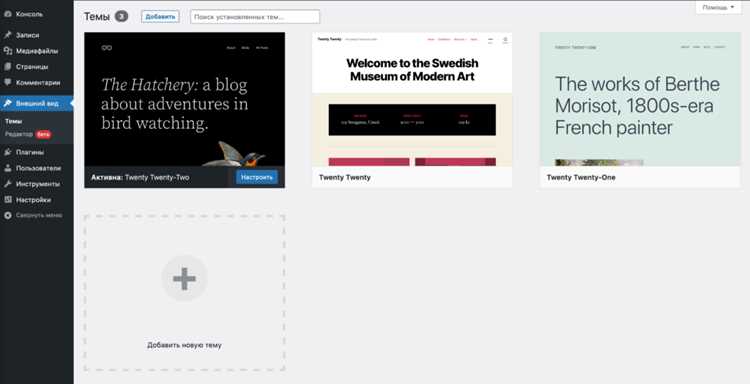
Следующий этап – выбор подходящей темы WordPress. Рекомендуется ориентироваться на темы с поддержкой Gutenberg или Elementor, если вы планируете визуальное редактирование. Учитывайте мобильную адаптивность и скорость загрузки: тесты показывают, что тема с оптимизированным кодом снижает время открытия страниц на 30–40% по сравнению с базовыми шаблонами.
Важно заранее продумать структуру URL. Wix автоматически генерирует адреса, которые не всегда соответствуют SEO-оптимизации. На WordPress стоит создать чистые и логичные ссылки, использовать редиректы 301 со старых URL, чтобы сохранить позиции в поисковых системах и предотвратить потерю трафика.
Для функциональных возможностей, отсутствующих в базовом WordPress, подбираются плагины. Например, для форм обратной связи подойдут Contact Form 7 или WPForms, для SEO – Yoast SEO. Сразу после установки необходимо проверить совместимость плагинов с темой и PHP-версией хостинга.
Заключительный этап – тестирование. Пройдите по всем страницам, проверьте корректность ссылок, работу форм и загрузку медиафайлов. Используйте инструменты вроде Google Search Console и PageSpeed Insights, чтобы убедиться, что сайт полностью готов к публикации и не потерял функциональность при миграции.
Подготовка контента Wix к экспорту
Перед переносом сайта с Wix на WordPress необходимо систематизировать и подготовить весь контент для корректного импорта.
-
Создание резервной копии:
Сохраните все страницы, посты блога, изображения и документы. В Wix можно использовать функцию «Скачать медиафайлы» для экспорта изображений и PDF-файлов.
-
Экспорт текстового контента:
Блоговые статьи и страницы нужно скопировать вручную или через RSS-фид:
- В настройках блога Wix активируйте RSS.
- Скачайте XML-файл фида для последующего импорта в WordPress через стандартный инструмент «Импорт RSS».
-
Оптимизация медиафайлов:
- Переименуйте файлы с логичными названиями для SEO.
- Сгруппируйте изображения по папкам (например, «Блог», «Продукты», «Галерея»).
- Проверьте формат: WordPress корректно работает с JPG, PNG, GIF, WebP.
-
Структурирование ссылок и меню:
Составьте таблицу соответствия URL страниц Wix и будущих URL в WordPress. Это позволит избежать битых ссылок после переноса.
-
Сбор сторонних элементов:
- Видео: скачайте локальные копии или сохраните ссылки с внешних платформ.
- Файлы для скачивания: сохраните все PDF, DOCX и ZIP-файлы.
- Встраиваемые виджеты: зафиксируйте код для повторного использования в WordPress.
После выполнения этих шагов контент будет готов к импорту в WordPress без потерь данных и структуры страниц.
Выбор хостинга и установка WordPress
При переносе сайта с Wix на WordPress критически важно выбрать подходящий хостинг. Основные параметры для оценки: поддержка PHP 8.1 и выше, база данных MySQL 5.7+ или MariaDB 10.3+, SSL-сертификат, резервное копирование и скорость серверов.
Рекомендованные хостинги для WordPress: SiteGround, Bluehost, Hostinger. Например, SiteGround предлагает автоматическую установку WordPress, ежедневное резервное копирование, SSD-диски и CDN для ускорения загрузки страниц.
| Хостинг | Особенности | Цена/мес |
|---|---|---|
| SiteGround | Автоустановка WordPress, ежедневные бэкапы, поддержка PHP 8.1, CDN | ~6.99 USD |
| Bluehost | Автоустановка, бесплатный SSL, интеграция с WordPress, поддержка PHP 8.0+ | ~7.95 USD |
| Hostinger | Высокая скорость серверов, бесплатный SSL, LiteSpeed Cache, PHP 8.1+ | ~3.99 USD |
После выбора хостинга рекомендуется создать домен и связать его с сервером через DNS. Для установки WordPress можно использовать автоустановщик в панели хостинга или ручной способ: загрузка последней версии с wordpress.org, создание базы данных через phpMyAdmin, редактирование файла wp-config.php и запуск инсталляции через браузер.
При автоустановке большинство хостингов предлагают пошаговый мастер: ввод названия сайта, учетной записи администратора и пароля. Ручная установка требует создания базы данных с правами пользователя и указания этих данных в файле wp-config.php, после чего доступ к сайту открывается через URL вида yourdomain.com/wp-admin.
Важно сразу включить SSL и настроить постоянные ссылки (Permalinks) на формат «Название записи» для удобства SEO и корректного переноса страниц с Wix.
Перенос страниц и публикаций вручную
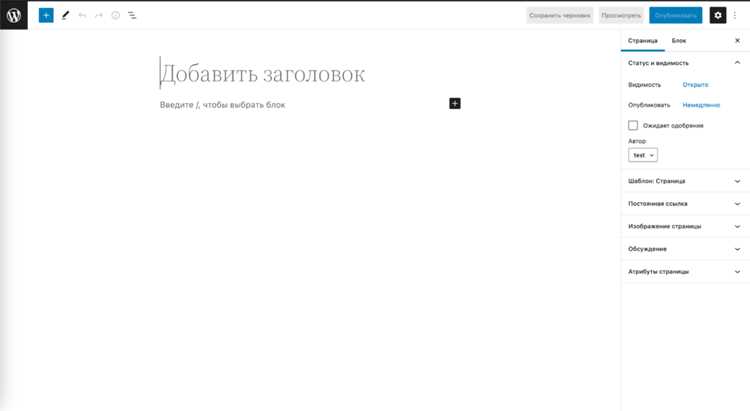
Создайте в WordPress все необходимые страницы, соответствующие структуре сайта на Wix. Для каждой страницы скопируйте текст напрямую из редактора Wix и вставьте в блок Редактор блоков (Gutenberg) или Classic Editor в WordPress.
Сохраняйте форматирование, используя заголовки h1–h3, списки и таблицы, чтобы сохранить визуальную иерархию контента. Для изображений скачайте их с Wix через панель управления и загрузите в Медиафайлы WordPress, обязательно обновив ссылки внутри текстовых блоков.
При переносе публикаций блоги скопируйте полностью, включая метки и категории. В WordPress создайте аналогичные категории и теги для сохранения структуры архива. Проверьте даты публикации, чтобы сохранить хронологию и корректно отобразить записи на страницах архива.
Если на страницах есть встроенные формы или виджеты, замените их на совместимые плагины WordPress. Например, формы Wix можно заменить на Contact Form 7 или WPForms, а слайдеры – на Smart Slider 3.
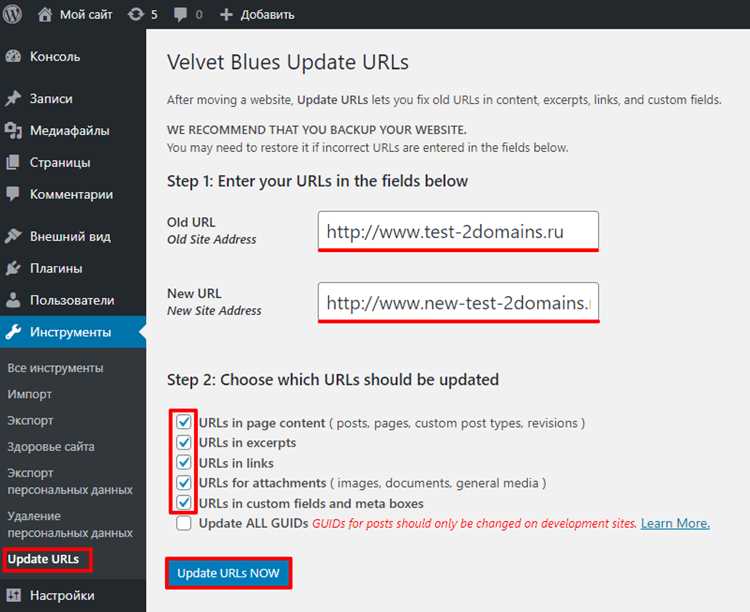
После переноса каждой страницы и публикации проверьте URL и при необходимости настройте 301 редиректы, чтобы сохранить SEO-позиции. Используйте плагины типа Redirection для автоматизации перенаправлений с старых ссылок Wix на новые.

Для переноса изображений и видео с Wix сначала экспортируйте все файлы через панель управления Wix или скачайте их напрямую с публикаций. Организуйте файлы по папкам, чтобы облегчить последующий импорт в WordPress.
В WordPress используйте Media Library или плагин WP All Import для массовой загрузки файлов. При импорте важно соблюдать структуру папок и наименования, чтобы сохранить SEO и внутренние ссылки.
Оптимизация медиафайлов включает два шага: уменьшение веса и корректная разметка. Сжимайте изображения без потери качества с помощью Smush или ShortPixel. Для видео применяйте формат MP4 с H.264 кодеком. Максимальный размер загружаемого файла рекомендуется не превышать 50 МБ.
Присваивайте файлам информативные имена и добавляйте alt-теги с ключевыми словами, соответствующими контенту страницы. Это повышает доступность и поисковую оптимизацию.
Используйте встроенные функции WordPress для создания миниатюр (thumbnails) и различных размеров изображений, чтобы ускорить загрузку страниц и улучшить адаптивность под мобильные устройства.
Проверяйте загруженные медиа через Site Health или плагин Media Cleaner, чтобы удалить дубликаты и неиспользуемые файлы, снижая нагрузку на сервер.
Настройка структуры меню и ссылок
После переноса контента с Wix необходимо организовать меню так, чтобы пользователи легко ориентировались на сайте и ссылки корректно отображались в WordPress.
- Создание основного меню:
В админ-панели WordPress перейдите в Внешний вид → Меню. Нажмите «Создать новое меню», укажите имя, например, «Главное меню».
Добавьте страницы в меню через блок «Страницы», включая созданные вручную и импортированные из Wix. Порядок страниц можно перетаскиванием менять по логике навигации.
- Подменю и вложенные страницы:
Чтобы повторить структуру Wix, создавайте подменю. Перетащите страницу чуть вправо под родительскую страницу, чтобы она стала вложенной. Это удобно для категорий продуктов, услуг или блоговых разделов.
- Настройка постоянных ссылок:
Перейдите в Настройки → Постоянные ссылки и выберите формат «Название записи» для удобочитаемых URL. Для страниц с каталогом товаров можно использовать пользовательский префикс, например:
/products/%postname%/.Если структура Wix имела конкретные URL, настройте редиректы через плагин Redirection, чтобы сохранить SEO и не потерять трафик.
- Ссылки в контенте:
- Проверяйте все внутренние ссылки в текстах и кнопках. Обновите их на новые WordPress URL.
- Ссылки на медиафайлы также должны вести к библиотеке WordPress, иначе изображения и документы не будут отображаться.
- Мобильное меню:
Проверьте адаптацию меню для мобильных устройств. В большинстве тем WordPress есть автоматическое переключение на «гамбургер-меню», но при кастомизации убедитесь, что вложенные страницы остаются доступными.
- Проверка работы меню:
Пройдитесь по всем пунктам меню на разных устройствах и браузерах. Убедитесь, что редиректы работают, ссылки открываются корректно, нет «битых» страниц.
Точная настройка структуры меню и ссылок позволяет сохранить привычную навигацию Wix и улучшить пользовательский опыт на WordPress.
Проверка работоспособности и исправление ошибок
После переноса сайта с Wix на WordPress необходимо выполнить детальный аудит функциональности. Начните с проверки всех внутренних ссылок с помощью плагина Broken Link Checker – он выявит ошибки 404 и неправильные редиректы. Важно исправить не только сломанные ссылки, но и перенаправления на устаревшие URL.
Проверьте отображение контента на разных устройствах и браузерах. Используйте инструменты Google Chrome DevTools и BrowserStack, чтобы выявить проблемы с адаптивностью или версткой. Особое внимание уделяйте формам обратной связи, кнопкам и интерактивным элементам – они часто ломаются при миграции.
Обязательно протестируйте работу плагинов и виджетов WordPress. Отключите все сторонние плагины и включайте их по одному, проверяя, не возникает ли конфликтов. Если плагин вызывает сбои, замените его альтернативой или обновите до последней версии.
Проверка скорости загрузки сайта критична для SEO и пользовательского опыта. Используйте Google PageSpeed Insights и GTmetrix, анализируя показатели Largest Contentful Paint (LCP) и Cumulative Layout Shift (CLS). Оптимизируйте изображения, включите кэширование через плагин WP Rocket и минимизируйте CSS и JavaScript.
Мониторинг ошибок сервера и PHP также обязателен. Включите WP_DEBUG в файле wp-config.php и просмотрите журнал ошибок. Исправляйте сообщения типа «Undefined index» или «Call to undefined function» – чаще всего они возникают из-за несовместимости тем или плагинов.
После всех проверок проведите финальное тестирование форм на отправку данных, работу корзины (если есть e-commerce) и регистрацию пользователей. Убедитесь, что SSL-сертификат корректно активирован и нет смешанного контента (HTTP/HTTPS), чтобы не потерять доверие посетителей.
Вопрос-ответ:
Какие шаги нужно предпринять для переноса контента с Wix на WordPress?
Сначала следует подготовить копию всех страниц, изображений и текстов с вашего сайта на Wix. Затем создайте чистую установку WordPress и выберите подходящую тему. После этого можно перенести текстовый контент вручную или с помощью плагинов, которые поддерживают импорт из HTML или RSS. Изображения загружаются через медиабиблиотеку WordPress. После переноса важно проверить корректность ссылок и адаптацию дизайна под выбранную тему.
Можно ли сохранить SEO-показатели при переходе с Wix на WordPress?
Сохранение SEO возможно, если правильно настроить перенаправления URL и заголовки страниц. Необходимо перенести все мета-теги, описания и ключевые слова. Для этого полезно использовать плагины для управления SEO в WordPress, а также настроить 301-редиректы с адресов старого сайта на новые. Проверка индексации через инструменты для веб-мастеров позволит убедиться, что страницы корректно отображаются в поисковых системах.
Как перенести базу данных клиентов и подписчиков?
Для этого сначала нужно экспортировать данные с Wix в формате CSV или Excel. Затем в WordPress можно использовать соответствующие плагины для импорта этих файлов, которые позволят создать пользователей и подписчиков с сохранением их информации. После переноса важно проверить корректность адресов электронной почты и другие данные, чтобы гарантировать сохранность контактной базы.
Какие подводные камни могут встретиться при переносе сайта?
Основные сложности связаны с несовпадением структуры страниц и дизайна. Некоторые элементы Wix, например уникальные виджеты или анимации, могут не поддерживаться в WordPress. Также могут возникнуть проблемы с формами и функциональностью интернет-магазина. Рекомендуется заранее проверить, какие плагины или альтернативные решения смогут заменить эти функции, и протестировать сайт перед публикацией.

 Загрузка...


