Для корректной выгрузки Расчета по страховым взносам (РСВ) из 1С необходимо учитывать версию конфигурации и установленную дату обновления. В 1С:ЗУП 3.2 и выше процесс автоматизирован, однако без проверки актуальности сведений о сотрудниках и начислениях возможны ошибки при формировании файла для передачи в ПФР.
Первый шаг – подготовка базы: убедитесь, что все сотрудники имеют корректно заполненные реквизиты для отчетности, включая ИНН, СНИЛС и тарифы страховых взносов. Проверьте закрытые и открытые периоды расчетов, так как выгрузка РСВ невозможна для незакрытых месяцев.
Следующий этап – переход к формированию отчета. В разделе Отчеты → Регламентированные отчеты → Расчеты по страховым взносам выберите нужный период и кликните Сформировать. Система автоматически проверяет наличие ошибок и предупреждает о несоответствиях.
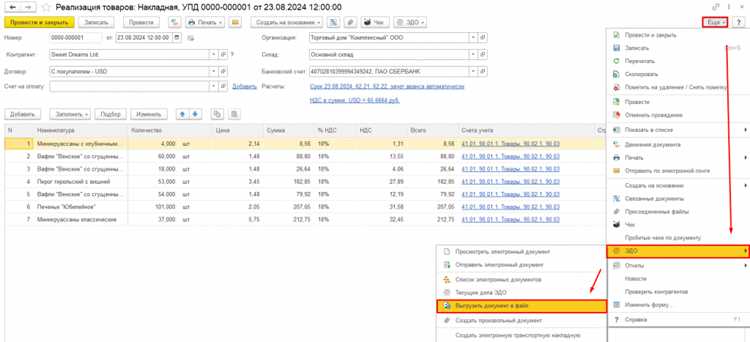
После формирования отчета нужно выполнить выгрузку в формате XML для передачи в ПФР. Нажмите Выгрузить в файл и сохраните документ в указанную папку. Для контроля корректности выгрузки рекомендуется открыть XML-файл в текстовом редакторе и убедиться, что все сотрудники и начисления отражены полностью.
Проверка правильности настроек бухгалтерского учета для РСВ
Перед выгрузкой РСВ в 1С необходимо убедиться в корректности всех настроек учета, чтобы избежать ошибок в отчетности и штрафных санкций. Проверка включает несколько ключевых шагов.
-
Проверка классификаторов и кодов доходов:
- Откройте раздел Бухгалтерский учет → Налоги и взносы → Настройки РСВ.
- Проверьте соответствие кодов доходов, расходов и тарифов страховых взносов актуальной редакции ПФР.
- Все новые тарифы, введенные с начала года, должны быть внесены в справочник.
-
Проверка начислений по сотрудникам:
- Сверьте, что в карточках сотрудников заполнены поля Код тарифа и Код категории в соответствии с профилем работы.
- Проверьте, что для каждого вида начислений правильно указан тип взноса: обязательный, пониженный, освобожденный.
-
Контроль взаимосвязи счетов и субконто:
- В разделе План счетов → Настройка счетов для РСВ убедитесь, что счета для взносов и удержаний привязаны к правильным субконто.
- Ошибки в настройке счетов приводят к несоответствию данных в выгрузке.
-
Проверка корректности периодов:
- Все начисления должны быть проведены по фактическим датам работы сотрудников.
- Сверьте закрытие месяцев: в 1С должны быть проведены все операции до конца отчетного периода.
-
Тестовая выгрузка:
- Сделайте пробную выгрузку РСВ через Отчеты → ПФР → РСВ.
- Проверьте совпадение сумм начислений и удержаний с данными главной книги.
- Ошибки тестовой выгрузки сигнализируют о необходимости корректировки настроек или карточек сотрудников.
Регулярная проверка этих настроек перед каждой сдачей отчета минимизирует риск ошибок и обеспечивает корректную формирование РСВ в 1С.
Подготовка данных по сотрудникам и начислениям к выгрузке
Перед формированием РСВ необходимо убедиться, что в карточках сотрудников заполнены все обязательные реквизиты: ФИО полностью, ИНН, СНИЛС, дата рождения, статус налогоплательщика. Проверить актуальность информации по месту работы и структурному подразделению, поскольку эти данные влияют на распределение страховых взносов.
Произведите сверку начислений за отчетный период: заработная плата, премии, отпускные, больничные. Каждое начисление должно быть отражено в регистре расчета зарплаты с указанием периода и кода начисления, соответствующего плану счетов 1С. Ошибки в кодах начислений приводят к некорректной выгрузке в РСВ.
Проверьте настройки удержаний: подоходный налог, взносы на социальное страхование, пенсионные взносы. Убедитесь, что ставки соответствуют действующему законодательству, а периоды удержаний совпадают с периодами начислений.
Сформируйте отчет «Начисления и удержания по сотрудникам» в 1С и выполните контрольные суммы по каждому типу выплат. Сверьте итоговые значения с расчетными листками, чтобы исключить расхождения.
При использовании нескольких организаций или подразделений убедитесь, что каждый сотрудник привязан к правильной организации в 1С. Некорректная привязка приводит к ошибкам в выгрузке РСВ и блокировке отправки.
Проведите тестовую выгрузку в формате XML для проверки структуры данных: все обязательные поля должны быть заполнены, отсутствуют дублирующиеся записи, суммы начислений и удержаний совпадают с регистром зарплаты. Исправьте выявленные ошибки перед финальной выгрузкой.
Архивируйте промежуточные отчеты и резервные копии базы перед выгрузкой, чтобы при необходимости можно было восстановить данные без потерь. Это позволяет исключить ошибки при повторной отправке РСВ.
Формирование отчета РСВ в 1С: выбор периода и способа выгрузки
Для точного формирования отчета РСВ в 1С необходимо корректно указать период. Перейдите в раздел «Отчеты» → «Регламентированные отчеты» → «РСВ». В поле «Период» укажите квартал и год: например, 1 квартал 2025 года. Используйте календарь для проверки дат начала и окончания отчетного периода, чтобы избежать расхождений с данными начислений и удержаний.
При выборе способа выгрузки отчета в 1С доступны два основных варианта: «Выгрузка в файл» и «Печать отчета». Для передачи в ПФР требуется выгрузка в формате XML. Нажмите кнопку «Сформировать» для генерации отчета, затем «Выгрузить в файл» и выберите папку для сохранения. Файл будет автоматически именован по шаблону РСВ_Квартал_Год.xml, что соответствует требованиям ПФР.
Если необходимо проверить корректность данных перед выгрузкой, воспользуйтесь функцией «Предварительный просмотр». 1С отобразит суммы начислений, удержаний и страховых взносов по каждому сотруднику. Сверьте итоговые значения с бухгалтерскими регистрами. После подтверждения правильности данных используйте XML-выгрузку для передачи в государственные органы.
При регулярной отчетности рекомендуется сохранять шаблон выгрузки в 1С для каждого квартала. Это ускоряет процесс формирования отчета и минимизирует ошибки при выборе периода и способа выгрузки.
Настройка формата выгрузки и сохранение файла на компьютер
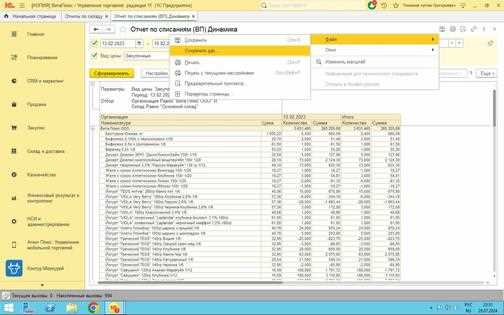
Откройте раздел «Отчеты» в 1С и выберите форму РСВ. Нажмите кнопку «Выгрузка» и в появившемся окне выберите формат файла. Для передачи в контролирующие органы используется формат XML с кодировкой UTF-8. Для внутреннего архива допускается CSV, Excel или TXT.
В разделе «Параметры выгрузки» убедитесь, что установлен флаг «Включать только заполненные строки». Это исключит пустые строки и уменьшит размер файла. Для XML проверьте соответствие схемы выгрузки последней версии, указанной на сайте ФНС.
После выбора формата нажмите «Сохранить как…». В открывшемся проводнике укажите папку на локальном диске или сетевом хранилище. Рекомендуется создать отдельную директорию с именем по году и кварталу, например: «RSV_2025_Q3». Установите имя файла согласно внутренним правилам организации, например «RSV_ИП_2025_3.xml».
Нажмите «Сохранить». Проверьте, что файл появился в указанной папке и соответствует выбранному формату. Для XML откройте файл в текстовом редакторе и убедитесь в корректном начале документа: строка должна начинаться с <?xml version="1.0" encoding="UTF-8"?>.
При выгрузке нескольких форм рекомендуется включать номер версии формы в имени файла и сохранять копии в резервной папке. Это облегчает последующую проверку и предотвращает потерю данных при повторной выгрузке.
Проверка корректности выгруженного файла РСВ перед отправкой
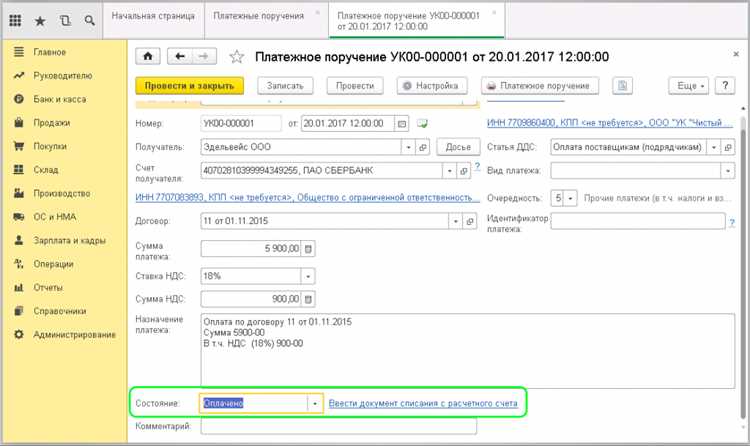
После выгрузки РСВ из 1С необходимо убедиться, что файл соответствует требованиям ФНС. Начните с проверки формата: файл должен иметь расширение .xml и кодировку UTF-8. Любое отклонение приведет к отказу при загрузке в личном кабинете налогоплательщика.
Проверяйте заполнение реквизитов на уровне узлов XML. Обязательные поля: ИНН, КПП, ОКТМО, расчетный период, сумма начисленных и удержанных страховых взносов. Отсутствие хотя бы одного поля приведет к ошибке при проверке.
Используйте встроенный в 1С модуль проверки или внешний валидатор ФНС. В 1С это делается через меню «Отчеты» → «Проверка корректности РСВ». Валидатор выявляет ошибки: несоответствие схемы XML, неправильные суммы, пропущенные коды тарифов.
Сверяйте итоговые суммы по страховым взносам с бухгалтерскими данными. Например, если начислено 300 000 ₽, а выгружено 299 000 ₽, это укажет на ошибку в расчетах или в выборе периода. Проверка по каждому тарифу отдельно (ОПС, ОМС, ФСС) снижает риск ошибок при загрузке.
Особое внимание уделите дате выгрузки и периоду отчета. Период в файле должен точно совпадать с отчетным, иначе ФНС отклонит документ. Формат даты: ГГГГ-ММ-ДД, корректность которого можно проверить через редактор XML или встроенный модуль 1С.
После всех проверок сохраните файл в отдельной папке с названием, отражающим период и тип отчета, например: RSV_2025_2q.xml. Это предотвращает случайную отправку неверной версии.
Исправление ошибок в РСВ и повторная выгрузка из 1С
Для корректной выгрузки РСВ необходимо сначала идентифицировать ошибки. Откройте форму Отчетность → РСВ и нажмите Проверка. 1С отобразит список ошибок с указанием строк и кодов, например, Ошибка 302 – неверный ИНН, Ошибка 415 – несоответствие сумм начислений и удержаний.
Исправление ИНН и КПП производится через справочник Контрагенты. Для ошибок по начислениям и удержаниям откройте Документы начислений зарплаты, проверьте суммы в поле Начислено и Удержано, корректируя вручную или с помощью регламентных операций Корректировка начислений.
После исправления ошибок обязательно пересчитайте РСВ через Отчетность → РСВ → Пересчитать, чтобы обновились суммы по всем кодам. При изменении налоговой базы проверьте разделы Фонд соц. страхования и ПФР, чтобы избежать повторных расхождений.
Для повторной выгрузки перейдите в меню Выгрузка → Формирование XML. Укажите период отчета, проверьте заполнение всех обязательных реквизитов и нажмите Сформировать файл. Перед отправкой используйте встроенную функцию Проверка файла на соответствие требованиям ФНС, чтобы убедиться в отсутствии ошибок.
Рекомендуется сохранять все промежуточные версии РСВ, чтобы при повторных исправлениях иметь возможность восстановить данные. Для крупных организаций с большим количеством сотрудников целесообразно применять фильтры по подразделениям при проверке и выгрузке, чтобы ускорить процесс и минимизировать риск пропуска ошибок.
Вопрос-ответ:
Как выгрузить РСВ из 1С в Excel?
Для выгрузки РСВ в Excel откройте раздел «Отчеты» и выберите «Регламентированные отчеты». Найдите РСВ за нужный период и нажмите «Выгрузить». В появившемся окне выберите формат «Excel» и укажите путь сохранения файла. После этого отчет можно открыть в Excel и при необходимости провести анализ данных.
Какие шаги нужно выполнить, чтобы сформировать РСВ за квартал в 1С?
Сначала убедитесь, что все данные по начислениям и удержаниям за квартал введены корректно. Затем зайдите в раздел «Отчеты», откройте «Регламентированные отчеты» и выберите РСВ. Укажите период отчета и нажмите «Сформировать». Система проверит данные и предложит ошибки, если они есть. После проверки отчет можно распечатать или выгрузить в файл для отправки.
Почему при выгрузке РСВ появляется ошибка формата файла?
Ошибка формата часто возникает, если выбран неправильный тип файла для выгрузки или файл поврежден. Проверьте, что при экспорте указан корректный формат, совместимый с требуемой системой сдачи отчетности. Если используется Excel, убедитесь, что версия программы поддерживает выбранный формат. Иногда помогает перезапуск 1С перед повторной выгрузкой.
Можно ли автоматически выгружать РСВ из 1С ежемесячно?
Да, в 1С есть возможность настроить автоматическую выгрузку отчетов через планировщик заданий. Для этого откройте «Администрирование», выберите «Планировщик заданий», создайте новую задачу и укажите отчет РСВ с нужным периодом. Затем выберите частоту выполнения и путь сохранения файла. Система будет формировать и сохранять отчет в указанное время без ручного вмешательства.

 Загрузка...