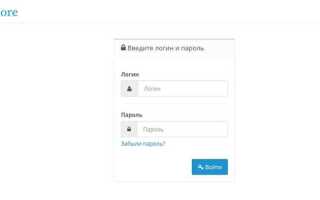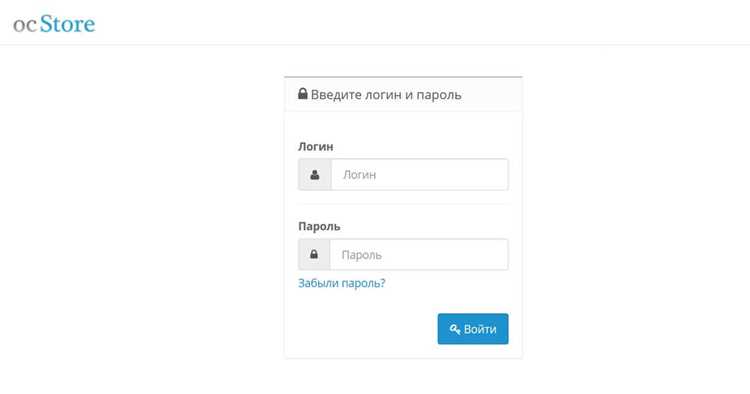
Админпанель Drupal обеспечивает полный контроль над структурой сайта, управлением контентом и пользователями. Для доступа необходимо иметь учетную запись с правами администратора. Стандартный путь входа – yourdomain.com/user/login. Если URL изменен разработчиком, его можно найти в файле settings.php или через базу данных в таблице users.
Перед авторизацией важно убедиться, что используется защищенное соединение HTTPS, чтобы исключить перехват учетных данных. Включение модуля Two-Factor Authentication повышает безопасность, особенно для сайтов с большим количеством пользователей.
Для восстановления доступа, если пароль забыт, Drupal предоставляет функцию сброса через электронную почту. В случае недоступности почты можно обновить хэш пароля напрямую в базе данных, используя команду UPDATE users_field_data SET pass = ‘новый_хэш’ WHERE uid = 1;, где uid – идентификатор администратора.
После входа в админпанель следует сразу проверить актуальность модулей и ядра Drupal. Версии ниже 10.0.0 требуют регулярного обновления для устранения уязвимостей. Рекомендуется включить журнал безопасности для отслеживания попыток несанкционированного доступа.
Вход в админпанель Drupal: пошаговое руководство
Для доступа к административной панели Drupal откройте браузер и перейдите по адресу вашего сайта с добавлением /user/login. Например, если сайт расположен на example.com, используйте URL: example.com/user/login.
Введите учетные данные администратора: логин и пароль. Если пароль был забыт, нажмите на ссылку «Забыли пароль?» и следуйте инструкциям для его сброса через привязанный e-mail.
После успешного ввода данных нажмите кнопку «Войти». Вы попадете на страницу управления сайтом, где в верхней панели будут доступны ссылки на редактирование контента, управление пользователями и настройку модулей.
Если необходимо обеспечить безопасный доступ, используйте двухфакторную аутентификацию или установите модуль Secure Login. Также рекомендуется ограничивать IP-адреса, с которых возможен вход в админпанель.
Для быстрой навигации используйте панель инструментов администратора, где собраны ссылки на все ключевые разделы: «Структура», «Конфигурация», «Расширения» и «Отчеты». При работе с несколькими сайтами Drupal удобнее активировать режим мультисайтов и настроить отдельные админпанели для каждого.
Для предотвращения блокировки аккаунта при нескольких неудачных попытках входа настройте модуль Flood Control, ограничивающий число попыток входа с одного IP.
После завершения работы всегда нажимайте «Выйти», чтобы завершить сеанс администрирования и защитить сайт от несанкционированного доступа.
Проверка доступности сайта и URL для входа
Проверьте корректность URL для входа в админпанель Drupal. Стандартный путь: https://ваш_сайт/user/login. Для сайтов с изменённым адресом входа уточните путь в файле settings.php или у разработчика, чтобы избежать блокировок по IP или 404-ошибок.
Тестируйте доступ через разные браузеры и устройства. Иногда кэш или расширения блокируют корректную загрузку страницы входа. Используйте режим инкогнито для исключения влияния локальных данных.
Если сайт использует SSL, убедитесь, что сертификат активен и не просрочен. В браузере появление ошибки NET::ERR_CERT_DATE_INVALID или SSL_ERROR делает невозможным безопасный вход в админпанель.
Дополнительно проверяйте доступность URL через инструменты командной строки: curl -I https://ваш_сайт/user/login. Ответ с кодом 200 OK подтверждает, что сервер корректно обрабатывает запрос, а код 403/404/500 требует устранения проблем с разрешениями или конфигурацией Drupal.
Если на сайте включён модуль защиты входа, убедитесь, что ваш IP не заблокирован и отсутствуют ограничения по времени для повторных попыток входа. Это предотвратит ненужные блокировки при тестировании URL.
Финальная проверка: используйте инструмент мониторинга типа UptimeRobot для регулярного отслеживания доступности страницы входа. Настройка уведомлений поможет сразу реагировать на падение сервиса.
Подготовка учетной записи администратора
Для безопасного и эффективного управления сайтом на Drupal необходимо правильно настроить учетную запись администратора. Следуйте конкретным рекомендациям:
-
Создание учетной записи:
- Войдите в Drupal с правами суперпользователя.
- Перейдите в раздел «Пользователи» → «Добавить пользователя».
- Укажите уникальное имя пользователя, не совпадающее с общими словами вроде «admin» или «root».
- Задайте сложный пароль: минимум 12 символов, сочетание букв верхнего и нижнего регистра, цифр и специальных символов.
- Присвойте роль «Администратор» для доступа ко всем функциям системы.
-
Настройка электронной почты и уведомлений:
- Используйте рабочий адрес электронной почты, доступ к которому строго контролируется.
- Включите уведомления о попытках входа с ошибкой и изменениях пароля.
-
Дополнительные меры безопасности:
- Включите двухфакторную аутентификацию через модуль TFA или Google Authenticator.
- Регулярно проверяйте журнал входов для выявления подозрительных попыток доступа.
- Ограничьте количество одновременных сессий администратора.
-
Резервное восстановление доступа:
- Создайте резервный аккаунт администратора с ограниченными правами для экстренного восстановления.
- Сохраняйте резервные пароли в защищенном менеджере паролей, например Bitwarden или 1Password.
Тщательная подготовка учетной записи администратора минимизирует риски взлома и обеспечивает стабильное управление сайтом.
Переход на страницу логина Drupal
Для доступа к админпанели Drupal необходимо перейти на стандартный URL авторизации: https://ваш-сайт.ru/user/login. Адрес состоит из домена сайта и пути /user/login, без дополнительных поддиректорий.
Если Drupal установлен в подкаталоге, например https://ваш-сайт.ru/drupal, корректный URL будет https://ваш-сайт.ru/drupal/user/login. Использование любого другого пути приведет к ошибке 404.
При включенном модуле Clean URLs и правильной настройке .htaccess адрес /user/login автоматически перенаправляется на страницу авторизации, обеспечивая корректную работу ссылок на админпанель.
Для упрощения доступа рекомендуется добавить закладку в браузер или использовать прямой переход через админ-меню: Администрирование → Люди → Вход. Это позволяет быстро попасть на страницу логина без необходимости вручную вводить URL.
В случае нестандартной конфигурации или переопределенного пути логина проверьте настройки модуля Pathauto или любой установленный модуль безопасности, изменяющий стандартный URL авторизации.
Перед вводом логина убедитесь, что соединение защищено через HTTPS, иначе данные пользователя могут быть перехвачены. Drupal по умолчанию не перенаправляет HTTP на HTTPS, если это не настроено на сервере.
Ввод логина и пароля для админпанели
Для доступа к админпанели Drupal откройте браузер и введите URL вида http://ваш_домен/user/login. На странице авторизации расположены поля Имя пользователя и Пароль.
Логин должен соответствовать учетной записи администратора, зарегистрированной при установке или созданной через раздел «Пользователи». Drupal чувствителен к регистру, поэтому вводите имя пользователя точно так, как оно указано в системе.
Пароль должен быть надежным: минимум 12 символов, сочетание прописных и строчных букв, цифр и специальных символов. Для повышения безопасности используйте менеджеры паролей и избегайте повторного применения данных из других сервисов.
После ввода данных нажмите кнопку Войти. В случае неправильного логина или пароля Drupal покажет сообщение об ошибке. Для восстановления доступа используйте ссылку Забыли пароль?, которая отправляет инструкцию на привязанный к аккаунту email.
Для автоматического входа при последующих сессиях отметьте опцию «Запомнить меня», если вы работаете с личного компьютера. На публичных или общих устройствах эту опцию использовать не рекомендуется.
Регулярная проверка учетных записей и обновление паролей обеспечивает защиту админпанели от несанкционированного доступа и повышает безопасность всего сайта Drupal.
Использование функции восстановления пароля
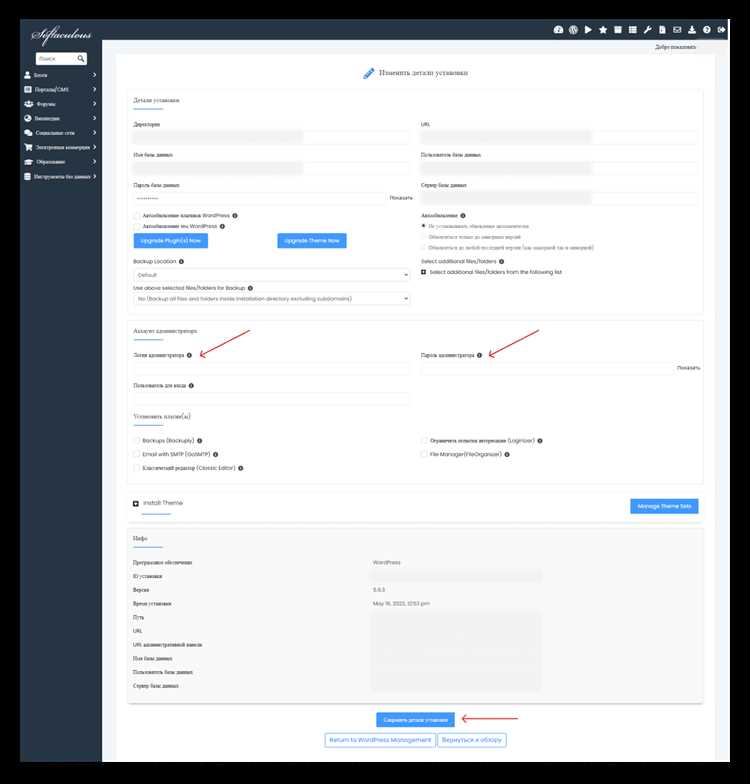
Для восстановления доступа к админпанели Drupal перейдите на страницу входа и нажмите ссылку «Забыли пароль?». В открывшейся форме введите точный адрес электронной почты, привязанный к учетной записи администратора, и отправьте запрос.
Drupal отправит на указанный email одноразовую ссылку для сброса пароля. Срок действия ссылки по умолчанию составляет 24 часа, после чего она станет недействительной. Используйте ссылку сразу после получения, чтобы избежать необходимости повторной генерации.
При переходе по ссылке система перенаправит на форму установки нового пароля. Пароль должен содержать минимум 8 символов, включать заглавные и строчные буквы, цифры и хотя бы один специальный символ. Это обеспечит соответствие стандартам безопасности Drupal.
После ввода нового пароля сохраните изменения, после чего можно выполнить вход в админпанель. Рекомендуется сразу проверить возможность входа, чтобы убедиться, что восстановление прошло корректно, и при необходимости очистить кеш браузера.
Если письмо с ссылкой не приходит, проверьте папку «Спам» и настройки SMTP на сервере. При регулярных проблемах с восстановлением рекомендуется использовать Drush команду drush user:password admin [новый_пароль] для прямой смены пароля через консоль.
Подключение через двухфакторную аутентификацию
Двухфакторная аутентификация (2FA) повышает безопасность входа в админпанель Drupal за счет добавления дополнительного уровня проверки. Настройка требует модуля и правильной конфигурации учетной записи.
- Установка модуля:
- Перейдите в раздел Extend и найдите модуль Two Factor Authentication.
- Нажмите Install и дождитесь завершения установки.
- Конфигурация метода аутентификации:
- Откройте Configuration → People → Two-factor authentication.
- Выберите тип: Time-based One-Time Password (TOTP) или SMS.
- Для TOTP потребуется сканировать QR-код с помощью приложения, например Google Authenticator или Authy.
- Для SMS необходимо указать рабочий номер телефона и настроить провайдера уведомлений.
- Назначение 2FA пользователям:
- В разделе People выберите пользователя, включите 2FA и выберите метод аутентификации.
- Для каждой учетной записи рекомендуется использовать уникальный метод или ключ.
- Тестирование подключения:
- Выйдите из админпанели и выполните вход заново.
- Введите стандартный логин и пароль, затем введите код, полученный в приложении или SMS.
- Если код не принимается, проверьте синхронизацию времени на сервере и устройстве.
- Резервные коды и восстановление доступа:
- Сгенерируйте резервные коды в настройках 2FA для экстренного входа.
- Храните коды в защищенном месте, недоступном для посторонних.
Регулярная проверка и обновление методов двухфакторной аутентификации снижает риск несанкционированного доступа и обеспечивает соответствие современным стандартам безопасности.
Навигация по главной странице админпанели
Главная страница админпанели Drupal разделена на функциональные блоки. В верхней части располагается панель администратора с доступом к управлению пользователями, контентом, модулями и настройками сайта. Здесь отображаются уведомления о доступных обновлениях и предупреждения безопасности.
Слева находится вертикальное меню навигации, структурированное по разделам: «Контент», «Структура», «Внешний вид», «Модули», «Пользователи», «Отчеты» и «Конфигурация». Каждое меню раскрывается при наведении или клике, показывая подкатегории. Например, в разделе «Структура» доступны Типы контента, Таксономии, Блоки, Меню.
Центральная часть страницы показывает панель быстрого доступа с виджетами: последние материалы, последние комментарии, активные задачи и системные сообщения. Этот блок позволяет быстро идентифицировать критические элементы сайта без перехода в отдельные разделы.
В нижней части расположена подвал админпанели с ссылками на документацию Drupal, управление кэшом и технические настройки. Для ускорения навигации рекомендуется закреплять часто используемые разделы в панели инструментов.
Использование клавиш быстрого доступа облегчает перемещение между разделами: g + c – контент, g + s – структура, g + m – модули. В сочетании с панелью уведомлений это позволяет администратору реагировать на события сайта без лишних кликов.
Для крупных сайтов полезно создавать закладки на конкретные подстраницы админпанели. Например, прямой доступ к редактированию типа контента или просмотру отчетов системы значительно ускоряет ежедневное администрирование.
Проверка и настройка прав доступа пользователей
Для управления правами пользователей в Drupal перейдите в раздел Администрирование → Пользователи → Роли. Здесь отображаются все существующие роли и их привилегии. Каждой роли назначаются конкретные разрешения, определяющие доступ к функциям сайта.
Чтобы проверить права конкретной роли, выберите Редактировать разрешения. В таблице перечислены все доступные действия, такие как создание, редактирование и удаление контента, управление блоками, доступ к меню и настройкам модулей. Отметьте или снимите галочки для нужных действий.
Для точной настройки прав рекомендуется использовать следующую таблицу:
| Роль | Разрешение | Описание | Рекомендация |
|---|---|---|---|
| Администратор | Полный доступ | Управление всеми настройками сайта | Предоставить все разрешения без ограничений |
| Редактор | Создание и редактирование контента | Добавление новых материалов, правка существующих | Ограничить доступ к конфигурации модулей и пользователей |
| Автор | Создание контента | Возможность добавлять статьи и новости | Запретить редактирование чужого контента |
| Аутентифицированный пользователь | Комментирование | Добавление комментариев к материалам | Не предоставлять доступ к настройкам сайта |
| Гость | Просмотр контента | Доступ к публичной информации сайта | Ограничить любые действия кроме чтения |
После внесения изменений обязательно сохраните настройки. Для проверки прав создайте тестового пользователя с соответствующей ролью и выполните вход под его учетной записью. Это позволит убедиться, что доступы настроены корректно, а лишние функции недоступны.
Для проектов с высокой нагрузкой и большим количеством пользователей рекомендуется регулярно проводить аудит прав доступа. В Drupal доступны модули Permissions Audit и Role Delegation, позволяющие выявлять конфликты разрешений и делегировать управление ролями без предоставления полного админского доступа.
Вопрос-ответ:
Как попасть в админпанель Drupal после установки сайта?
После установки Drupal доступ к административной панели возможен через стандартный URL: `ваш_сайт.ru/user/login`. Там нужно ввести логин и пароль пользователя с правами администратора, который был создан во время установки. Если вы используете локальный сервер, адрес может выглядеть как `localhost/drupal/user/login`.
Что делать, если забыли пароль администратора Drupal?
Если пароль администратора забыт, можно восстановить доступ несколькими способами. Самый простой — через форму восстановления на странице `/user/password`, где нужно указать адрес электронной почты администратора. Если письма не приходят, можно изменить пароль напрямую в базе данных через таблицу `users_field_data`, найдя соответствующего пользователя и задав новый хешированный пароль.
Можно ли изменить URL входа в админпанель Drupal?
Да, стандартный путь `/user/login` можно изменить с помощью модулей безопасности, например, «Login Security» или «Path Redirect». Это помогает ограничить доступ для автоматических атак. После установки модуля вы сможете задать новый URL для входа и перенаправлять старый, чтобы повысить защиту сайта.
Почему после ввода правильных данных вход в админпанель не работает?
Если введённые логин и пароль правильные, но вход всё равно не происходит, причиной может быть кэш браузера, блокировка по IP или проблемы с cookie. Также стоит проверить, активны ли сессии пользователей и не возникла ли ошибка на сервере. Иногда помогает очистка кэша сайта через Drush или временное отключение модулей безопасности.
Как защитить страницу входа в админпанель Drupal от атак?
Для защиты страницы входа рекомендуется использовать двухфакторную аутентификацию, ограничивать количество попыток ввода пароля и менять стандартный URL. Также полезно настроить SSL, чтобы данные передавались по защищённому соединению. При больших нагрузках можно применять дополнительные модули, которые блокируют подозрительные IP и логируют попытки входа.
Как получить доступ к административной панели Drupal после установки сайта?
После установки сайта доступ к панели управления осуществляется через адрес вида example.com/user/login. На этой странице нужно ввести логин и пароль, указанные при установке. Если данные введены верно, откроется интерфейс с меню управления контентом, пользователями и настройками сайта. В случае проблем с входом стоит проверить корректность имени пользователя, пароля и наличие блокировок на стороне сервера, например из-за настроек безопасности или активного модуля защиты от брутфорса.
Можно ли изменить URL для входа в админпанель Drupal и зачем это нужно?
Да, изменить стандартный URL для входа можно с помощью модулей безопасности или настройки маршрутов в файле .htaccess. Это позволяет снизить риск автоматических атак на стандартный адрес /user/login. После изменения URL нужно записать новый путь и использовать его для входа, иначе стандартная ссылка станет недоступной. Такой шаг не гарантирует полную защиту, но помогает сделать сайт менее заметным для автоматических сканеров и ботов.

 Загрузка...