
Якорная ссылка в Tilda позволяет посетителю перейти к конкретному блоку страницы, минуя другие элементы. Для её создания сначала нужно присвоить блоку уникальный идентификатор. В редакторе выберите нужный блок, откройте настройки и в поле ID блока введите короткое имя без пробелов, например about-us.
После установки идентификатора создайте ссылку. Это можно сделать на кнопке, тексте или меню. В поле Ссылка добавьте символ # перед ID блока, например #about-us. При клике пользователь будет автоматически перемещён к этому блоку без перезагрузки страницы.
Важно учитывать, что якорные ссылки корректно работают только на странице, где размещён блок с указанным ID. Если ссылка ведёт на другой URL, добавьте адрес страницы перед #, например /contacts/#map. Это гарантирует точное позиционирование на нужном блоке.
Для оптимального результата убедитесь, что блоки не скрыты, не находятся внутри слайдера и не имеют отступов, влияющих на визуальное позиционирование. Проверка на разных устройствах помогает избежать смещения контента при переходе по якорной ссылке.
Где на странице в Tilda можно ставить якоря
Якоря в Tilda можно устанавливать на любые блоки, поддерживающие идентификатор. Чаще всего это текстовые блоки (T123, T124), заголовки, блоки с изображениями (T136, T140) и кнопки. Важно, чтобы блок имел уникальный ID в настройках «Дополнительно → HTML-идентификатор».
Для блоков Zero Block якорь добавляется через панель «Свойства» → «HTML-идентификатор». Рекомендуется использовать латиницу без пробелов и спецсимволов, чтобы ссылка корректно работала в браузерах.
Якорь можно ставить не только на верхнюю часть блока, но и на отдельные элементы внутри Zero Block. Это позволяет прокручивать страницу к конкретной кнопке, картинке или текстовому элементу.
На одной странице можно размещать несколько якорей, но каждый должен иметь уникальный идентификатор. Для удобства навигации часто добавляют якоря на заголовки секций, карточки товаров и формы обратной связи.
При использовании якорей в меню сайта в Tilda добавляйте идентификатор блока в поле «Ссылка» в формате #имя_якоря. Это обеспечивает мгновенную прокрутку к нужной секции без перезагрузки страницы.
Как присвоить блокам уникальный ID для якоря
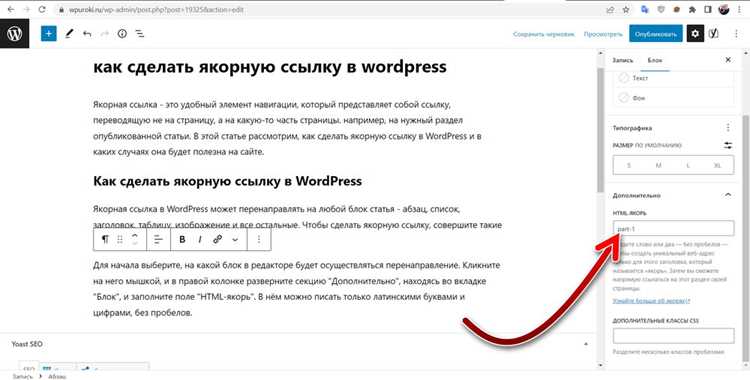
В Tilda каждая секция страницы представлена отдельным блоком, которому можно присвоить уникальный идентификатор (ID) для якорной навигации. Для этого откройте редактор блока и перейдите в раздел Дополнительно → Настройки HTML.
В поле ID блока задайте уникальное имя. Используйте только латинские буквы, цифры и дефисы, например: services-section или contact-form. Пробелы и специальные символы недопустимы, иначе ссылка не будет работать.
После назначения ID для блока можно создавать якорные ссылки в меню или внутри текста. Формат ссылки: #имя-ID, например: <a href=»#services-section»>Наши услуги</a>. При клике страница автоматически прокрутится к соответствующему блоку.
Для проверки корректности ID откройте страницу в режиме предпросмотра и кликните по ссылке. Если блок не прокручивается, убедитесь, что ID написан без ошибок, уникален на странице и не дублируется у других блоков.
Для блоков с динамическим контентом или сложными анимациями рекомендуется добавлять ID только после окончательной верстки, чтобы избежать конфликтов с внутренними скриптами Tilda.
Создание ссылки на якорь внутри текста
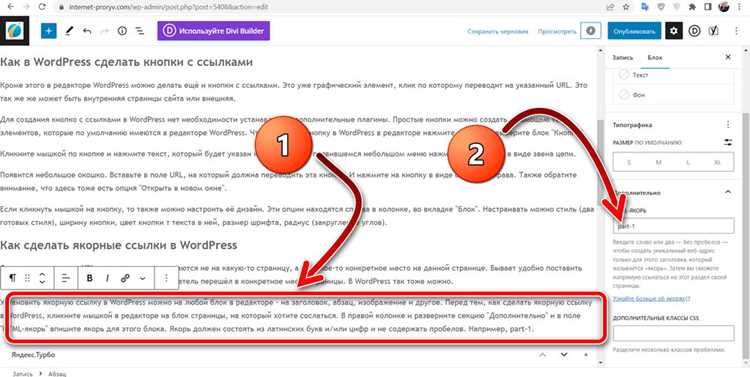
В Tilda создание ссылки на якорь начинается с назначения якоря элементу на странице. Для этого выберите блок или текст, к которому нужно привязать ссылку, и в настройках блока в поле «ID» введите уникальный идентификатор без пробелов, например section1.
После присвоения ID создается ссылка, ведущая к этому якорю. Ссылка строится по формату:
<a href="#section1">Перейти к разделу</a>Практические рекомендации:
- Используйте короткие и понятные ID, только латиницу и цифры, например
faq,contacts. - Старайтесь, чтобы ID были уникальными на странице, иначе скролл может работать некорректно.
- Ссылки на якорь можно добавлять как в текстовые блоки, так и на кнопки через поле «Ссылка».
- Если ссылка находится в меню или блоке навигации, убедитесь, что она корректно указывает на ID без опечаток.
- Для плавного перехода используйте встроенную настройку Tilda «Плавная прокрутка», чтобы скролл выглядел естественно.
Пример вставки ссылки в текстовый блок:
Чтобы узнать подробности, перейдите к
<a href="#section1">разделу с инструкциями</a>.
Соблюдение этих правил гарантирует корректное перемещение к нужной секции при клике на ссылку и улучшает навигацию по странице.
Добавление якорной ссылки в меню Tilda
Для создания якорной ссылки в меню Tilda откройте блок меню и перейдите в настройки ссылок. В поле URL введите символ решетки (#), после которого укажите идентификатор блока, к которому нужно привязать ссылку. Например, для блока с ID «contact» ссылка будет выглядеть так: #contact.
Идентификатор блока можно проверить или задать в панели настроек блока во вкладке «Дополнительно» → «ID блока». Он должен совпадать с тем, что указан в ссылке, иначе переход работать не будет.
После добавления якоря в меню сохраните изменения и опубликуйте страницу. При клике на пункт меню браузер плавно прокрутит страницу к указанному блоку.
Если требуется плавная прокрутка, убедитесь, что в настройках блока включена опция «Плавная прокрутка» или добавьте класс t-link к ссылке, так как стандартное поведение браузера без этого будет мгновенным.
Для тестирования работы ссылки используйте предпросмотр страницы или опубликованную версию сайта. Проверьте, чтобы на странице не было одинаковых ID блоков – это может вызвать некорректный переход.
Проверка работы якорной ссылки на мобильных устройствах
После создания якорной ссылки в Tilda важно убедиться, что она корректно работает на разных мобильных устройствах. Начните с проверки на смартфонах с iOS и Android, поскольку поведение скролла и скорость отклика могут отличаться.
Откройте страницу через браузеры Safari, Chrome и встроенные веб-просмотрщики. Обратите внимание на точку, к которой должна прокрутиться страница: она должна совпадать с верхней границей блока, на который установлен якорь.
Если страница содержит фиксированное меню, учитывайте его высоту. На мобильных экранах меню часто занимает 50–80 пикселей, что смещает позицию якоря. Для корректировки используйте Offset в настройках блока или добавьте дополнительный внутренний отступ у якорного элемента.
Проверьте скорость прокрутки. На слабых устройствах плавный скролл может замедляться, что визуально смещает якорь. В таких случаях лучше использовать стандартную прокрутку без анимации.
Тестируйте ссылки с разных точек страницы. Прокрутка к якорю с верхней и нижней части страницы может вести себя по-разному на мобильных браузерах. Если ссылка не срабатывает на первой проверке, убедитесь, что элемент с якорем не загружен динамически после скриптов.
Для комплексной проверки используйте режим разработчика в браузере с эмуляцией мобильного устройства, а затем проверяйте на реальных смартфонах с разной диагональю экрана и разрешением. Только такой подход гарантирует, что якорная ссылка работает корректно для всех пользователей.
Исправление проблем с прокруткой к якорю
Если якорная ссылка в Tilda не работает корректно, прежде всего проверьте уникальность идентификатора. Атрибут id должен быть назначен только одному элементу на странице. Повторяющиеся идентификаторы вызывают некорректную прокрутку.
Еще одной частой причиной является фиксированный хедер. Если шапка сайта имеет фиксированное позиционирование, якорь может скрываться за ней. Решение – добавить дополнительный отступ через CSS:
| Элемент | CSS | Описание |
|---|---|---|
| Якорный блок | scroll-margin-top: 80px; | Смещает прокрутку вниз на 80px, чтобы блок был виден под фиксированным хедером |
На мобильных устройствах иногда прокрутка работает с задержкой или прыжками. В Tilda это исправляется добавлением пользовательского JavaScript:
| Функция | Код | Назначение |
|---|---|---|
| Плавная прокрутка |
document.querySelectorAll('a[href^="#"]').forEach(link => {
link.addEventListener('click', function(e) {
e.preventDefault();
document.querySelector(this.getAttribute('href')).scrollIntoView({behavior: 'smooth'});
});
});
|
Обеспечивает плавное перемещение к якорю, предотвращает резкий сдвиг страницы |
Если после обновления страницы якорь не срабатывает, убедитесь, что блок с якорем полностью загружен до прокрутки. Для блоков с динамическим контентом используйте задержку или событие DOMContentLoaded.
Вопрос-ответ:
Что такое якорная ссылка и зачем она нужна в Tilda?
Якорная ссылка позволяет пользователю перейти к определённому блоку на странице, минуя прокрутку. В Tilda это удобно для длинных лендингов и страниц с большим количеством контента, когда нужно быстро показать конкретную информацию, например, форму обратной связи или список услуг.
Как создать якорную ссылку на блок в Tilda?
Сначала нужно присвоить блоку уникальный идентификатор (ID). Для этого откройте настройки блока, найдите поле «ID блока» и введите короткое название без пробелов. После этого можно добавить ссылку с форматом #ID_блока в текст, кнопку или меню, чтобы при клике страница автоматически прокручивалась к этому блоку.
Можно ли использовать якорные ссылки для навигации между разными страницами сайта на Tilda?
Да, можно. Для этого в ссылке нужно указать адрес страницы и через решётку ID блока, например: /page#blockID. При переходе по такой ссылке пользователь окажется сразу на нужном разделе другой страницы. Важно, чтобы на целевой странице блок имел точно такой же идентификатор.
Какие ошибки чаще всего возникают при настройке якорных ссылок в Tilda?
Чаще всего проблемы связаны с неверным указанием ID блока: пробелы, спецсимволы или несовпадение регистра. Также ссылки могут не работать, если блок скрыт в мобильной версии или находится внутри сложной структуры блока. Рекомендуется проверять ссылки в разных режимах просмотра после настройки.
Можно ли сделать плавную прокрутку к якорному блоку на Tilda?
Да, Tilda поддерживает плавную прокрутку по якорной ссылке. Для этого при добавлении ссылки в настройках кнопки или меню включите опцию «Плавная прокрутка». После этого переход к блоку будет происходить не мгновенно, а с анимацией, что делает пользовательский опыт более приятным.
Как в Tilda сделать якорную ссылку, чтобы при клике страница прокручивалась к определенному блоку?
В Tilda для создания якорной ссылки сначала нужно присвоить блоку уникальный идентификатор. Это делается через настройки блока: откройте блок, перейдите в «Дополнительно» и в поле «ID блока» укажите любое слово без пробелов и специальных символов, например «contact». После этого можно создать ссылку, которая будет вести к этому блоку. В меню, кнопке или тексте укажите ссылку в формате #contact. Когда посетитель нажмет на такую ссылку, страница автоматически прокрутится до нужного блока.

 Загрузка...