Проверка кодов маркировки перед загрузкой товара

Перед внесением маркированного товара в 1С необходимо убедиться в корректности кодов маркировки для предотвращения ошибок в учете и нарушений законодательства.
Рекомендуется использовать следующий алгоритм проверки:
- Сверка формата кода маркировки: код должен соответствовать стандарту DataMatrix (14–50 символов в зависимости от категории товара).
- Проверка уникальности кода: каждый код должен присутствовать в базе маркировки один раз. Дублирование вызывает отказ при загрузке в 1С.
- Контроль соответствия кода товару: код маркировки должен быть зарегистрирован для конкретного товара на платформе Честный ЗНАК.
- Верификация статуса кода: код должен иметь статус «в обороте» и не находиться в списке списанных или возвращенных.
- Использование автоматизированных инструментов проверки:
- Импорт кодов через Excel с проверкой формата и дублирования средствами 1С.
- API-проверка через сервисы маркировки для массовой сверки кодов перед загрузкой.
После всех проверок формируется файл загрузки для 1С, включающий только корректные и уникальные коды маркировки, что обеспечивает успешный приход товара и корректное формирование отчетности.
Создание карточки маркированного товара в справочнике 1С
Откройте справочник «Номенклатура» и выберите кнопку «Создать». В поле Наименование укажите точное название товара, соответствующее маркировке. В поле Артикул введите уникальный код производителя или внутренний код товара.
В разделе Тип номенклатуры выберите «Маркируемый товар». Это позволит системе активировать интеграцию с федеральной системой маркировки и контролировать движение единиц по коду DataMatrix.
Заполните поле Код маркировки, указав шаблон, соответствующий формату DataMatrix. Для одежды, обуви и фармацевтики используйте строгие шаблоны, предоставленные системой Честный ЗНАК. Для остальных категорий подтвердите соответствие кода с базой данных маркировки.
Вкладка Единицы измерения должна содержать основную единицу (например, шт.) и дополнительные единицы при необходимости (упаковки, коробки). Укажите коэффициент пересчета между единицами для корректного учета прихода и списания.
В разделе Характеристики внесите ключевые параметры товара: размер, цвет, материал, срок годности. Эти данные обязательны для формирования корректного отчета в системе Честный ЗНАК.
Сохраните карточку, нажав Записать. После этого можно инициировать приход партии, привязав каждый экземпляр товара к уникальному коду маркировки. Проверьте соответствие данных через функцию «Проверка маркировки» перед проведением документа прихода.
Для автоматизации массового добавления используйте загрузку через XML-файлы с кодами DataMatrix или подключение интеграционного модуля с базой поставщика. Это сокращает ошибки при ручном вводе и ускоряет процесс постановки товара на учет.
Выбор подходящего вида поступления для маркированного товара

В 1С при учете маркированного товара важно корректно выбрать вид поступления. Для товаров с обязательной маркировкой система поддерживает три основных вида поступления: «Поступление от поставщика», «Возврат от покупателя» и «Внутреннее перемещение». Каждый вид формирует специфические документы для передачи данных в систему маркировки.
Для первичной закупки от производителя или дистрибьютора используется «Поступление от поставщика». В этом случае необходимо указать Идентификатор маркированного товара (GTIN, серийный номер или код маркировки) в карточке поступления. Пропуск данных маркировки приведет к блокировке операции в системе «Честный ЗНАК».
При возврате товара от клиента применяется вид «Возврат от покупателя». Документ фиксирует движение маркировки обратно на склад и позволяет корректно отразить остатки в 1С. Важно убедиться, что к возврату приложены электронные подтверждения передачи маркированных кодов, иначе система не примет запись.
Для внутреннего перемещенияномер партии и уникальные коды маркировки, чтобы система 1С синхронизировала данные с ЕГАИС или «Честный ЗНАК». Без точного соответствия кодов перемещение будет отклонено при выгрузке в систему маркировки.
При выборе вида поступления учитывайте тип поставщика, источник товара и цель документа. Для каждой операции система маркировки требует корректного указания идентификаторов и документа-основания. Неправильный выбор вида поступления приведет к задержке регистрации товара и возможным штрафам за нарушение правил маркировки.
Рекомендуется заранее настроить шаблоны документов для каждого вида поступления, включающие обязательные поля маркировки и идентификаторы, чтобы минимизировать ошибки и ускорить процесс отражения прихода товара в 1С.
Ввод информации о количестве и сериях маркированного товара

После выбора товара в документе прихода необходимо указать точное количество единиц. Для маркированных товаров 1С требует ввод данных о каждой серии или коде маркировки. В таблице «Товары» выберите колонку «Количество» и укажите число фактически поступивших единиц. Система автоматически сверяет введённое количество с суммой кодов маркировки.
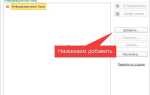
Для ввода серий откройте форму «Сведения о маркировке». Каждую упаковку сканируйте или введите код вручную. При массовом поступлении используйте функцию загрузки списка кодов через Excel или CSV – это ускоряет процесс и снижает риск ошибок.
Если часть партии имеет одинаковую серию, можно использовать опцию «Групповая серия», указав диапазон кодов. После ввода всех серий 1С проверяет их уникальность и соответствие требованиям законодательства о маркировке.
В конце процесса убедитесь, что общее количество введённых кодов совпадает с количеством в колонке «Количество». Любое расхождение блокирует проведение документа до корректировки данных. Система позволяет распечатать отчет по серийным номерам для внутреннего контроля и передачи в налоговые органы при необходимости.
Сверка данных маркировки с поставщиком при приходе
При поступлении маркированного товара в 1С необходимо выполнить проверку соответствия данных поставщика и информации в маркировке. Для этого формируется акт сверки, включающий номера GTIN, серийные номера, коды маркировки и даты производства.
Сверку проводят поэтапно: сначала сканируются коды Data Matrix каждого изделия и сравниваются с накладной поставщика. Несоответствия фиксируются автоматически в журнале 1С и передаются менеджеру закупок для уточнения.
Важно проверять целостность кода маркировки: поврежденные или нечитаемые коды необходимо сверять вручную, сверяя последние 14 цифр с данными поставщика. Любые расхождения блокируют проведение прихода до уточнения.
После первичной сверки выполняется автоматическое сопоставление партий: система проверяет совпадение GTIN, серии и срока годности. Если данные не совпадают, 1С формирует предупреждение и предлагает корректировку накладной или возврат поставщику.
Для ускорения процесса рекомендуется подключение интеграции с сервисом МДЛП: 1С получает актуальные данные маркировки в режиме реального времени и позволяет автоматически сверять каждую позицию без ручного ввода.
По завершении сверки создается акт приема с подтверждением маркировки, который подписывается ответственным за приход. Этот документ служит основанием для дальнейшего отражения товаров на складе и корректного формирования отчетности по маркированной продукции.
Проведение документа прихода и проверка статуса маркированного товара
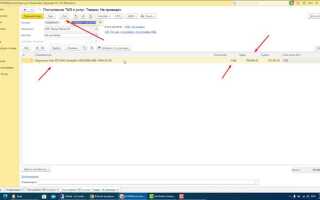
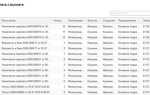
После создания документа прихода в 1С необходимо убедиться, что все маркированные позиции корректно загружены. Для этого откройте вкладку Товары и проверьте столбцы Код маркировки и Статус. Значение «Принят» означает успешное считывание кода и возможность дальнейшего движения товара.
Если статус «Не принят», откройте журнал ошибок и убедитесь, что код маркировки соответствует формату, поддерживаемому системой (например, DataMatrix или GS1). Некорректные коды следует скорректировать вручную или через импорт из файла, подготовленного поставщиком.
Для проведения документа нажмите кнопку Провести. Система выполнит автоматическую проверку совпадения кодов маркировки с зарегистрированными в Честном ЗНАКе. В случае обнаружения дубликатов появится уведомление с указанием конкретных позиций.
После проведения рекомендуется сформировать отчет Проверка маркировки прихода. В отчете должны отсутствовать строки с пометкой Ошибка кода или Дубликат. Все позиции с отметкой Принят готовы к дальнейшей реализации и списанию.
Для ускорения сверки можно использовать фильтры по статусу и типу маркировки. Это позволяет выявлять позиции, требующие внимания, без ручного просмотра всего документа. В случае массовых ошибок применяйте пакетное исправление через функционал Импорт/Экспорт маркировки.
Вопрос-ответ:
Каким образом происходит ввод маркированного товара в 1С после его получения от поставщика?
После получения маркированного товара на склад в 1С необходимо создать документ «Поступление товаров». В нем указываются данные поставщика, склад, на который товар поступает, и информация о каждой позиции: наименование, количество, цена. Для маркированных товаров дополнительно указывается код маркировки. Программа проверяет соответствие кода стандартам системы маркировки и формирует запись о приходе на склад с привязкой к конкретным кодам.
Что делать, если код маркировки товара не считывается сканером при постановке на приход?
Если сканер не считывает код, сначала нужно проверить, корректно ли он нанесен и соответствует ли требованиям системы маркировки. Затем можно вручную ввести код в соответствующее поле документа поступления в 1С. После этого система проверяет код через сервис мониторинга. Если ошибка повторяется, стоит обратиться к поставщику или в техподдержку, чтобы исключить проблему с самим кодом или его регистрацией.
Можно ли поставить на приход маркированный товар частично, если поставка пришла в нескольких коробках?
Да, в 1С предусмотрена возможность частичного прихода. Каждая коробка фиксируется отдельной строкой документа «Поступление товаров» с указанием количества и кодов маркировки. После полной фиксации всех коробок система покажет полный остаток товара на складе. Такой способ позволяет вести точный учет и избежать ошибок при работе с маркированной продукцией.
Какие ошибки чаще всего возникают при постановке маркированного товара на приход, и как их исправлять?
Чаще всего возникают ошибки, связанные с дублированием кодов маркировки, несоответствием формата или отсутствием регистрации товара в системе маркировки. Чтобы исправить такие ошибки, нужно сверить коды с документами поставщика, проверить регистрацию товара через сервис маркировки, а затем откорректировать данные в документе поступления. Иногда требуется провести аннулирование ошибочной записи и заново поставить товар на приход с корректными кодами.
Как проверить, что маркированный товар правильно поставлен на приход в 1С?
После создания документа «Поступление товаров» можно открыть карточку товара на складе и убедиться, что количество совпадает с фактическим. Для маркированных позиций дополнительно проверяется наличие и соответствие всех кодов маркировки через встроенный отчет или отдельный сервис проверки. Если все коды приняты системой и количество соответствует, товар считается корректно поставленным на приход.

 Загрузка...