

Процесс увольнения в 1С ЗУП требует точного соблюдения алгоритма для корректного расчета всех выплат и корректного ведения кадрового учета. Первым шагом является проверка актуальности данных сотрудника: должность, подразделение, оклад и ставки всех компенсаций должны соответствовать текущему положению.
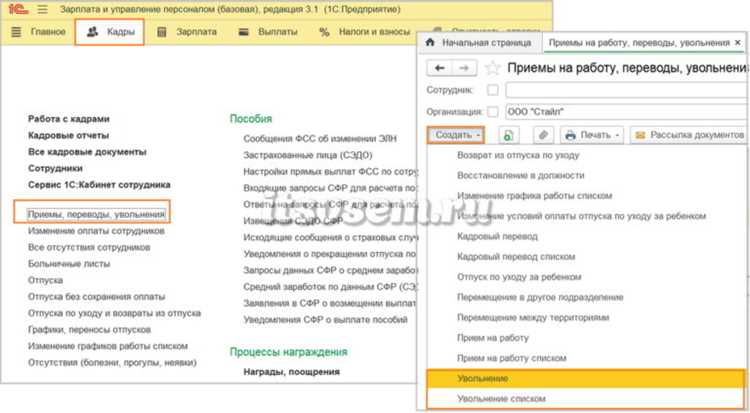
Следующий этап – оформление приказа об увольнении. В 1С ЗУП это делается через меню «Кадры» → «Приказы» → «Увольнение». Система автоматически предлагает шаблон приказа с указанием даты, причины и соответствующих статей Трудового кодекса. Важно проверить, что дата увольнения совпадает с последним рабочим днем в табеле учета рабочего времени.
После создания приказа выполняется расчет окончательного расчета: зарплаты за отработанные дни, компенсации за неиспользованный отпуск, премий и других начислений. В 1С ЗУП расчеты формируются автоматически, но требуется контроль корректности удержаний, включая налоги и взносы, чтобы избежать ошибок при формировании платежных ведомостей.
Заключительный этап – оформление записей в личной карточке сотрудника и обновление отчетности. Все изменения фиксируются в системе и автоматически отражаются в регламентированной отчетности по кадрам и бухгалтерии. Это исключает необходимость ручного ввода данных в другие модули, снижая риск ошибок и ускоряя процесс закрытия месяца.
Подготовка кадровых документов перед увольнением
Первым шагом необходимо сформировать приказ об увольнении в 1С ЗУП. В разделе «Кадровые приказы» выбирается тип документа «Увольнение», указывается точная дата последнего рабочего дня и причина увольнения согласно Трудовому кодексу. Все изменения фиксируются в системе до проведения расчета.
Следующий этап – проверка личного дела сотрудника. Убедитесь, что в личном деле отражены все кадровые изменения: приемы, переводы, отпуска, больничные, дисциплинарные взыскания. Отсутствие актуальных данных может привести к ошибкам в расчетах и оформлении трудовой книжки.
Необходимо подготовить расчётные документы: листы по начислению зарплаты, компенсации за неиспользованный отпуск, выплаты за дополнительные соглашения. В 1С ЗУП эти документы автоматически формируются после создания приказа об увольнении, но их следует проверить на точность сумм и корректность периодов.
Трудовая книжка и справка о доходах оформляются до даты увольнения. В 1С ЗУП данные для записи в трудовую книжку формируются автоматически на основе приказа, но необходимо проверить правильность формулировок и кодов подразделений. Ошибки приведут к необходимости дополнительного исправления после выдачи сотруднику.
Дополнительно формируются уведомления для бухгалтерии и налоговых органов, если это требуется внутренними регламентами компании. В 1С ЗУП можно создать отдельный документ «Сведения для отчетности», чтобы зафиксировать выплаты и удержания по сотруднику.
Заключительный этап подготовки – контроль сроков и согласований. Приказы должны быть подписаны руководителем и кадровым специалистом, расчетные документы проверены бухгалтерией, а трудовая книжка готова к выдаче. Все документы фиксируются в 1С ЗУП с отметкой о выполнении, что обеспечивает прозрачность процесса и исключает пропуски.
Проверка расчетов по зарплате и компенсациям в 1С ЗУП
Для точной проверки расчетов по зарплате при увольнении в 1С ЗУП необходимо использовать отчет «Расчет увольняемых сотрудников». Он позволяет получить данные о начисленных зарплатах, компенсациях за неиспользованный отпуск и иных выплатах за выбранный период.
Сначала убедитесь, что все документы «Начисление зарплаты» и «Удержание» за месяц закрыты. Наличие незакрытых документов может исказить итоговую сумму к выплате. Откройте раздел «Регистры расчета» и проверьте отражение удержаний по сотруднику, включая налоговые вычеты и алименты.
Для компенсаций за неиспользованный отпуск откройте карточку сотрудника и перейдите в вкладку «Отпуска». Сверьте количество дней отпуска с фактическим использованием. 1С автоматически рассчитывает сумму компенсации, исходя из среднего дневного заработка за последние 12 месяцев, учитывая оклады, премии и доплаты. Для контроля можно сформировать отчет «Суммарные начисления и удержания» по каждому сотруднику.
Особое внимание уделите выплатам при увольнении с дополнительными соглашениями, например, выходному пособию или компенсации за задержку расчетов. В документе «Увольнение сотрудника» укажите все начисления вручную, если они не формируются автоматически, и сверяйте с расчетной ведомостью.
После проверки расчетов сформируйте проводки через «Проводки по зарплате». Проверьте, что суммы начислений и удержаний соответствуют данным в отчетах, а налоговые обязательства корректно отражены. Несоответствия требуют повторного пересчета документов «Начисление зарплаты» или ручной корректировки начислений.
Для финальной проверки используйте сводный отчет «Расчеты по сотрудникам», где отображаются начисления, удержания и выплаты по каждому сотруднику. Любая расхождение между суммой к выплате и ведомостью требует немедленной корректировки перед передачей данных в бухгалтерию и оформлением расчетного листка.
Создание приказа об увольнении сотрудника

В 1С ЗУП приказ об увольнении формируется через модуль «Кадры». Необходим доступ с правами редактирования кадровых документов.
- Перейдите в раздел Кадры → Приказы и нажмите Создать.
- Выберите тип приказа: Увольнение.
- Заполните основные поля:
- Сотрудник: выбирается из списка действующих работников.
- Дата приказа: устанавливается фактическая дата подписания.
- Дата увольнения: совпадает с последним рабочим днем сотрудника.
- Основание: указывается пункт Трудового кодекса или локального акта.
- Укажите дополнительные сведения:
- Выплаты при увольнении (заработная плата, компенсации).
- Передача материальных ценностей и оборудования.
- Необходимость уведомления бухгалтерии и отдела кадров.
- Проверьте заполненные данные и нажмите Провести и закрыть.
- Распечатайте приказ для подписи руководителя и сотрудника.
После проведения приказ автоматически формирует записи в разделе Увольнения и инициирует расчет компенсаций в модуле Зарплата. При необходимости внесите корректировки через кнопку Изменить в карточке приказа.
Для массового увольнения сотрудников рекомендуется использовать обработку «Приказы по списку», которая позволяет сформировать несколько документов одновременно с индивидуальными датами увольнения и основаниями.
Контроль завершения процедуры осуществляется через отчет Состояние кадров, где отображаются все проведенные и ожидающие подписи приказы об увольнении.
Оформление записи в трудовой книжке через 1С ЗУП
В 1С ЗУП запись в трудовой книжке оформляется через документ «Прием/Увольнение». Для увольнения сотрудника необходимо перейти в раздел Кадры → Прием и увольнение → Увольнение и выбрать нужного сотрудника. В карточке указываются дата увольнения, основание (статья ТК РФ) и приказ. После заполнения нажимается кнопка Записать и закрыть.
Для автоматического отражения записи в трудовой книжке важно проверить настройки формы печати. В разделе Настройки → Кадровый учет → Трудовые книжки необходимо указать тип трудовой книжки, шаблон записи и формат даты. Система позволяет формировать записи как по действующему законодательству, так и по индивидуальным требованиям организации.
После регистрации увольнения в программе откройте документ Трудовая книжка сотрудника. Таблица заполняется автоматически:
| Поле | Описание | Пример заполнения |
|---|---|---|
| Дата | Дата увольнения | 15.09.2025 |
| Номер приказа | Ссылка на приказ увольнения | № 45-к |
| Основание | Статья ТК РФ, по которой производится увольнение | Ст. 81, п. 1 |
| Должность | Последняя должность сотрудника | Менеджер отдела продаж |
| Подпись и печать | Формируются автоматически при печати документа | — |
После проверки корректности всех данных можно сформировать печатную форму трудовой книжки через кнопку Печать → Трудовая книжка. Для массового увольнения рекомендуется использовать обработку Пакетное увольнение, которая автоматически проставляет записи в трудовые книжки всех выбранных сотрудников.
Рекомендуется перед формированием записи проверить соответствие данных в карточке сотрудника: должность, подразделение и основания увольнения должны совпадать с приказом, иначе 1С ЗУП не позволит корректно сформировать запись.
Расчет и выдача компенсаций за неиспользованный отпуск

В 1С ЗУП компенсация за неиспользованный отпуск рассчитывается на основании фактического количества дней, положенных сотруднику, и суммы средней заработной платы. Для корректного расчета необходимо проверить остаток неиспользованных отпускных дней в карточке сотрудника и убедиться, что все начисления учтены в периоде расчета.
В программе используется стандартная формула: Компенсация = Средний дневной заработок × Количество неиспользованных дней отпуска. Средний заработок определяется на основании последних 12 месяцев, включая все выплаты, учитываемые при расчете отпускных (оклад, премии, надбавки).
Процесс расчета в 1С начинается с создания документа «Начисление отпуска». В поле «Вид начисления» выбирается «Компенсация за неиспользованный отпуск», затем автоматически подтягивается количество дней и рассчитывается сумма. При необходимости корректировки учитываются индивидуальные условия, например, неполный рабочий месяц или изменение оклада.
После расчета документ регистрируется и формируется проводка для бухгалтерии. Для выплаты компенсации сотруднику создается документ «Выплата зарплаты», где начисление автоматически включается в расчет итоговой суммы к выдаче. Выплата должна сопровождаться расчетным листком с детальной разбивкой по дням и суммам, чтобы избежать ошибок при отчетности.
Важно проверять соответствие данных в отчете «Отпуска и компенсации» и в карточке сотрудника перед проведением выплаты. Любые расхождения корректируются через корректировочные документы начислений, чтобы сумма компенсации соответствовала фактическому количеству неиспользованных дней.
После выплаты данные автоматически фиксируются в регистре учета отпусков, что обеспечивает актуальность информации для последующих расчетов и отчетности.
Закрытие расчетного счета сотрудника в системе

В 1С:ЗУП закрытие расчетного счета сотрудника выполняется через раздел «Кадры» → «Сотрудники». Выберите сотрудника, с которым завершен трудовой договор. В карточке сотрудника перейдите на вкладку «Банковские реквизиты» и убедитесь, что все выплаты за период закрытия начислены и перечислены.
Если сотрудник имеет действующие платежные поручения, их необходимо отменить или перенести на другой счет. В системе это делается через «Банковские операции» → «Платежи» с фильтром по сотруднику. Все неподтвержденные операции должны быть завершены, иначе закрытие счета будет невозможно.
После проверки платежей отметьте реквизиты как «Закрытые» в карточке сотрудника. Система автоматически блокирует использование этого счета для последующих выплат. Для контроля создайте отчет «Выплаты сотрудникам», указав фильтр по статусу реквизитов – все закрытые счета должны отсутствовать в списке активных.
При закрытии счета необходимо сохранить запись в журнале изменений, чтобы при аудите было видно дату и инициатора операции. В 1С:ЗУП это делается через кнопку «История изменений» на карточке сотрудника. Система фиксирует дату закрытия, пользователя и причину операции.
Если после закрытия счета необходимо добавить новый реквизит для сотрудника, создайте его как новый объект в разделе «Банковские реквизиты», назначьте активный статус и убедитесь, что предыдущий счет не используется для начислений.
Формирование отчетов по увольнениям для бухгалтерии

В 1С ЗУП отчет по увольнениям формируется через раздел Кадры → Увольнения. Для корректной передачи данных в бухгалтерию важно настроить фильтры по дате увольнения, подразделению и причине увольнения. Это позволяет сразу исключить сотрудников, которые находятся в стадии перевода или временной приостановки.
Используйте типовой отчет «Сведения о сотрудниках, уволенных за период». В настройках отчета выберите обязательные колонки: ФИО, табельный номер, дата увольнения, причина, расчетный счет для выплат. Если предприятие использует начисления за отработанные дни, включите колонки с суммами отпускных и компенсаций.
Для удобства передачи данных в бухгалтерию рекомендуется сохранять отчет в формате Excel или CSV. Это позволит автоматически импортировать данные в 1С Бухгалтерия без ручного ввода, что снижает вероятность ошибок. При экспорте убедитесь, что кодировка UTF-8 для корректного отображения ФИО на кириллице.
Для аналитики и планирования кадров можно формировать сводные отчеты по подразделениям и причинам увольнений. В них указывайте количество уволенных, средний стаж, задолженность по выплатам. Такие данные помогают бухгалтерии заранее распределить финансовую нагрузку и подготовить резерв выплат.
Регулярно сохраняйте отчеты в архив с указанием периода. Это обеспечивает прозрачность контроля и позволяет быстро восстановить информацию при проверках или внутреннем аудите. Рекомендуется формировать отчеты ежемесячно, даже если увольнений нет, чтобы поддерживать систематическую отчетность.
Проверка истории увольнений и контроль корректности данных
Перед окончательным оформлением увольнения важно проверить историю увольнений сотрудника, чтобы исключить дублирование записей и ошибки в начислениях. В 1С ЗУП для этого используются отчеты и встроенные фильтры.
Рекомендуемые действия:
- Откройте раздел Кадры → История движения персонала и выберите сотрудника.
- Проверьте даты предыдущих увольнений и переводов, чтобы исключить пересечения периодов.
- Сравните записи с табелем учета рабочего времени, чтобы убедиться, что последний день работы совпадает с фактическим присутствием.
Для контроля корректности данных:
- Используйте отчет Свод по увольнениям для выявления сотрудников с отсутствующими датами приказов или некорректными основаниями увольнения.
- Проверяйте совпадение кодов причин увольнения с официальным классификатором, чтобы избежать ошибок при расчете пособий и выплат.
- Сверяйте расчетные документы: окончательный расчет и выплаты должны быть созданы только после подтверждения корректности всех записей об увольнении.
- Регулярно проводите контрольные выборки сотрудников, уволенных за последний месяц, для выявления системных ошибок ввода данных.
Дополнительно рекомендуется вести внутренний журнал проверок с указанием даты, проверяющего и выявленных несоответствий. Это позволит быстро реагировать на ошибки и обеспечить прозрачность данных для бухгалтерии и кадров.
Вопрос-ответ:
Какие документы необходимо подготовить перед увольнением сотрудника в 1С ЗУП?
Перед увольнением важно иметь полный пакет документов: заявление сотрудника, приказ о прекращении трудового договора, расчетный лист с выплатами и справки о выполненных обязанностях. В 1С ЗУП эти документы можно оформить через соответствующие разделы программы, что позволяет избежать ошибок при расчете выплат и формировании отчетности.
Как правильно оформить приказ об увольнении через 1С ЗУП?
Для оформления приказа необходимо перейти в раздел «Кадры», выбрать сотрудника и указать дату прекращения трудового договора. Программа предложит автоматически заполнить реквизиты приказа и сформировать документ, который можно распечатать и подписать. После этого данные автоматически попадут в расчеты зарплаты и кадровый учет.
Каким образом рассчитываются выплаты при увольнении сотрудника в 1С ЗУП?
В 1С ЗУП расчет включает все положенные выплаты: зарплату за отработанное время, компенсацию за неиспользованный отпуск и возможные бонусы. Система учитывает все изменения графика работы и начисления за период работы сотрудника. После ввода даты увольнения и проверки начислений программа формирует расчетный лист для выдачи сотруднику.
Можно ли изменить дату увольнения после формирования документа в 1С ЗУП?
Да, изменить дату увольнения можно, если приказ еще не подписан и не проведен расчет выплат. В 1С ЗУП для этого необходимо открыть созданный приказ, внести корректировку и провести документ заново. После этого система пересчитает выплаты и обновит кадровый учет, чтобы информация соответствовала новым данным.
Как проверить, что все документы и расчеты по увольнению корректны в 1С ЗУП?
Для проверки необходимо пройтись по каждому этапу увольнения: проверить введенное заявление, реквизиты приказа, начисления и удержания. В программе есть отчеты по расчетам и кадровым движениям, которые позволяют убедиться, что все суммы верны и документы оформлены правильно. Это снижает риск ошибок и упрощает выдачу справок сотруднику.
Как правильно оформить увольнение сотрудника через 1С ЗУП?
В 1С ЗУП оформление увольнения начинается с выбора сотрудника в разделе «Кадры». Далее создается документ «Увольнение», в котором указываются дата увольнения, причина и соответствующая статья Трудового кодекса. После заполнения всех реквизитов документ необходимо провести, что автоматически создаст необходимые проводки по расчету и начислению выплат. Дополнительно можно сформировать справку о доходах или приказ для внутреннего учета. Процесс предусматривает контроль всех начислений и удержаний, чтобы окончательный расчет соответствовал законодательству.
Какие этапы расчета выплат сотруднику при увольнении в 1С ЗУП?
Расчет выплат при увольнении включает несколько последовательных шагов. Сначала программа автоматически учитывает заработную плату за отработанное время, затем рассчитываются компенсации за неиспользованные отпуска. Если предусмотрены выходные пособия или премии, их также можно добавить в документ увольнения. 1С ЗУП позволяет проверить, что все удержания (например, кредиты или алименты) учтены. После проведения документа формируется ведомость к выплате, которая отражает итоговую сумму, доступную сотруднику к выдаче. Такой порядок помогает избежать ошибок и несоответствий в расчетах.

 Загрузка...


