Joomla предоставляет широкие возможности для разработки интернет-магазинов благодаря встроенной поддержке расширений и модулей электронной коммерции. Одним из ключевых инструментов является VirtueMart – бесплатное расширение, которое позволяет управлять каталогами товаров, настройкой платежных систем и логистикой без глубоких знаний программирования.
Первый этап создания магазина включает установку Joomla на хостинг с поддержкой PHP версии не ниже 8.0 и базы данных MySQL 8. После этого важно настроить структуру меню и категорий товаров: рекомендуется использовать не более трех уровней вложенности для оптимальной навигации и ускорения загрузки страниц.
Следующий шаг – интеграция платежных систем. VirtueMart поддерживает прямую работу с PayPal, Stripe и Яндекс.Кассой, а также банковскими переводами. Необходимо настроить SSL-сертификат для безопасной обработки платежей и активировать HTTPS для всех страниц магазина.
Наконец, особое внимание уделяется оптимизации и безопасности: включение кэширования Joomla, регулярное обновление компонентов и использование расширений для защиты от спама и SQL-инъекций позволяют снизить риск потери данных и ускорить работу сайта. В дальнейшем стоит подключить аналитические инструменты для отслеживания продаж и поведения пользователей.
Создание интернет-магазина на Joomla: пошаговое руководство
Шаг 1. Установка Joomla. Скачайте последнюю стабильную версию с официального сайта joomla.org. Разархивируйте файлы на хостинг и создайте базу данных MySQL. Запустите установщик через браузер, укажите параметры подключения к базе данных, задайте имя сайта и учетные данные администратора.
Шаг 2. Установка расширения для интернет-магазина. Наиболее популярные решения: VirtueMart, HikaShop, J2Store. Скачайте выбранное расширение, перейдите в «Менеджер расширений» → «Установить» и загрузите архив. После установки активируйте компонент через административную панель.
Шаг 3. Настройка каталога товаров. Создайте категории товаров через раздел компонента магазина. Для каждого товара укажите название, описание, цену, единицу измерения, артикул и изображения. Используйте SEO-дружественные URL для категорий и товаров, чтобы улучшить индексирование поисковыми системами.
Шаг 4. Настройка способов оплаты и доставки. В разделе конфигурации магазина подключите платежные системы: PayPal, Robokassa, Яндекс.Касса и др. Для доставки задайте регионы, стоимость и способы (курьер, самовывоз, почта). Настройте правила налогообложения согласно региональным требованиям.
Шаг 5. Настройка дизайна и шаблона. Выберите адаптивный шаблон Joomla, совместимый с вашим расширением магазина. Настройте отображение главной страницы, карточек товаров и корзины. Используйте модульные позиции для баннеров, фильтров и блоков акций.
Шаг 6. Тестирование и оптимизация. Проверьте процесс покупки: добавление товара в корзину, оформление заказа, уведомления клиенту и администратору. Оптимизируйте скорость загрузки страниц через кеширование и минимизацию CSS/JS. Установите расширения для SEO и аналитики, например sh404SEF или Google Analytics.
Шаг 7. Запуск магазина. После проверки всех функций переведите сайт в рабочий режим, настройте резервное копирование и защиту от спама и атак. Регулярно обновляйте Joomla, расширения и шаблоны для поддержания безопасности и стабильной работы магазина.
Выбор и настройка хостинга для Joomla
Для стабильной работы интернет-магазина на Joomla критически важен качественный хостинг. Joomla требует поддержку PHP версии 8.0 и выше, MySQL 5.7+ или MariaDB 10.3+, а также расширения GD, cURL и mbstring.
При выборе хостинга обратите внимание на следующие параметры:
| Параметр | Рекомендации |
|---|---|
| Тип хостинга | VPS или облачный хостинг для интернет-магазина с высоким трафиком; shared hosting допустим для стартовых проектов с ограниченной нагрузкой. |
| Операционная система | Linux (CentOS, Ubuntu) – оптимальна для Joomla, поддерживает LAMP/LEMP стек. |
| PHP | Версия 8.0–8.2, включены расширения: GD, cURL, mbstring, JSON, SimpleXML, XMLReader. |
| База данных | MySQL 5.7+ или MariaDB 10.3+; поддержка InnoDB для корректной работы компонентов интернет-магазина. |
| SSL-сертификат | Обязателен для безопасности платежей и авторизации; бесплатный Let’s Encrypt подходит для большинства проектов. |
| Резервное копирование | Автоматические ежедневные бэкапы с возможностью восстановления за последние 7–14 дней. |
| Скорость и CDN | Поддержка HTTP/2, SSD-диски, интеграция с CDN для ускорения загрузки страниц. |
| Поддержка | Круглосуточная техподдержка с опытом работы с Joomla. |
После выбора хостинга выполните следующие шаги по настройке:
- Создайте базу данных MySQL с пользователем, имеющим все права на неё.
- Активируйте PHP 8.0–8.2 и включите необходимые расширения.
- Установите SSL-сертификат через панель управления хостингом.
- Настройте резервное копирование с ежедневной автоматизацией.
- Подключите CDN и оптимизируйте сервер под нагрузку интернет-магазина.
Следуя этим рекомендациям, вы получите надежный сервер, обеспечивающий стабильную работу Joomla и безопасность данных пользователей интернет-магазина.
Установка Joomla и базовой конфигурации сайта
Скачайте последнюю стабильную версию Joomla с официального сайта joomla.org. Убедитесь, что сервер поддерживает PHP 8.0 или выше, MySQL 5.6+ или MariaDB 10.1+, а также включены расширения mbstring, json, ctype, XML и GD.
Разархивируйте архив в корневую папку вашего хостинга и откройте браузер по адресу сайта. Мастер установки предложит выбрать язык интерфейса и проверит совместимость сервера с Joomla. Исправьте все предупреждения, связанные с правами на папки, отсутствием расширений или неверной версией PHP.
На этапе конфигурации базы данных укажите тип подключения MySQLi, имя базы данных, пользователя и пароль. Рекомендуется создавать отдельного пользователя с минимальными правами только для этой базы.
Заполните основные настройки сайта: название интернет-магазина, описание для мета-тегов, email администратора и учетные данные администратора. Используйте сложный пароль и уникальный логин для администратора.
Выберите установку демо-данных, если планируете работать с готовой структурой шаблона, либо оставьте пустую установку для чистого сайта. Завершите установку, удалив папку /installation, чтобы закрыть доступ к мастеру и обеспечить безопасность.
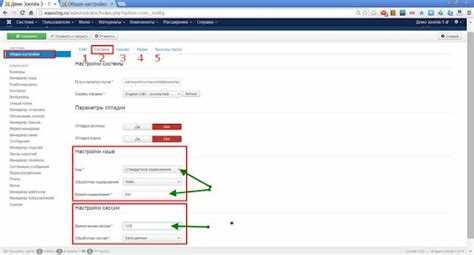
После установки перейдите в панель управления Joomla. Настройте постоянные ссылки (SEO) через «Настройки → Сайт → Настройки SEO», включив «Использовать ЧПУ» и «Удалять индекс.php из URL». Проверьте работу SSL и включите HTTPS на уровне сервера или через конфигурацию Joomla.
Настройте основные параметры локализации: часовой пояс, язык сайта и формат даты/времени. Проверьте права доступа на папки /configuration.php и /images, чтобы избежать проблем с записью данных и загрузкой файлов.
Подбор и установка компонента интернет-магазина

Перед установкой компонента необходимо проверить совместимость с версией Joomla. VirtueMart версии 4.0 совместим с Joomla 4.x, J2Store требует Joomla 4.3 и выше, HikaShop 5.x поддерживает последние стабильные версии Joomla. Также убедитесь в наличии PHP 8.0+, MySQL 5.7+ и включенных расширений PHP: cURL, GD, mbstring.
Скачивание компонентов производится с официального сайта разработчика. Для VirtueMart это virtuemart.net/downloads, J2Store – j2store.org, HikaShop – hikashop.com. Рекомендуется использовать последнюю стабильную версию с отметкой LTS (Long Term Support).
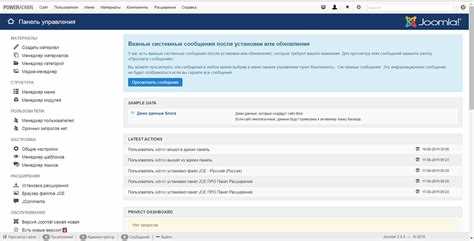
Установка проводится через административную панель Joomla: Расширения → Установить → Загрузить пакет файла. После загрузки компонента система автоматически создаст необходимые таблицы в базе данных и добавит стандартные модули и плагины. После установки следует проверить: наличие страницы магазина, корректность отображения каталога и функциональность корзины.
После успешной установки рекомендуется включить встроенные демонстрационные данные для проверки работы шаблонов и настроек. В VirtueMart это «Sample Data», в HikaShop – «Demo Data», в J2Store – «Demo Products». После тестирования демонстрационные товары можно удалить, оставив готовую структуру категорий и настроек платежей.
Дополнительно необходимо установить модули отображения корзины и фильтров товаров, доступные в комплекте с компонентом, и проверить их корректное отображение на шаблоне сайта. Для VirtueMart это «VM Cart Module» и «VM Product Filter», для HikaShop – «HikaShop Cart» и «HikaShop Menu», для J2Store – «J2Store Cart» и «J2Store Filter».
Последний этап – настройка основных параметров: валюты, налогов, способов доставки и платежных систем. После этого компонент полностью готов к наполнению товарами и интеграции с контентом сайта.
Настройка структуры каталога и категорий товаров
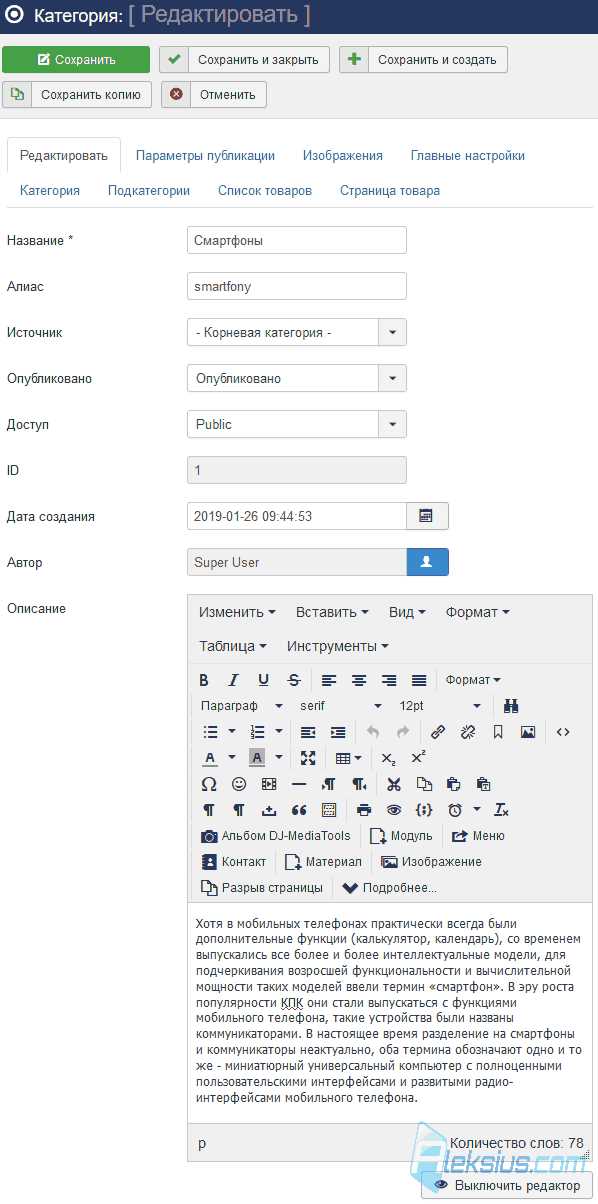
Для оптимальной организации товаров в Joomla рекомендуется использовать иерархическую структуру категорий. Начните с создания основных категорий, соответствующих ключевым направлениям вашего ассортимента. Например, для магазина электроники это могут быть «Смартфоны», «Ноутбуки», «Аксессуары». Каждая основная категория должна включать подкатегории, детализирующие ассортимент: «Смартфоны» → «Android», «iOS»; «Ноутбуки» → «Игровые», «Ультрабуки».
Создание категорий выполняется через компонент Joomla «Категории» (Менеджер категорий). При добавлении новой категории важно корректно указать родительскую категорию, чтобы сохранить иерархию. Рекомендуется использовать уникальные имена и описания категорий, содержащие ключевые слова для SEO.
Для каждой категории задайте метаданные: заголовок страницы, описание и ключевые слова. Это повысит видимость каталога в поисковых системах. В настройках отображения категорий укажите порядок сортировки товаров: по дате добавления, цене или популярности, исходя из приоритетов вашего магазина.
Используйте модуль «Меню категорий» для удобной навигации. Каждое меню должно вести к соответствующей категории, а при наличии подкатегорий активируйте динамическое раскрытие, чтобы пользователи могли сразу видеть весь ассортимент.
Регулярно анализируйте структуру каталога через статистику просмотров и продажи товаров. Если определённая подкатегория не используется или содержит мало товаров, объединяйте её с более крупной категорией, чтобы исключить лишние уровни и ускорить поиск нужного товара.
Для массового добавления товаров в категории используйте функцию импорта CSV. В файле указывайте идентификатор категории для каждого товара, что гарантирует корректное распределение по структуре без ручного вмешательства.
Добавление и оформление карточек товаров
В Joomla для управления товарами чаще всего используется компонент VirtueMart или J2Store. Для создания карточки товара выполните следующие шаги:
- Перейдите в админ-панель Joomla → Компоненты → VirtueMart → Товары → Добавить новый товар.
- Заполните поля:
- Название товара: краткое и точное, до 70 символов.
- Категория: выбирайте релевантную, используйте вложенные категории для структурирования.
- Описание: разделяйте на краткое описание (до 150 символов, отображается в списках) и подробное описание с техническими характеристиками.
- Цена и валюта: указывайте базовую цену и скидки, если требуется, включая налоговые ставки.
- Изображения: добавляйте основной баннер 800×800 px и 2–4 дополнительных с разрешением не ниже 600×600 px.
- Настройте наличие на складе:
- Количество единиц
- Минимальное и максимальное количество для заказа
- Включение/отключение предзаказа
- SEO-поля:
- URL-алиас без пробелов и спецсимволов
- Мета-тег title до 70 символов
- Мета-описание до 160 символов
Для оформления карточки товара придерживайтесь структуры:
- Главное изображение слева, краткое описание и цена справа.
- Под изображением – дополнительные фото с увеличением при клике.
- Технические характеристики в виде таблицы с четкими заголовками.
- Кнопка “Добавить в корзину” на видном месте, рядом с ценой.
- Отзывы покупателей и рейтинги снизу карточки, интегрированные через компонент комментариев.
Важно использовать единый стиль оформления всех карточек: одинаковый размер изображений, одинаковый шрифт для описаний и таблиц, единые кнопки для действий. Это повышает визуальную целостность интернет-магазина и упрощает восприятие информации покупателем.
Для ускорения работы с большим количеством товаров можно использовать импорт CSV файлов, где указываются все поля: название, категория, описание, цена, наличие, ссылки на изображения.
Настройка способов оплаты и доставки
Для корректной работы интернет-магазина на Joomla необходимо выбрать и настроить плагины оплаты и методы доставки. В Joomla для этого чаще всего используют расширение VirtueMart или J2Store. После установки перейдите в раздел Компоненты → VirtueMart → Настройки → Оплата.
Для подключения платежных систем создайте новый метод оплаты, выбрав из списка доступных: PayPal, ЮMoney, банковский перевод, наложенный платеж. Укажите валюту, минимальную и максимальную сумму заказа. Обязательно активируйте тестовый режим при интеграции с внешними сервисами для проверки корректности транзакций.
При настройке способов доставки откройте Компоненты → VirtueMart → Настройки → Доставка. Создайте отдельные зоны доставки, привязанные к странам и регионам. Для каждой зоны задайте тарифы: фиксированная цена, процент от суммы заказа или рассчет по весу и габаритам товара. Включите опцию расчет стоимости при оформлении заказа, чтобы клиент видел точную сумму доставки.
Рекомендуется подключить несколько способов доставки одновременно: курьерская служба, почта и самовывоз. Для служб доставки с API, таких как DHL или СДЭК, установите соответствующие плагины и внесите учетные данные API. Проверьте расчет тарифов для разных весовых категорий и адресов перед публикацией магазина.
После настройки всех методов оплаты и доставки проведите тестовый заказ, чтобы убедиться в корректной работе всех сценариев: от выбора способа оплаты и доставки до завершения транзакции. Ведите документацию по каждому методу, чтобы быстро вносить изменения при обновлении тарифов или интеграции новых сервисов.
Подключение и настройка SEO и аналитики
Для эффективного продвижения интернет-магазина на Joomla необходимо настроить SEO и подключить инструменты аналитики. Следуйте точным шагам для достижения максимальной эффективности.
1. Настройка SEO в Joomla
- Перейдите в Система → Глобальная конфигурация → Сайт и активируйте опции:
- Search Engine Friendly URLs – включает ЧПУ для страниц.
- Use URL Rewriting – убирает index.php из URL (требуется переименование файла htaccess.txt в .htaccess).
- Add Suffix to URLs – добавляет .html к страницам для улучшения индексации.
- Установите расширение для SEO, например sh404SEF или Easy Frontend SEO, для:
- Редактирования мета-тегов для каждой категории и товара.
- Автоматической генерации карты сайта XML.
- Управления редиректами 301 при смене URL.
- Оптимизируйте внутренние ссылки:
- Все товары должны иметь ссылки на категорию и родительские страницы.
- Используйте хлебные крошки, включенные в шаблон Joomla.
2. Подключение аналитики
- Google Analytics:
- Создайте аккаунт в Google Analytics.
- Скопируйте идентификатор отслеживания (G-XXXXXXXXXX).
- Google Search Console:
- Добавьте сайт и подтвердите владение через HTML-тег, файл или DNS.
- Загрузите карту сайта XML, сгенерированную через SEO-расширение.
- Проверяйте ошибки индексации и отслеживайте ключевые слова ежемесячно.
- Дополнительные метрики:
- Подключите Яндекс.Метрику для отслеживания тепловых карт и конверсий.
- Используйте события для отслеживания добавления товаров в корзину, кликов на кнопки и завершения заказов.
3. Рекомендации по поддержке
- Регулярно обновляйте карты сайта XML и robots.txt после добавления новых категорий или товаров.
- Проверяйте скорость загрузки страниц через Google PageSpeed Insights и оптимизируйте изображения.
- Следите за показателями конверсий и отказов, чтобы корректировать SEO-стратегию и контент.
Тестирование работы магазина и устранение ошибок
После установки и настройки интернет-магазина на Joomla необходимо проверить корректность всех функциональных модулей. Начните с проверки регистрации пользователей: создайте несколько тестовых аккаунтов с разными ролями и убедитесь, что права доступа работают корректно, а форма регистрации и подтверждение email проходят без ошибок.
Проверка каталога товаров включает загрузку товаров с различными вариантами атрибутов, проверку правильного отображения цен, скидок и наличия на складе. Используйте инструменты разработчика браузера для анализа загрузки изображений и скриптов, чтобы исключить ошибки JavaScript и CSS, влияющие на отображение карточек товаров.
Платежные системы требуют отдельного тестирования: проведите транзакции через все доступные методы оплаты в тестовом режиме, убедитесь в корректной генерации счетов и уведомлений. Для международных магазинов важно проверить работу валютных конвертеров и корректное отображение налогов.
Тестирование корзины и процесса оформления заказа включает проверку добавления, изменения и удаления товаров, применения промокодов и расчета итоговой суммы. Особое внимание уделите логике пересчета стоимости доставки при изменении адреса или веса заказа.
Мониторинг логов Joomla и расширений позволяет выявить скрытые ошибки. Используйте вкладку «Система → Журнал ошибок», чтобы отследить PHP-исключения, а для сторонних плагинов – внутренние логи. Для выявления конфликтов между компонентами применяйте режим отладки Joomla, проверяя консоль браузера и журнал сервера.
После обнаружения ошибок устранение требует систематического подхода: отключение недавно установленных расширений для выявления источника проблемы, проверка обновлений ядра и компонентов, исправление некорректных SQL-запросов в базе данных. Для критических ошибок используйте резервное копирование сайта перед внесением изменений.
Регулярное тестирование после внесения изменений позволяет поддерживать стабильность магазина. Создавайте чек-листы для повторных проверок: регистрация, добавление товаров, оформление заказа, оплата, уведомления. Автоматизация с помощью расширений для тестирования Joomla ускоряет процесс и снижает риск пропуска ошибок.
Вопрос-ответ:
Какие компоненты Joomla необходимы для работы интернет-магазина?
Для создания магазина на Joomla потребуется базовая установка CMS, а также установка расширений для управления товарами, корзиной и оплатой. Наиболее популярным решением является компонент VirtueMart, который позволяет добавлять товары, управлять категориями, настраивать способы оплаты и доставки. Также может понадобиться модуль для отображения слайдера товаров на главной странице и плагин для SEO-настроек.
Как настроить структуру каталога товаров в Joomla?
Структура каталога должна быть логичной и удобной для навигации пользователей. Рекомендуется создавать категории и подкатегории в зависимости от типов товаров. Например, если магазин продает одежду, можно выделить категории «Мужская одежда», «Женская одежда», а внутри — подкатегории «Футболки», «Джинсы» и т.д. Joomla позволяет связывать товары с несколькими категориями, что помогает при фильтрации и поиске.
Какие способы оплаты можно подключить в интернет-магазине на Joomla?
Большинство расширений поддерживают популярные платежные системы: банковские карты, электронные кошельки и онлайн-банкинг. В VirtueMart, например, можно подключить PayPal, Яндекс.Кассу, Stripe и другие сервисы. Настройка обычно включает указание ключей API и тестирование работы на пробных заказах, чтобы убедиться, что платежи проходят корректно.
Нужно ли использовать шаблоны Joomla для интернет-магазина?
Использование шаблонов помогает придать магазину уникальный внешний вид и улучшает юзабилити. Можно выбрать готовый шаблон, оптимизированный для коммерческих сайтов, или создать свой. Шаблон определяет расположение блоков, стиль кнопок и карточек товаров, а также адаптивность сайта для мобильных устройств. Корректная настройка шаблона делает интерфейс магазина удобным для покупателей.
Как обеспечить безопасность интернет-магазина на Joomla?
Безопасность включает несколько аспектов: регулярное обновление CMS и всех расширений, использование надежных паролей для администраторов, настройку HTTPS и резервное копирование базы данных. Также важно ограничить доступ к административной панели по IP и установить плагины защиты от атак типа SQL-инъекций или попыток подбора пароля. Эти меры помогают предотвратить взлом и потерю данных.
Какие шаги необходимы для установки интернет-магазина на Joomla?
Процесс создания магазина на Joomla включает несколько последовательных этапов. Сначала нужно установить саму систему на хостинг и настроить базовую конфигурацию сайта. Затем следует выбрать и установить компонент для интернет-магазина, например, VirtueMart или J2Store. После этого необходимо добавить категории товаров, настроить валюту, способы оплаты и доставки. Также важно правильно оформить карточки товаров с описаниями и изображениями. Завершающий этап — тестирование работы магазина, проверка корзины, оформления заказа и уведомлений. Такой порядок действий позволяет получить рабочий магазин без пропусков ключевых настроек.

 Загрузка...