В Joomla виджет представляет собой модуль, который можно интегрировать в любую часть сайта для отображения динамического контента. Чтобы создать виджет, необходимо использовать встроенную систему модулей и понимать структуру шаблонов Joomla, включая позиции модулей и типы данных, поддерживаемые вашей версией CMS (от 4.0 и выше).
Первый шаг – регистрация нового модуля через панель администратора. Важно задать уникальный тип модуля и определить позицию отображения, чтобы виджет корректно взаимодействовал с существующими элементами шаблона. Использование префиксов для файлов и функций предотвращает конфликты с другими расширениями.
Далее создаются файлы ядра модуля: mod_вашвиджет.php, helper.php и tmpl/default.php. Helper.php отвечает за логику выборки данных, а default.php – за визуальное представление. Для ускорения разработки рекомендуется применять встроенные методы Joomla, такие как JModuleHelper::getLayoutPath(), что позволяет подключать дополнительные шаблоны без дублирования кода.
Завершающий этап – настройка параметров виджета через XML-файл конфигурации. Здесь можно определить типы полей (text, list, checkbox), значения по умолчанию и ограничения ввода. Правильная структура XML обеспечивает совместимость с системой кэширования Joomla и упрощает дальнейшее обновление модуля.
Создание виджета в Joomla: пошаговое руководство
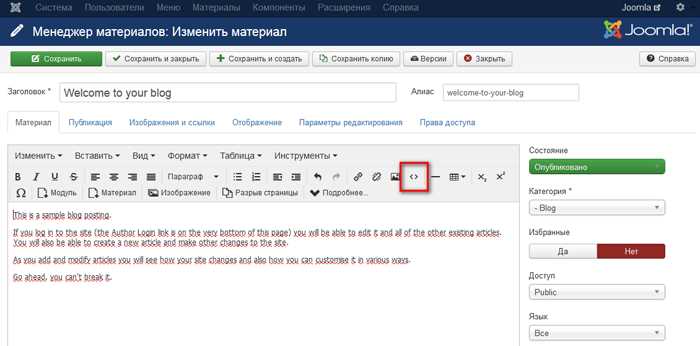
Создание виджета в Joomla начинается с подготовки структуры расширения. Для начала необходимо создать папку с уникальным именем, которая будет содержать все файлы модуля.
- Создание файлов модуля:
- Создайте файл
mod_mywidget.php– основной скрипт модуля. - Создайте файл
helper.php– содержит вспомогательные функции. - Создайте
mod_mywidget.xml– манифест модуля, описывающий название, версию и параметры.
- Создайте файл
- Настройка XML-манифеста:
- Укажите уникальный
<name>модуля. - Добавьте описание и версию с помощью
<version>. - Определите файлы установки через тег
<files>. - Если модуль имеет параметры, создайте раздел
<config>с нужными полями.
- Укажите уникальный
- Разработка логики модуля:
- В файле
helper.phpсоздайте класс с методами для выборки данных. - Используйте
JFactory::getDbo()для работы с базой данных Joomla. - В
mod_mywidget.phpподключите helper и вызовите методы для получения данных.
- В файле
- В
tmpl/default.phpопишите HTML-структуру виджета. - Применяйте встроенные функции Joomla для безопасного отображения данных:
htmlspecialchars(),JHtml::_('link'). - Установка модуля в Joomla:
- Архивируйте папку модуля в
.zip. - Через административную панель Joomla выберите Расширения → Установить и загрузите архив.
- После установки перейдите в Расширения → Модули, найдите модуль и опубликуйте его в нужной позиции шаблона.
- Архивируйте папку модуля в
- Тестирование и настройка:
- Проверьте корректность отображения данных на фронтенде.
- Используйте параметры модуля для изменения внешнего вида и поведения без изменения кода.
- Проверяйте совместимость с шаблонами и другими расширениями Joomla.
Выбор подходящего типа виджета для Joomla
При выборе учитывайте совместимость с используемой версией Joomla и шаблоном. Контентные виджеты оптимальны для информационных страниц, интерактивные – для коммерческих и сервисных ресурсов. Навигационные – обязательны для сайтов с глубокой структурой. Для повышения производительности рекомендуется использовать встроенные модули Joomla, так как сторонние расширения могут замедлять загрузку и требовать обновлений при переходе на новую версию CMS.
Рекомендуется тестировать виджет на локальной или тестовой среде перед внедрением на основной сайт. Проверяйте корректное отображение на разных устройствах и браузерах, особенно для интерактивных элементов. Для сложных задач, таких как фильтры или интеграция с внешними сервисами, выбирайте модуль с активной поддержкой и документацией, чтобы обеспечить стабильную работу и возможность масштабирования функционала.
При ограниченном опыте лучше начинать с контентных и навигационных виджетов, постепенно переходя к интерактивным. Четкое определение цели виджета и понимание его влияния на структуру сайта позволяет снизить риск конфликтов с другими модулями и улучшить пользовательский опыт.
Установка необходимых расширений и инструментов
Для создания виджета в Joomla потребуется базовый набор расширений и инструментов. Первым шагом установите Joomla Component Creator или аналогичный генератор компонентов, который ускоряет создание структуры виджета и позволяет работать с MVC-шаблоном без ручного кодирования.
Следующий инструмент – Advanced Module Manager. Он расширяет стандартные возможности модулей Joomla, позволяя точно управлять их отображением на страницах и в меню. Установка выполняется через Менеджер расширений → Установка, загружая архив с расширением.
Необходимо также подключить редактор кода с подсветкой синтаксиса, например, JCE Editor, для корректного редактирования HTML и PHP внутри модуля. Он обеспечивает автодополнение тегов и безопасное сохранение скриптов.
Для расширенного взаимодействия с внешними API и библиотеками полезно иметь Regular Labs Sourcerer. Он позволяет вставлять произвольный PHP и JavaScript в модуль, сохраняя совместимость с ядром Joomla и предотвращая ошибки безопасности.
После установки всех инструментов обязательно обновите кэш Joomla и проверьте совместимость расширений через System Information → PHP Settings, чтобы убедиться, что версия PHP и ограничения памяти соответствуют требованиям создаваемого виджета.
Создание структуры виджета и файлов шаблона
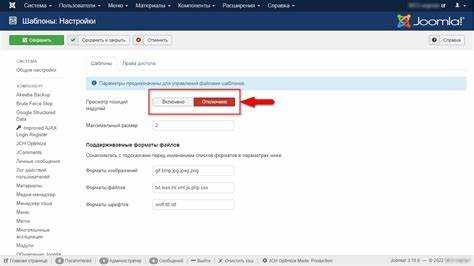
Для создания виджета в Joomla необходимо организовать строгую файловую структуру. Начинайте с каталога компонента: создайте папку /components/com_widgetname. Внутри создайте подкаталоги admin для административной панели и site для фронтенда.
Создайте файл helper.php в каталоге site для функций обработки данных. В административной части (admin) создайте controller.php, view.html.php и tmpl/default.php для управления виджетом через панель администратора.
Файл manifest XML должен находиться в корне компонента и содержать структуру установки, включая указание всех папок и файлов, версию, авторские данные и пункты меню. В разделе files XML обязательно перечислите site и admin каталоги с их содержимым.
При создании шаблонов используйте переменные, передаваемые из контроллера через $this->items или $this->params. Организуйте шаблоны так, чтобы их можно было расширять, избегая жесткой привязки к конкретным стилям или структуре HTML.
Для подключаемых скриптов и стилей создайте подкаталог assets в site, включая css и js. Подключение выполняется через JDocument::addStyleSheet и JDocument::addScript в основном PHP-файле виджета.
Написание кода для отображения данных в виджете
Для корректного отображения данных в Joomla-виджете требуется создавать код в рамках MVC-структуры. Основной файл виджета находится в папке tmpl вашего модуля и обычно называется default.php.
Процесс начинается с подключения данных из модели:
- В файле
mod_yourwidget.phpсоздайте объект модели: - Используйте метод модели для получения данных из базы:
$model = new ModYourWidgetHelper;$items = $model->getItems();<?php foreach ($items as $item) : ?>
<div class="widget-item">
<h3><?php echo htmlspecialchars($item->title, ENT_QUOTES, 'UTF-8'); ?></h3>
<p><?php echo htmlspecialchars($item->description, ENT_QUOTES, 'UTF-8'); ?></p>
</div>
<?php endforeach; ?>Рекомендации для надежного отображения:
- Используйте
htmlspecialcharsдля предотвращения XSS-уязвимостей. - Старайтесь минимизировать прямые SQL-запросы в шаблоне, переносите их в хелпер или модель.
- Используйте проверку
if (!empty($items))перед циклом для избежания ошибок при пустом массиве. - Для динамических ссылок применяйте
JRoute::_('index.php?option=com_content&view=article&id=' . $item->id).
Добавление параметров настройки в админ-панели

Для добавления параметров настройки в админ-панели Joomla необходимо использовать XML-манифест компонента или модуля. В файле mod_yourmodule.xml создайте секцию <config> или <fields> внутри <config>, где будут перечислены все настраиваемые элементы.
Пример добавления текстового поля и выпадающего списка:
<field name="title" type="text" label="Заголовок виджета" default="Мой виджет" />

<field name="style" type="list" label="Стиль отображения">

  <option value="default">По умолчанию</option>

  <option value="compact">Компактный</option>

</field>
Каждое поле должно содержать уникальное значение name, которое используется в PHP-коде модуля через объект $params: $params->get('title'). Для числовых значений применяйте тип number с атрибутами min и max для ограничения ввода.
Для логических опций используйте тип radio или checkbox, чтобы администратор мог быстро включать или отключать функциональность. Например:
<field name="show_date" type="radio" label="Отображать дату">

  <option value="1">Да</option>

  <option value="0">Нет</option>

</field>
После внесения изменений XML автоматически формирует интерфейс в админ-панели. Рекомендуется тестировать каждое поле через фронтенд и бэкенд, чтобы убедиться, что значения сохраняются корректно и корректно используются в шаблонах модуля.
Для сложных настроек применяйте fieldsets, чтобы группировать параметры по смыслу. Это улучшает читаемость панели и упрощает навигацию при большом количестве опций.
Тестирование виджета на разных страницах сайта
После установки виджета важно проверить его работу на всех типах страниц: главной, внутренних материалах, категориях и компонентах. Начните с проверки отображения и корректного позиционирования на главной странице, учитывая используемую модульную позицию.
На страницах категорий и материалов убедитесь, что виджет не перекрывает основной контент и не нарушает структуру DOM. Используйте инструменты разработчика браузера для проверки отступов, размеров и корректности CSS-классов.
Для компонентов, таких как контактная форма или магазин VirtueMart, проверьте совместимость с JavaScript-скриптами. Любые конфликты с jQuery или AJAX-функциями могут привести к некорректной работе виджета.
Проверка адаптивности обязательна: убедитесь, что виджет корректно отображается на экранах шириной от 320px до 1920px. Используйте режим эмуляции устройств в браузере и реальное тестирование на мобильных устройствах.
Проверьте кэширование Joomla: после изменений очистите системный кэш и кэш браузера, чтобы убедиться, что виджет обновился на всех страницах. Для динамических элементов включите опцию «Не кэшировать модуль» в настройках модуля.
Наконец, тестируйте виджет на разных браузерах: Chrome, Firefox, Edge и Safari. Обратите внимание на скорость загрузки, корректность анимаций и отображение шрифтов. Любые расхождения фиксируйте и корректируйте через CSS или JavaScript.
Оптимизация загрузки и работы виджета
Для ускорения загрузки виджета необходимо минимизировать количество HTTP-запросов. Объединяйте CSS и JavaScript-файлы, используемые виджетом, в один файл каждого типа, чтобы сократить время ответа сервера.
Оптимизируйте изображения виджета: используйте форматы WebP или AVIF, сжимайте до 50–70% исходного размера без потери качества, и устанавливайте атрибуты width и height для предотвращения смещения контента при загрузке.
Внутри Joomla используйте встроенные кэширование и буферизацию: включите System — Cache и применяйте Joomla Cache API для хранения результата сложных вычислений и запросов к базе данных.
Минимизируйте использование тяжелых библиотек. Если виджет использует jQuery или другие фреймворки, подключайте их только в случае необходимости и через CDN с поддержкой версии, совместимой с Joomla.
Для динамического контента реализуйте lazy loading элементов и отложенную загрузку данных через AJAX. Это уменьшает объем передаваемых данных при первоначальной загрузке страницы и повышает отзывчивость интерфейса.
Следите за производительностью SQL-запросов, используемых виджетом: индексируйте поля, применяемые в WHERE и ORDER BY, избегайте выборки всех строк таблицы без фильтров, используйте LIMIT для пагинации.
Для контроля работы виджета применяйте инструменты профилирования: Joomla Debug и браузерные профайлеры (Chrome DevTools, Lighthouse) позволяют выявить узкие места в загрузке скриптов, стилей и медленных запросов.
Публикация виджета и подключение к модулю Joomla
Для установки откройте меню Расширения → Установить, выберите архив ZIP и нажмите «Загрузить и установить». Joomla автоматически проверит структуру и зарегистрирует виджет как компонент или модуль, в зависимости от типа установки.
Подключение виджета к модулю осуществляется через админ-панель модулей: Расширения → Модули → Создать → Пользовательский HTML. В редакторе HTML вставьте тег подключения виджета с использованием синтаксиса Joomla:
| Пример | Описание |
|---|---|
| <jdoc:include type=»modules» name=»имя_позиции» style=»xhtml» /> | Подключение виджета к позиции модуля на странице. Параметр style определяет обертку HTML. |
| <?php echo JModuleHelper::renderModule(JModuleHelper::getModule(‘mod_widget_name’)); ?> | Прямое подключение конкретного модуля через PHP, подходит для шаблонов или нестандартных позиций. |
После добавления виджета необходимо проверить его публикацию в Менеджере модулей. Установите статус «Опубликовано», выберите позиции, где виджет должен отображаться, и назначьте страницы через параметр Показать на страницах. Рекомендуется тестировать виджет в нескольких браузерах и с разными разрешениями экрана.
Для обновлений виджета используйте опцию «Обновление» в меню Расширения → Управление. Joomla автоматически заменит файлы и сохранит настройки модуля. При необходимости создайте резервную копию базы данных, чтобы избежать потери конфигураций.
Вопрос-ответ:
Какие шаги нужно выполнить для добавления нового виджета в Joomla?
Сначала необходимо создать структуру папок для компонента или модуля, в который будет интегрирован виджет. После этого создаются файлы PHP и XML, описывающие функционал и параметры виджета. Затем следует установить модуль через административную панель Joomla, проверив правильность всех путей и зависимостей. После установки можно настроить отображение виджета на страницах сайта через менеджер модулей.
Как добавить настройки виджета, чтобы их можно было менять через панель управления?
Для этого в XML-файле модуля определяются параметры, такие как текстовые поля, переключатели, списки и другие элементы формы. Joomla автоматически создаёт интерфейс для редактирования этих параметров в панели управления. После этого в PHP-коде виджета необходимо обратиться к значениям параметров через объект конфигурации, чтобы изменения влияли на работу виджета на сайте.
Можно ли использовать виджет на нескольких страницах сайта одновременно?
Да, Joomla позволяет привязать модуль с виджетом к конкретным меню или ко всем страницам сайта. В менеджере модулей есть возможность выбрать, на каких страницах модуль будет отображаться. Также можно применить фильтры по категориям или типам контента, что даёт гибкость в управлении выводом виджета на различных разделах сайта.
Как добавить новый виджет в Joomla и привязать его к определённой позиции на сайте?
Чтобы добавить виджет, сначала войдите в административную панель Joomla и откройте раздел «Расширения» → «Модули». Нажмите кнопку «Создать» и выберите тип модуля, который соответствует нужному функционалу. В открывшейся форме укажите заголовок виджета и выберите позицию шаблона, где он должен отображаться. Далее можно настроить видимость для определённых страниц через вкладку «Меню», указав конкретные пункты меню. После сохранения виджет появится на сайте в указанной позиции и будет отображаться согласно выбранным настройкам.

 Загрузка...