В MODX ключевой элемент безопасности – это учетные записи пользователей с надежными паролями. Потеря доступа к админ-панели не требует полной переустановки системы: существует несколько точных методов сброса пароля, которые работают в стабильных версиях MODX Revolution 2.8 и выше.
Первый способ – использование встроенной функции восстановления через email. Для этого достаточно открыть страницу входа, нажать «Забыли пароль?» и ввести зарегистрированный адрес. Система отправит ссылку с временным паролем, действительным 24 часа. При отсутствии корректной почты можно применить альтернативный метод через базу данных.
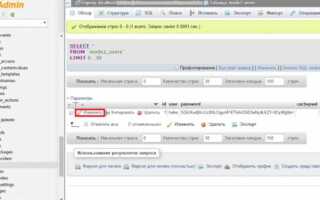
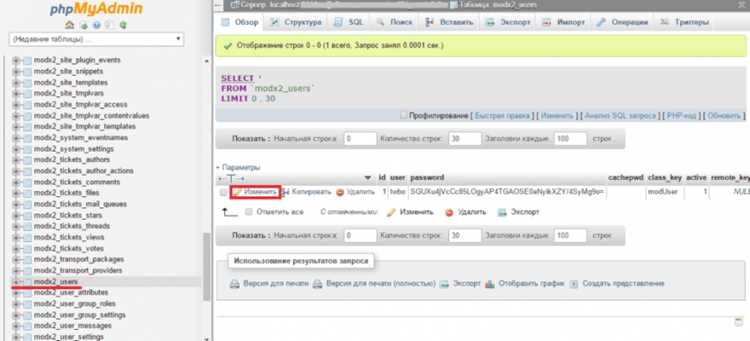
Сброс через базу данных требует доступа к phpMyAdmin или аналогичному инструменту. В таблице modx_users достаточно найти поле password и заменить его на хеш нового пароля, сгенерированный через MD5 или bcrypt. После сохранения изменений вход в админ-панель доступен немедленно, что исключает необходимость вмешательства в код системы.
Для разработчиков и администраторов доступен также метод через консоль MODX. Команда php core/console user:password —username=имя_пользователя —password=новый_пароль позволяет мгновенно обновить пароль любого пользователя без изменения базы напрямую, минимизируя риск ошибок при ручном вводе.
Выбор метода зависит от уровня доступа и срочности восстановления. Использование email удобно для стандартных пользователей, консоль – для опытных администраторов, а прямое редактирование базы подходит при отсутствии почтового сервиса. Все методы сохраняют целостность данных и гарантируют безопасный вход в MODX.
Сброс пароля через форму восстановления в админке
Для восстановления доступа к MODX через админку перейдите на страницу manager/login и нажмите ссылку Забыли пароль?. Система запросит адрес электронной почты пользователя, зарегистрированный в MODX. Важно указывать точный email, иначе восстановление невозможно.
После ввода адреса нажмите Отправить. MODX автоматически сгенерирует уникальную ссылку для сброса пароля и отправит её на указанный email. Ссылка действительна 24 часа с момента отправки, после чего потребуется повторная генерация.
По получении письма откройте ссылку и в форме укажите новый пароль. Рекомендуется использовать комбинацию из минимум 8 символов, включая буквы, цифры и спецсимволы. После сохранения пароля вы получите подтверждение, и вход в админку станет доступен с новым паролем.
Если письма нет в папке Входящие, проверьте Спам. При постоянных проблемах с получением уведомлений убедитесь, что SMTP настройки MODX корректны, а сервер не блокирует отправку почты.
Для повышения безопасности рекомендуется после восстановления пароля включить двухфакторную аутентификацию через системные настройки MODX.
Использование phpMyAdmin для изменения пароля напрямую
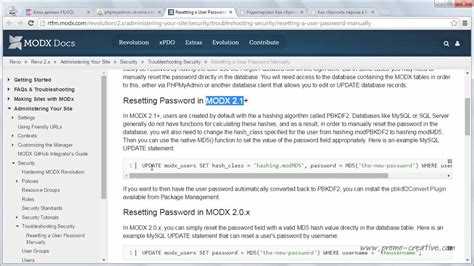
Для сброса пароля MODX через phpMyAdmin потребуется доступ к базе данных сайта. Этот способ эффективен, если стандартная форма восстановления недоступна.
-
Войдите в phpMyAdmin и выберите базу данных, используемую MODX.
-
Откройте таблицу modx_users или с префиксом вашего сайта (modx_users чаще всего), где хранятся данные пользователей.
-
Найдите строку с вашим логином или идентификатором администратора.
-
Выберите действие Редактировать напротив нужной записи.
-
В поле password введите новый пароль. MODX использует хеширование MD5 с солью, поэтому необходимо:
-
Сгенерировать MD5-хеш нового пароля. Например, через онлайн-генератор или командой PHP:
md5('новый_пароль'). -
Скопировать полученный хеш в поле password.
-
-
Сохраните изменения, нажав Выполнить или Сохранить.
-
Очистите кэш MODX, если доступ к панели есть, или удалите файлы кэша вручную из /core/cache/.
Важно: после изменения пароля напрямую через phpMyAdmin рекомендуется сразу авторизоваться в системе и проверить корректность работы административной панели.
При использовании этого метода:
-
Не изменяйте другие поля в таблице без необходимости.
-
Создайте резервную копию базы данных перед внесением изменений.
-
Используйте безопасный и уникальный пароль, чтобы избежать взлома.
Сброс пароля через FTP и редактирование файла config.inc.php
Для сброса пароля через FTP необходимо подключиться к серверу с помощью любого FTP-клиента (например, FileZilla) и перейти в корневую директорию установки MODX. Основной файл для редактирования – config.inc.php, он находится в папке core/config/.
Перед внесением изменений создайте резервную копию файла config.inc.php. Любая ошибка в структуре PHP может сделать сайт недоступным.
Откройте файл в текстовом редакторе. Найдите секцию с настройками базы данных и добавьте временно следующую строку после блока подключения к MySQL:
$modx_login = 'новый_логин';
$modx_password = md5('новый_пароль');
Здесь новый_логин – логин администратора, а новый_пароль – новый пароль в открытом виде, который будет преобразован функцией md5.
Сохраните файл и загрузите обратно на сервер. После успешного входа через новый логин и пароль не забудьте удалить добавленные строки из config.inc.php, чтобы сохранить безопасность сайта.
Если используется MODX Revolution с хэшированием bcrypt, вместо md5 создайте временного пользователя через базу данных или воспользуйтесь консолью modx-cli, так как прямое редактирование config.inc.php для изменения пароля не поддерживает современные хэши.
Временная замена пароля через командную строку MODX
Для временной замены пароля пользователя в MODX используйте консольную утилиту modxcli или прямые SQL-команды через MySQL. Это позволяет быстро восстановить доступ без необходимости сброса через email.
Пример использования modxcli для установки нового пароля:
php core/cli/modxcli.php user:password --username=admin --password=Temp1234!Где --username – логин пользователя, --password – временный пароль. После успешного выполнения команда выведет подтверждение смены пароля.
Если modxcli недоступен, можно обновить пароль через SQL напрямую. Используется таблица modx_users и поле password:
| Команда | Описание |
|---|---|
UPDATE modx_users SET password = MD5('Temp1234!') WHERE username = 'admin';
|
Устанавливает временный пароль Temp1234! для пользователя admin. |
SELECT username, password FROM modx_users WHERE username='admin'; |
Проверка, что пароль обновлен корректно. |
Рекомендуется после входа сменить временный пароль на сложный. Для автоматизации можно создавать скрипты с генерацией случайного пароля и вызовом modxcli, что безопаснее прямого изменения через SQL.
Важно: SQL-команды следует выполнять только через защищенное подключение и после резервного копирования базы данных.
Создание нового пользователя с правами администратора
Для создания нового администратора в MODX необходимо войти в базу данных через phpMyAdmin или аналогичный инструмент. Откройте таблицу modx_users и добавьте новую запись с уникальным логином и email. Поле password должно содержать хешированный пароль в формате MD5 или SHA256. Например, для MD5 используйте функцию MD5('ваш_пароль').
После добавления пользователя откройте таблицу modx_user_attributes и свяжите нового пользователя с идентификатором internalKey из modx_users. Установите значение role равным 1 (роль администратора). Обязательно установите sudo в 1, чтобы предоставить полный доступ к панели управления.
Для завершения процесса очистите кэш MODX. Это можно сделать вручную, удалив содержимое папки core/cache или через команду php core/cli/clearCache.php. После этого новый пользователь сможет входить в административную панель с полными правами.
Если требуется создать пользователя через командную строку MODX, используйте скрипт modx new-user, указывая параметры --username, --password, --role=Administrator. Этот способ автоматически добавляет все необходимые записи в таблицы базы данных и настраивает права доступа.
Использование сниппета для сброса пароля на сайте
Сниппет в MODX позволяет автоматизировать процесс восстановления пароля без ручного вмешательства в базу данных. Для реализации необходимо создать собственный сниппет или использовать готовые решения, совместимые с вашей версией MODX.
Алгоритм работы сниппета для сброса пароля:
- При получении запроса пользователь указывает свой логин или email.
- Сниппет проверяет существование аккаунта и активность пользователя.
- Генерируется уникальная ссылка для сброса пароля с временным токеном.
- Ссылка отправляется на указанный email через встроенный mail-сервис MODX.
- Пользователь переходит по ссылке и вводит новый пароль.
- Сниппет проверяет токен на валидность и обновляет пароль в базе данных.
Рекомендации по реализации:
- Использовать функцию
modUser::changePassword()для безопасного обновления пароля. - Токен должен быть уникальным и действовать ограниченное время (например, 1 час).
- В письме указывать прямую ссылку на страницу сброса с токеном, избегая раскрытия идентификаторов пользователей.
- Логировать успешные и неудачные попытки сброса для предотвращения злоупотреблений.
- Регулярно обновлять сниппет и проверять совместимость с текущей версией MODX и PHP.
Пример минимального сниппета для отправки ссылки:
if (!empty($_POST['email'])) {
$user = $modx->getObject('modUser', array('username' => $_POST['email']));
if ($user) {
$token = bin2hex(random_bytes(16));
$user->set('cachepwd', $token);
$user->save();
$link = $modx->makeUrl($modx->getOption('resetPageId'), '', array('token' => $token), 'full');
$modx->getService('mail', 'mail.modPHPMailer');
$modx->mail->set(modMail::MAIL_BODY, 'Ссылка для сброса: '.$link);
$modx->mail->set(modMail::MAIL_SUBJECT, 'Сброс пароля');
$modx->mail->set(modMail::MAIL_SENDER, 'no-reply@site.ru');
$modx->mail->set(modMail::MAIL_TO, $_POST['email']);
$modx->mail->send();
}
}
Использование сниппета позволяет интегрировать сброс пароля непосредственно в интерфейс сайта, минимизируя обращения к администратору и повышая безопасность.
Проверка и обновление безопасности после смены пароля
После смены пароля в MODX необходимо проверить текущие настройки безопасности. Сначала убедитесь, что все активные сессии завершены: откройте «Система» → «Управление сессиями» и завершите неизвестные или подозрительные сессии. Это предотвратит доступ к учетной записи злоумышленников, которые могли использовать старый пароль.
Далее проверьте права пользователей. В разделе «Управление пользователями» убедитесь, что привилегии администраторов и редакторов соответствуют требованиям минимального доступа. Удалите неиспользуемые учетные записи и ограничьте доступ гостей к административной панели.
Необходимо обновить все интеграции, использующие старый пароль: API-ключи, внешние плагины и Cron-задачи. В MODX это особенно актуально для сервисов отправки уведомлений и резервного копирования.
Рекомендуется активировать двухфакторную аутентификацию через сторонние пакеты или плагины. Это добавляет второй уровень защиты при входе в административную панель и предотвращает компрометацию учетной записи при утечке пароля.
После всех изменений выполните аудит файлов сайта. Проверьте права на конфигурационные файлы (например, core/config/config.inc.php) и убедитесь, что они недоступны для записи со стороны веб-сервера. Любые измененные или неизвестные файлы должны быть немедленно проверены на наличие вредоносного кода.
Наконец, настройте регулярное обновление MODX и установленных пакетов. Обновления закрывают уязвимости, которые могут быть использованы после смены пароля. Желательно включить уведомления о выходе новых версий и применять их в течение 48 часов после релиза.
Вопрос-ответ:
Какие способы восстановления пароля доступны в MODX без доступа к админ-панели?
Если вы не можете войти в админ-панель, можно сбросить пароль через базу данных. Для этого нужно зайти в phpMyAdmin или другой инструмент работы с MySQL, найти таблицу пользователей, выбрать нужного пользователя и заменить поле пароля на хеш нового пароля, используя функцию MD5 или другой метод хеширования, поддерживаемый MODX. После этого новый пароль можно использовать для входа в систему.
Можно ли восстановить доступ к сайту, если забыл логин и пароль одновременно?
Да, доступ можно восстановить через базу данных. В таблице пользователей можно найти все существующие логины и назначить новый пароль любому из них. Если логин полностью забыт, можно создать нового пользователя вручную, указав права администратора. После этого можно войти на сайт и изменить данные прежнего пользователя через админ-панель.
Какие риски есть при смене пароля напрямую через базу данных?
Главный риск — потеря данных при неправильном изменении. Если случайно изменить не то поле или нарушить структуру таблицы, это может привести к проблемам с доступом или функционированием сайта. Поэтому рекомендуется делать резервную копию базы данных перед любыми изменениями и точно следовать инструкциям по хешированию пароля.
Можно ли сбросить пароль с помощью встроенного скрипта MODX?
MODX предлагает скрипт восстановления через электронную почту, который активируется на странице входа. Пользователь вводит свой логин или адрес электронной почты, получает письмо с ссылкой для смены пароля и задаёт новый пароль через форму на сайте. Этот способ не требует доступа к базе данных и безопасен, если почта не скомпрометирована.
Что делать, если электронная почта для восстановления пароля недоступна?
Если почта недоступна, остаётся вариант работы с базой данных. Через phpMyAdmin можно вручную изменить пароль и при необходимости создать нового пользователя с правами администратора. После входа на сайт рекомендуется настроить актуальный адрес электронной почты для всех административных аккаунтов, чтобы впоследствии использовать стандартный способ восстановления.
Как восстановить доступ к MODX, если забыл пароль администратора?
Если у вас нет доступа к административной панели, можно использовать несколько способов. Один из них — сброс через базу данных. Для этого нужно подключиться к базе данных сайта через phpMyAdmin или аналогичный инструмент, найти таблицу пользователей (обычно modx_users), выбрать нужного пользователя и изменить поле password на новый хеш. Хеш можно создать с помощью PHP-функции md5 или воспользоваться сторонними генераторами. После сохранения изменений можно войти в панель под новым паролем.
Можно ли изменить пароль в MODX без доступа к почте администратора?
Да, это возможно. Если почта недоступна, восстановление через интерфейс сайта невозможно, но доступ к базе данных позволяет изменить пароль напрямую. Нужно открыть таблицу пользователей, найти нужного администратора и заменить значение пароля. После этого вход в систему будет доступен с новым паролем. Важно после смены проверить, что все плагины и расширения работают корректно, так как некоторые из них могут использовать данные пользователя для авторизации.

 Загрузка...