Всплывающие формы – это один из самых эффективных инструментов для повышения конверсии на сайте. Правильно настроенная форма может значительно увеличить количество подписок, заявок или продаж, а также улучшить взаимодействие с пользователями. В этой статье рассмотрим, как быстро и без лишних усилий создать всплывающую форму на WordPress, используя плагины и базовые инструменты платформы.
Для начала важно определиться с типом всплывающей формы. Наиболее распространенные виды включают формы для подписки на рассылки, регистрации на вебинары или акционные предложения. Основное внимание стоит уделить настройке триггеров и времени появления формы. Например, всплывающие окна, которые появляются после определенного времени на странице или при попытке покинуть сайт, показывают наилучшие результаты.
В WordPress создание всплывающих окон часто осуществляется через плагины. Один из самых популярных вариантов – Popup Maker. Этот плагин позволяет настроить форму с нуля, определить, на каких страницах или постах она будет отображаться, а также задать условия для ее появления. Для более сложных задач можно использовать плагины типа OptinMonster, которые предлагают более гибкие возможности для настройки условий показа и интеграции с CRM-системами.
Не менее важным аспектом является минимизация вмешательства в код. С помощью настроек плагинов можно быстро создать форму, не прибегая к ручному кодированию. Однако для тех, кто предпочитает индивидуальные решения, возможна настройка формы через JavaScript или использование уже готовых шаблонов в Elementor или других конструкторах страниц.
Следующим шагом будет интеграция формы с сервисами рассылок, такими как Mailchimp или Sendinblue. Это даст возможность автоматизировать процесс сбора данных и дальнейшей работы с подписчиками. Важно также учитывать UX/UI, чтобы форма не была слишком навязчивой, но в то же время привлекала внимание пользователя.
Выбор плагина для создания всплывающей формы
Выбор плагина для создания всплывающих форм на WordPress зависит от нескольких факторов, включая функциональность, простоту настройки, совместимость с темой и производительность. Рассмотрим несколько популярных плагинов, которые подойдут для различных задач.
| Плагин | Особенности | Цена | Оценка |
|---|---|---|---|
| OptinMonster | Мощные инструменты для создания всплывающих форм с A/B тестированием, интеграция с email-маркетингом. | От $9/месяц | 4.8/5 |
| Popup Maker | Широкие настройки кастомизации, поддержка различных типов всплывающих окон, таких как промо-баннеры, уведомления. | Бесплатно (платная версия от $87) | 4.6/5 |
| Bloom | Простая в использовании, интеграция с популярными сервисами email-маркетинга, поддержка красивых шаблонов. | От $89 (один раз) | 4.7/5 |
| Icegram | Бесплатная версия с основными функциями, настраиваемые всплывающие формы, простота интеграции с WP. | Бесплатно (платная версия от $69) | 4.4/5 |
Важно учитывать, что плагины, такие как OptinMonster, подходят для более сложных задач и профессиональных сайтов, в то время как Popup Maker и Icegram – отличные варианты для новичков или небольших проектов с базовыми требованиями.
При выборе плагина стоит обратить внимание на совместимость с текущими плагинами и темой сайта, чтобы избежать конфликтов и проблем с производительностью.
Как установить плагин для всплывающих форм в WordPress
Для установки плагина всплывающих форм в WordPress, выполните следующие шаги:
- Перейдите в админ-панель WordPress.
- В меню слева выберите раздел Плагины и нажмите Добавить новый.
- В строке поиска введите название плагина, например, Popup Maker, OptinMonster или любой другой популярный плагин для всплывающих окон.
- После того как плагин появится в списке, нажмите кнопку Установить рядом с ним.
- Когда установка завершится, нажмите Активировать.
После активации плагина появится его собственная панель настроек в админке WordPress. В настройках плагина можно:
- Создавать новые всплывающие формы.
- Настроить их внешний вид, содержание и правила показа.
- Определять условия для отображения форм на различных страницах или в определённых частях сайта.
Не забудьте протестировать форму перед публикацией, чтобы убедиться, что она правильно отображается на мобильных и десктопных версиях сайта.
Настройка триггеров для всплывающей формы
1. Время задержки
Этот триггер активирует форму через определённый промежуток времени после загрузки страницы. Рекомендуется установить задержку не менее 5 секунд, чтобы не раздражать пользователей. Излишне быстрая всплывающая форма может привести к тому, что посетитель закроет её ещё до того, как успеет ознакомиться с содержимым.
2. Прокрутка страницы
Триггер срабатывает, когда пользователь прокручивает страницу до определённого места. Это может быть полезно, если форма предназначена для вовлечения пользователя, когда он уже начал взаимодействовать с контентом. Часто используется на страницах с длинными текстами или статьями. Настройте срабатывание на 50% или 70% от длины страницы, чтобы не быть навязчивым.
3. Выход с сайта (Exit Intent)
Этот триггер активируется, когда система распознаёт, что пользователь собирается покинуть страницу (обычно, когда курсор движется к верхней части экрана или выходит за пределы окна). Это отличный способ предложить скидку или напомнить о регистрации перед уходом. Такой триггер не должен быть слишком агрессивным, чтобы не испугать пользователя.
4. Поведение пользователя
Это может быть клик на определённый элемент (например, кнопку или ссылку) или время, проведённое на странице. Использование этого триггера даёт возможность показать форму на основе активных действий пользователя. Например, форма может открыться, если пользователь не нажимает на другие элементы страницы в течение 10 секунд.
5. Периодичность появления
Если форма должна появляться несколько раз, важно настроить интервал между появлениями. Повторное отображение формы слишком часто может быть воспринято как спам. Установите интервал в 7-30 дней, чтобы избежать раздражения пользователей. Это даёт им возможность взаимодействовать с формой без ощущения навязчивости.
6. Адаптация под устройства
Убедитесь, что триггер корректно работает на мобильных устройствах и планшетах. Например, всплывающая форма, срабатывающая при прокрутке страницы, может не быть удобной на маленьких экранах, поэтому можно использовать другие триггеры, такие как время нахождения на странице.
Правильная настройка триггеров способствует улучшению пользовательского опыта и увеличению конверсии. Важно учитывать особенности целевой аудитории и не перегружать их лишними всплывающими окнами.
Настройка внешнего вида всплывающей формы с помощью CSS
Для настройки внешнего вида всплывающей формы на сайте WordPress важно учитывать несколько ключевых аспектов: позиционирование, оформление элементов и адаптивность. Эти параметры позволяют улучшить пользовательский опыт и интегрировать форму в общий дизайн сайта.
1. Позиционирование формы
Используйте свойство `position: fixed`, чтобы форма оставалась на экране при прокрутке страницы. Это гарантирует, что всплывающая форма будет видна всегда, независимо от того, как далеко вниз прокручена страница. Пример:
«`css
.popup-form {
position: fixed;
top: 50%;
left: 50%;
transform: translate(-50%, -50%);
z-index: 1000;
}
Такой код позволит разместить форму по центру экрана.
2. Оформление фона и рамок
Для фона формы можно использовать полупрозрачный цвет, чтобы выделить форму на фоне страницы, при этом не отвлекая внимание от остального контента. Пример:
«`css
.popup-form {
background-color: rgba(0, 0, 0, 0.8);
border-radius: 10px;
padding: 20px;
}
Если нужно добавить рамки, используйте свойство `border`, чтобы сделать форму визуально отделенной от фона.
3. Анимация появления
Для плавного появления формы используйте CSS-анимations. Пример анимации для увеличения прозрачности и масштаба:
«`css
.popup-form {
opacity: 0;
transform: scale(0.8);
animation: popup 0.5s forwards;
}
@keyframes popup {
0% { opacity: 0; transform: scale(0.8); }
100% { opacity: 1; transform: scale(1); }
}
cssCopy codeЭта анимация позволяет форме плавно «выскочить» на экран.
4. Адаптивность
Для обеспечения правильного отображения на мобильных устройствах используйте медиа-запросы. Например, можно уменьшить размеры формы на экранах с шириной менее 768 пикселей:
«`css
@media (max-width: 768px) {
.popup-form {
width: 90%;
padding: 15px;
}
}
Это обеспечит удобное отображение формы на мобильных устройствах.
5. Стилизация кнопок и полей ввода
Важно стилизовать элементы внутри формы, такие как кнопки и текстовые поля. Например, для кнопки можно использовать следующий стиль:
«`css
.popup-form button {
background-color: #007bff;
color: white;
border: none;
padding: 10px 20px;
border-radius: 5px;
cursor: pointer;
}
.popup-form button:hover {
background-color: #0056b3;
}
Такой стиль создаст интерактивную кнопку с эффектом наведения.
6. Закрытие формы
Чтобы форма не занимала место на экране после использования, можно добавить кнопку для ее закрытия. Для этого достаточно установить прозрачный фон для кнопки и соответствующий курсор при наведении:
«`css
.popup-form .close-btn {
position: absolute;
top: 10px;
right: 10px;
background: transparent;
border: none;
color: white;
font-size: 20px;
cursor: pointer;
}
.popup-form .close-btn:hover {
color: #ff0000;
}
Такой элемент будет служить для быстрого закрытия формы.
Эти базовые рекомендации помогут вам создать эстетически привлекательную и функциональную всплывающую форму на сайте WordPress, учитывая удобство пользователей и соответствие современным веб-стандартам.
Добавление полей ввода и кнопок в всплывающую форму

Для создания функциональной всплывающей формы на WordPress необходимо добавить в неё поля ввода и кнопки, которые будут собирать данные пользователей. Рассмотрим процесс поэтапно.
Первым шагом является определение нужных полей. В форме обычно используется несколько типов полей ввода, таких как текстовые, email и пароль. В WordPress для добавления полей можно воспользоваться HTML-формами, а также короткими кодами для простоты внедрения в любую часть сайта.
Для поля ввода имени можно использовать следующий код:
Для сбора электронной почты применяется такой код:
После того как поля ввода определены, необходимо добавить кнопку для отправки данных. Для этого используется элемент submit:
Если нужно добавить кнопку с другим действием (например, закрытие формы), можно использовать кнопку с обработчиком JavaScript:
Кроме этого, для улучшения взаимодействия с пользователем, можно добавить валидацию данных перед отправкой. Для этого используйте атрибуты HTML, такие как required, pattern, и maxlength.
Важно, чтобы все элементы формы были доступны и адаптивны. Для этого рекомендуется использовать правильные метки (label) и атрибуты, улучшая удобство использования и доступность для всех пользователей.
Настройка условий отображения формы на разных страницах
Для эффективного использования всплывающих форм важно настроить их отображение в зависимости от того, на какой странице находится пользователь. В WordPress это можно сделать через настройки плагинов или вручную с помощью кода. Рассмотрим два основных метода.
Первый способ – это использование плагинов, таких как OptinMonster или Popup Maker, которые позволяют задать условия отображения формы. В настройках плагина можно выбрать страницы или разделы сайта, на которых будет показываться форма. Это позволяет избежать появления всплывающих окон на каждой странице, тем самым улучшая пользовательский опыт.
Второй способ – использование кода. Для того чтобы ограничить отображение формы на определённых страницах, можно использовать условные теги WordPress. Например, чтобы форма отображалась только на главной странице, добавьте следующий код в файл темы:
Для отображения формы на конкретной странице по её ID используйте следующий код:
Если необходимо показать форму на всех страницах, кроме главной, используйте:
Кроме того, можно настроить отображение формы в зависимости от типа контента, например, только на страницах записей (постах) или на страницах категорий. Для этого используйте теги, такие как is_single() для записей или is_category() для категорий:
Настройка условий отображения всплывающих форм помогает точно таргетировать пользователей, повысить конверсии и избежать раздражающих всплывающих окон на страницах, где они неуместны.
Как интегрировать всплывающую форму с почтовыми сервисами
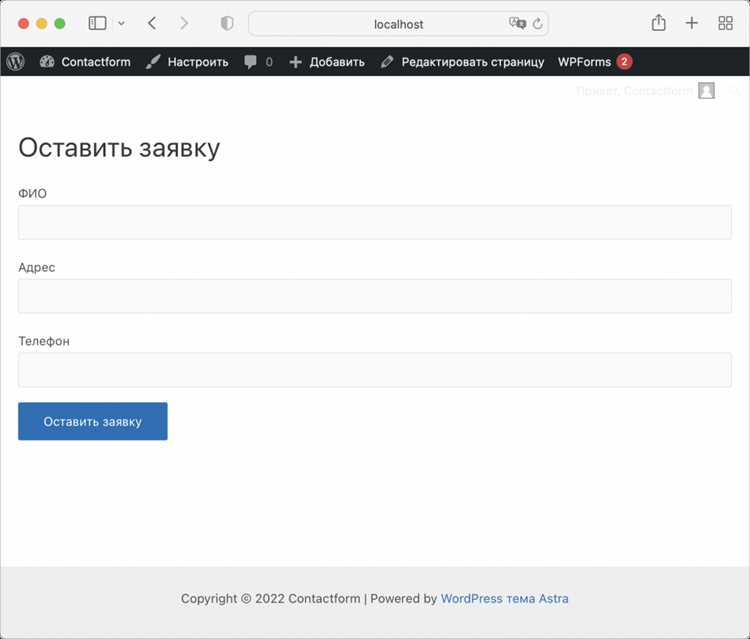
Для успешной интеграции всплывающих форм с почтовыми сервисами необходимо правильно настроить API и использовать соответствующие плагины. Рассмотрим несколько популярных сервисов и способы их подключения к форме на WordPress.
1. Mailchimp: Чтобы подключить Mailchimp к всплывающей форме, используйте плагин, например, Mailchimp for WooCommerce или Mailchimp Forms by MailMunch. В процессе настройки плагина вам нужно будет указать API-ключ Mailchimp и выбрать соответствующий список рассылки. Когда пользователь заполняет форму, его данные автоматически передаются в выбранный список.
2. Sendinblue: Для интеграции с Sendinblue используйте плагин «Sendinblue Subscribe Form and WP SMTP». В настройках плагина введите API-ключ Sendinblue, а затем привяжите форму к одному из ваших списков в аккаунте Sendinblue. При подписке данные пользователя будут мгновенно переданы в сервис для дальнейшей рассылки.
3. GetResponse: Интеграция с GetResponse возможна через плагин «GetResponse for WordPress». После установки плагина необходимо ввести API-ключ, полученный в панели управления GetResponse. В форме выбора можно выбрать нужную кампанию или список для подписки, что обеспечит синхронизацию данных.
4. ActiveCampaign: Для использования ActiveCampaign интегрируйте форму через плагин «ActiveCampaign for WordPress». После подключения к вашему аккаунту и ввода API-ключа, можно настроить подписку, указав нужный список. Данные пользователя будут автоматически переданы в систему.
При выборе почтового сервиса важно учесть не только функциональность плагина, но и его совместимость с другими расширениями вашего сайта. Оптимальный выбор сервиса зависит от объема вашей рассылки, стоимости подписки и нужд в аналитике.
Проверка работоспособности всплывающей формы на мобильных устройствах
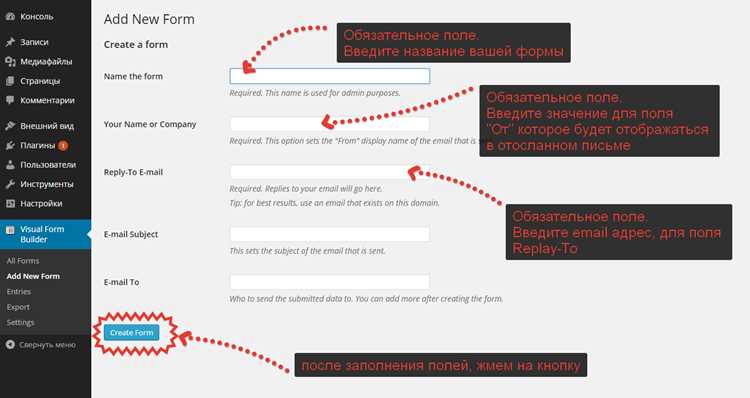
Перед запуском всплывающей формы на мобильных устройствах важно провести тщательное тестирование для обеспечения её правильной работы на различных экранах и в разных браузерах. Ниже приведены основные моменты, на которые стоит обратить внимание:
- Совместимость с мобильными браузерами: Убедитесь, что форма корректно отображается на популярных мобильных браузерах, таких как Chrome, Safari и Firefox. Используйте инструменты разработчика в браузере для имитации различных мобильных устройств и тестирования.
- Адаптивность дизайна: Форма должна быть адаптирована под разные разрешения экранов. Проверьте, что элементы формы, такие как поля ввода, кнопки и текст, хорошо выглядят на экранах с различным разрешением (например, от 320px до 768px). Для этого используйте медиазапросы в CSS.
- Размер элементов интерфейса: Кнопки и поля ввода должны быть достаточно крупными для удобного использования на маленьких экранах. Рекомендуемая минимальная ширина кнопки – 44px, чтобы пользователь мог легко нажимать на элементы.
- Реакция на касания: Все элементы формы должны корректно реагировать на касания. Для этого протестируйте форму с использованием сенсорного экрана. Избегайте использования hover-эффектов, так как они не работают на мобильных устройствах.
- Скорость загрузки: Убедитесь, что всплывающая форма загружается быстро, особенно на мобильных устройствах с ограниченной пропускной способностью. Минимизируйте количество скриптов и изображений, чтобы ускорить загрузку.
- Проверка функционала кнопок: Проверьте работу всех кнопок, включая кнопку отправки данных. Убедитесь, что форма корректно отправляется, и данные не теряются при сбоях в соединении.
- Тестирование в разных ориентациях экрана: Протестируйте форму как в альбомной, так и в портретной ориентации, чтобы убедиться, что элементы остаются на своих местах и не выходят за пределы экрана.
- Использование локального хранилища: Некоторые формы используют локальное хранилище для сохранения данных при сбоях соединения. Проверьте корректную работу этой функции на мобильных устройствах, особенно если форма зависит от сохранённых данных для дальнейших действий.
- Управление клавиатурой: При фокусе на полях ввода клавиатура должна автоматически открываться и не перекрывать поля, особенно на маленьких экранах. Проверьте, что пользователь не сталкивается с трудностями при вводе данных.
- Использование всплывающих окон: Убедитесь, что всплывающее окно не перекрывает важные элементы интерфейса на экране, и что пользователь может легко закрыть форму, не теряя данных.
Рекомендуется регулярно тестировать форму на реальных устройствах с разными операционными системами (iOS, Android) для учета всех возможных вариаций поведения.
Вопрос-ответ:
Что такое всплывающая форма на сайте и как она работает?
Всплывающая форма (или pop-up) – это элемент веб-страницы, который появляется поверх основного контента сайта. Обычно она используется для привлечения внимания пользователя к важной информации или предложению, например, для подписки на новости, акций или сбора контактных данных. Такие формы могут быть настроены на появление при заходе на страницу, через некоторое время или при попытке покинуть сайт. Важно, чтобы всплывающая форма не была навязчивой и не раздражала пользователей.
Как создать всплывающую форму на сайте WordPress?
Для создания всплывающей формы на WordPress можно использовать различные плагины. Один из самых популярных – это OptinMonster или Popup Maker. После установки плагина нужно настроить форму: выбрать тип всплывающего окна (например, окно с предложением подписки), указать, на каких страницах она будет появляться, настроить дизайн и установить условия показа (время задержки, при попытке покинуть сайт и так далее). Плагин также позволит вам отслеживать эффективность формы.
Нужно ли знание кодирования для создания всплывающих форм на WordPress?
Для базового создания всплывающих форм на WordPress, как правило, не требуется знание программирования. Большинство плагинов предлагают удобный визуальный интерфейс, который позволяет настроить форму без написания кода. Однако если нужно сделать форму более уникальной или добавить сложные функции, такие как кастомизация дизайна или интеграция с внешними сервисами, тогда базовые знания HTML и CSS могут пригодиться.
Как настроить всплывающую форму так, чтобы она не раздражала пользователей?
Чтобы всплывающая форма не раздражала пользователей, важно настроить её правильно. Во-первых, установите условия появления формы, чтобы она не появлялась сразу, а через некоторое время или после того, как пользователь прокрутит страницу. Во-вторых, можно сделать форму менее навязчивой, выбрав стиль с полупрозрачным фоном или позицию, где форма не перекрывает основной контент. Наконец, всегда давайте пользователю возможность легко закрыть окно, например, через кнопку «закрыть» в верхнем правом углу.
Какие плагины для создания всплывающих форм на WordPress являются самыми популярными?
На WordPress существует несколько популярных плагинов для создания всплывающих форм. Среди них выделяются: OptinMonster, Popup Maker, Bloom и Ninja Popups. OptinMonster – один из самых мощных плагинов, который предлагает обширные возможности для создания форм и анализа их эффективности. Popup Maker более легкий и доступный для начинающих, а Bloom и Ninja Popups обеспечивают хорошие функциональные возможности для улучшения конверсии. Выбор плагина зависит от ваших нужд и уровня опыта.

 Загрузка...