Wix предоставляет простые и мощные инструменты для создания сворачиваемого текста, что позволяет значительно улучшить пользовательский опыт на сайте. Это особенно полезно, когда нужно скрыть длинные блоки текста и предоставить пользователю возможность раскрывать информацию по мере необходимости. Сворачиваемый текст помогает сэкономить место на странице, при этом сохраняя доступность всей информации.
Для того чтобы создать такой элемент на платформе Wix, можно использовать компонент «Аккордеон» или встроенные инструменты для создания скрытых/раскрытых блоков текста. Аккордеон – это удобный инструмент, который позволяет сворачивать и разворачивать текстовые блоки, сохраняя при этом чистоту и порядок на странице. Использование этого компонента сводится к минимальным настройкам, но требует точности при выборе стилей и анимации.
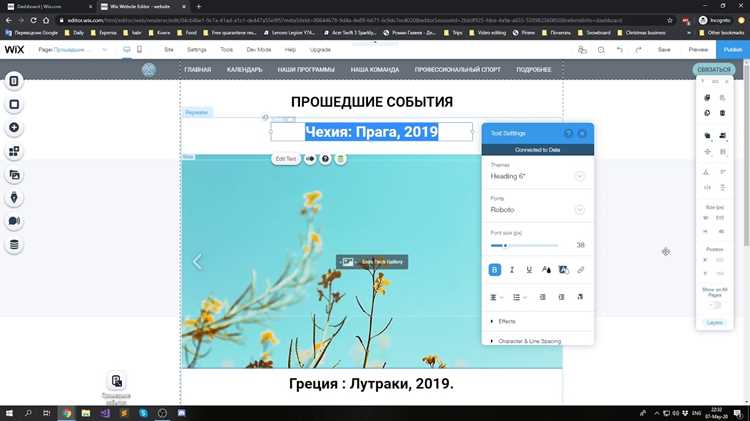
Одним из самых простых способов создания сворачиваемого текста является использование функций Wix Editor. Например, можно вставить блок с текстом, настроить его видимость и добавить кнопки, с помощью которых пользователь будет раскрывать и сворачивать содержимое. Это позволяет избежать сложных скриптов и элементов JavaScript, которые могут замедлить работу сайта.
Подготовка элементов для сворачиваемого текста
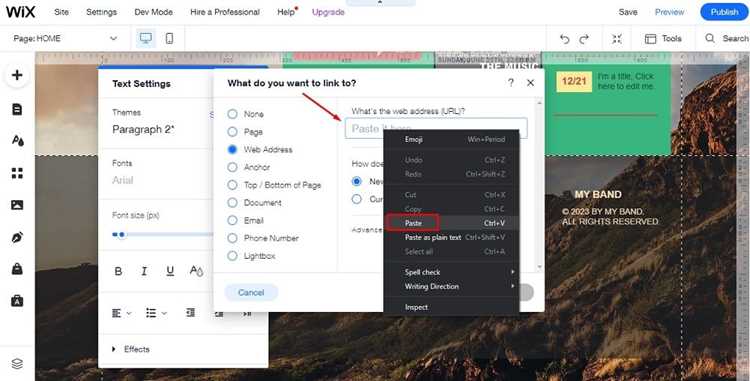
Для реализации сворачиваемого текста в Wix необходимо правильно подготовить элементы страницы. Важно заранее определить, какие блоки контента должны быть скрытыми и какие будут доступны для сворачивания.
- Создание контейнера – выберите блок, который будет служить контейнером для сворачиваемого текста. Это может быть стандартная текстовая коробка или любой другой элемент, поддерживающий добавление контента.
- Текстовый блок – добавьте основной текст в контейнер. Убедитесь, что текст не занимает слишком много места, чтобы при скрытии не возникало неудобств для пользователей.
- Кнопка или ссылка для сворачивания – создайте кнопку или ссылку, которая будет отвечать за сворачивание и разворачивание текста. Эта кнопка должна быть легко видимой и расположенной в логичном месте (например, внизу текста).
- Скрытие текста – используйте доступные инструменты Wix для скрытия части текста при загрузке страницы. Это можно сделать через настройки видимости элементов или с помощью простых действий в редакторе.
- Проверка адаптивности – убедитесь, что сворачиваемый текст корректно работает на различных устройствах. Проверьте отображение элементов на мобильных и планшетных версиях сайта.
После того как основные элементы подготовлены, можно приступать к настройке взаимодействия между кнопкой и скрытым текстом, что обеспечит удобную работу с контентом на странице.
Использование виджетов для сворачивания текста в Wix
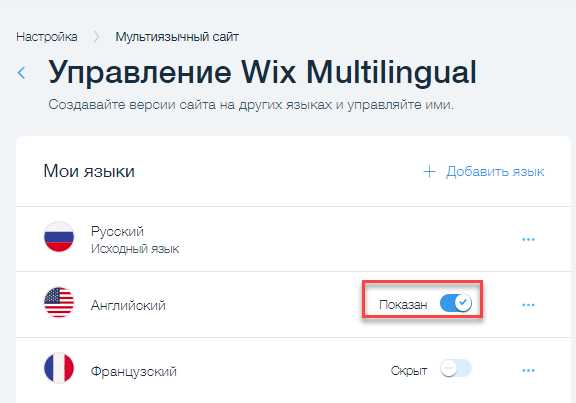
В Wix доступны несколько методов для реализации сворачиваемого текста, что позволяет улучшить навигацию и упростить восприятие контента на странице. Один из эффективных способов – использование виджетов, которые предлагают готовые решения для создания сворачиваемых блоков текста.
Для добавления сворачиваемого текста с помощью виджетов в Wix, выполните следующие шаги:
- Перейдите в редактор Wix и выберите нужную страницу.
- На панели слева выберите раздел «Добавить» и затем откройте вкладку «Виджеты».
- Найдите виджет «Аккордеон» или «Скрыть/показать» – это основные инструменты для сворачивания контента.
- Перетащите выбранный виджет на страницу.
- Настройте внешний вид блока, указав количество скрываемых элементов и стиль открытия/закрытия (например, по клику или при наведении).
- Добавьте нужный текст в каждый скрываемый элемент виджета.
Основные преимущества использования виджетов для сворачивания текста:
- Простота в настройке. Виджеты Wix не требуют знания кода и предлагают интуитивно понятный интерфейс для настройки функционала.
- Гибкость. Виджеты позволяют изменять анимацию сворачивания, стили и другие параметры, что помогает адаптировать их под дизайн сайта.
- Минимизация нагрузки на страницу. Сворачиваемый текст позволяет скрыть большую часть контента, улучшая время загрузки и удобство восприятия.
Чтобы добиться лучшего пользовательского опыта, рекомендуется комбинировать такие виджеты с другими элементами Wix, например, кнопками и иконками, чтобы сделать интерактивность ещё более выразительной.
При использовании виджетов также важно учитывать мобильную адаптивность, проверив, как элементы отображаются на мобильных устройствах. Wix автоматически настраивает большинство виджетов для мобильной версии, но всегда полезно сделать дополнительные проверки.
Настройка внешнего вида блока с текстом
Для создания сворачиваемого блока с текстом в Wix важно правильно настроить его внешний вид. Этот процесс включает в себя использование настроек шрифтов, отступов и выравнивания, которые помогут улучшить восприятие контента.
Первый шаг – определение размеров блока. Размер текста должен быть оптимальным для восприятия, а отступы внутри блока обеспечат необходимое пространство для комфортного чтения. Если вы используете несколько строк, следите за межстрочными интервалами, чтобы избежать скученности текста.
Чтобы настроить внешний вид блока с текстом в Wix, выполните следующие действия:
| Параметр | Рекомендации |
|---|---|
| Шрифт | Используйте шрифт, который легко читаем на экранах разных устройств. Подходящие варианты: Arial, Helvetica, Open Sans. Шрифт должен быть не слишком мелким – от 14px до 18px для основного текста. |
| Цвет текста | Цвет текста должен контрастировать с фоном. Для текстов на светлом фоне лучше использовать темные оттенки (черный, темно-серый), а для темного фона – светлые цвета (белый, светло-серый). |
| Отступы | Установите внутренние отступы (padding) на 10–15 пикселей с каждой стороны для создания воздушного и легкого восприятия текста. |
| Выравнивание | Для лучшего восприятия текст выравнивается по левому краю. Для заголовков или акцентированных частей текста можно использовать выравнивание по центру или правому краю. |
| Тени и границы | Тени текста и блока не должны отвлекать внимание от содержания. Используйте их умеренно, если это необходимо для выделения текста на фоне. |
Для корректного отображения на мобильных устройствах избегайте использования слишком больших шрифтов или длинных строк текста. Убедитесь, что блок с текстом адаптируется к ширине экрана без необходимости прокрутки.
При настройке внешнего вида также учитывайте общую палитру и стиль сайта. Блок с текстом должен гармонично вписываться в дизайн, не выделяясь слишком сильно, но при этом оставаться достаточно заметным для пользователя.
Как добавить анимацию для сворачиваемого текста
Для добавления анимации при сворачивании текста в Wix, используйте встроенные возможности JavaScript и CSS. Это обеспечит плавное раскрытие и скрытие содержимого при взаимодействии с пользователем.
Первый шаг – добавьте элемент, который будет скрывать и показывать текст. Для этого используйте стандартный блок с классом, который будет управляться через JavaScript.
Пример HTML-разметки для кнопки и блока текста:
Показать текстЭтот текст будет сворачиваться и разворачиваться с анимацией.
Теперь добавьте CSS для скрытия текста и задания анимации. Важное внимание стоит уделить свойству transition, которое создаст плавный эффект при изменении размеров блока.
.toggle-text {
display: none;
max-height: 0;
overflow: hidden;
transition: max-height 0.3s ease-out;
}
Теперь настройте JavaScript, который будет управлять видимостью текста и добавлять анимацию при сворачивании и разворачивании. Для этого используйте событие клика по кнопке.
document.getElementById("toggleButton").addEventListener("click", function() {
var textBlock = document.getElementById("toggleText");
if (textBlock.style.display === "none" || textBlock.style.display === "") {
textBlock.style.display = "block";
setTimeout(function() {
textBlock.style.maxHeight = textBlock.scrollHeight + "px";
}, 10);
} else {
textBlock.style.maxHeight = "0";
setTimeout(function() {
textBlock.style.display = "none";
}, 300);
}
});
Этот код создаст анимацию, при которой блок с текстом будет плавно расширяться и сворачиваться при каждом клике на кнопку.
Важно помнить, что для корректной работы анимации блок с текстом должен иметь свойство max-height, а сам элемент – свойство overflow: hidden, чтобы текст не выходил за пределы контейнера.
Чтобы улучшить пользовательский опыт, можно добавить дополнительные анимации, такие как изменение прозрачности или вращение кнопки при активировании. В этом случае также используйте CSS-свойства opacity и transform.
Интеграция кнопки для сворачивания и разворачивания
Для добавления функционала сворачивания и разворачивания текста на сайте Wix с помощью кнопки можно использовать встроенные элементы и простые JavaScript-скрипты. Для этого создайте текстовый блок, который будет скрываться или показываться при нажатии на кнопку. Рассмотрим, как настроить такой механизм.
1. Вставьте текстовый блок, который должен быть скрыт по умолчанию. Для этого используйте стандартный элемент «Текст» в редакторе Wix. Убедитесь, что текстовый блок содержит необходимую информацию, но изначально скрыт от пользователя.
2. Добавьте кнопку для управления видимостью текста. Используйте элемент «Кнопка» в Wix и разместите его рядом с текстовым блоком. Важно, чтобы кнопка была хорошо видна и понятна пользователю.
3. Для реализации сворачивания и разворачивания текста, подключите JavaScript через HTML-элемент. В поле для вставки кода добавьте следующий скрипт:
«`html
4. В коде выше «toggleButton» – это ID кнопки, а «textBlock» – ID текстового блока. При клике на кнопку, скрытый текст будет плавно появляться или исчезать благодаря методу slideToggle() jQuery.
5. Убедитесь, что вы привязали правильные ID к кнопке и текстовому блоку в настройках Wix. Используйте свойства ID, чтобы уникально идентифицировать элементы на странице и подключить их к функционалу.
6. Важно протестировать работу скрипта на мобильных устройствах и ПК, чтобы убедиться, что анимация работает корректно. Также можно настроить скорость анимации или заменить её на простой toggle (переключение), если нужен более быстрый отклик.
Обработка взаимодействия с пользователем через код
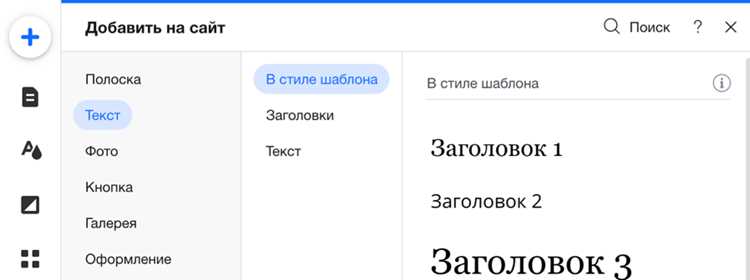
Пример использования кода для сворачивания текста на платформе Wix выглядит следующим образом:
1. Создайте на странице элемент для скрытого текста (например, контейнер с ID «hiddenText») и кнопку, которая будет отвечать за сворачивание (ID «toggleButton»).
2. В редакторе Wix откройте панель «Dev Mode» и добавьте следующий JavaScript код в файл «site code». Код должен реагировать на событие клика и изменять стиль элемента:
$w.onReady(function () {
$w("#toggleButton").onClick(function() {
let isHidden = $w("#hiddenText").isVisible();
if (isHidden) {
$w("#hiddenText").hide();
} else {
$w("#hiddenText").show();
}
});
});
В данном коде используется метод $w, предоставляемый Wix для работы с элементами на странице. Сначала проверяется текущее состояние видимости текста с помощью метода isVisible(). В зависимости от этого состояния выполняется либо метод hide(), либо show(), что позволяет пользователю скрывать и показывать текст.
Для улучшения взаимодействия можно добавить плавную анимацию при скрытии/отображении текста. В этом случае подойдет использование метода hide() с параметром { «duration»: 300 }, который позволит сделать анимацию плавной:
$w("#toggleButton").onClick(function() {
let isHidden = $w("#hiddenText").isVisible();
if (isHidden) {
$w("#hiddenText").hide("fade", { "duration": 300 });
} else {
$w("#hiddenText").show("fade", { "duration": 300 });
}
});
Также важно учитывать, что для повышения доступности стоит добавлять ARIA-атрибуты, такие как aria-expanded и aria-controls, чтобы пользователи с ограниченными возможностями могли лучше взаимодействовать с элементами. Это улучшит восприятие контента для всех пользователей.
Проверка работы сворачиваемого текста на мобильных устройствах
Перед публикацией страницы с сворачиваемым текстом важно проверить, как он отображается на мобильных устройствах. Мобильные экраны отличаются меньшими размерами, и некорректное поведение элементов может нарушить восприятие контента.
Для начала, убедитесь, что кнопка сворачивания (например, «Показать больше») имеет достаточные размеры для удобного нажатия пальцем. Рекомендуется использовать минимальные размеры кнопки – не менее 44×44 пикселей. Это поможет избежать ошибок при взаимодействии с элементами.
Проверьте, чтобы текст корректно сворачивался и разворачивался при клике. На мобильных устройствах анимации должны быть плавными, не вызывать задержек и не мешать быстрому восприятию информации. Это можно проверить с помощью инструментов разработчика, изменяя размеры окна на мобильные разрешения или тестируя на реальных устройствах.
Особое внимание уделите адаптивности. Сворачиваемый блок должен быть четко виден и доступен на экранах с различными размерами. Использование процентных значений для ширины и высоты элементов позволит тексту адаптироваться к изменениям размеров экрана без потери функциональности.
Обратите внимание на поведение текста при разных ориентациях экрана. Важно, чтобы при переходе между портретной и ландшафтной ориентацией сворачиваемый текст не становился нечитабельным и не нарушал пользовательский интерфейс.
Проверьте наличие и функциональность сворачиваемых блоков на разных мобильных устройствах. Некоторые старые модели смартфонов могут плохо обрабатывать анимации или иметь проблемы с отображением сложных элементов. В таких случаях можно использовать более простые реализации сворачиваемых текстов с использованием чистого HTML и CSS без сложных анимаций.
Для ускорения тестирования используйте эмуляторы мобильных устройств в браузерах, однако всегда проверяйте работу на реальных устройствах, чтобы исключить возможные расхождения в отображении.
Ошибки, которых стоит избегать при создании сворачиваемого текста
1. Использование слишком сложных или длинных анимаций. При создании сворачиваемого текста важно, чтобы анимация была быстрой и понятной. Задержки, превышающие 300-400 мс, могут ухудшить пользовательский опыт, особенно на мобильных устройствах.
2. Отсутствие ясных визуальных индикаторов. Если скрытый текст не сопровождается четким указателем, пользователи могут не понять, что они могут развернуть или свернуть содержимое. Использование стрелок, плюсиков или надписей «Читать далее» улучшает навигацию.
3. Игнорирование адаптивности. Сворачиваемый текст должен корректно отображаться на разных устройствах. Если вы не учитываете мобильные версии, текст может выглядеть неаккуратно или плохо взаимодействовать с пользователем.
4. Несоответствие размеров шрифтов и отступов. Сворачиваемый текст должен быть визуально легко воспринимаемым. Слишком маленький шрифт или плотное расположение элементов делает взаимодействие с ним неудобным. Правильные отступы и размеры шрифтов облегчают восприятие.
5. Использование сложных скриптов и библиотек без нужды. Простой функционал сворачивания и разворачивания текста можно реализовать с помощью минимального количества JavaScript. Использование громоздких библиотек может замедлить загрузку страницы и сделать интерфейс менее отзывчивым.
6. Отсутствие проверки на ошибки. При работе с JavaScript всегда важно проверять, что элемент существует, и что операции выполняются правильно. Неудачные попытки развернуть несуществующий элемент могут привести к сбоям в интерфейсе.
7. Неучет SEO-оптимизации. Скрытый текст должен быть доступен для поисковых систем. Если текст полностью скрыт через JavaScript, это может повлиять на индексацию контента. Чтобы избежать проблем с SEO, используйте скрытие контента только в том случае, если это не влияет на важность для поисковых систем.
8. Плохая интеграция с другими элементами страницы. Сворачиваемый текст не должен конфликтовать с другими функциональными элементами. Например, кнопка разворачивания должна быть доступна для клика, не накладываясь на другие важные элементы страницы.
9. Чрезмерное количество сворачиваемых блоков. Если на странице слишком много сворачиваемых текстов, это может перегрузить интерфейс. Лучше ограничить количество таких элементов, чтобы не сбивать пользователя с толку.
10. Игнорирование пользователя с ограниченными возможностями. Для людей с нарушениями зрения важно, чтобы сворачиваемые блоки текста были доступны через клавиатуру или экранные читалки. Использование правильных атрибутов ARIA помогает улучшить доступность.
Вопрос-ответ:
Как сделать текст сворачиваемым в Wix?
Чтобы добавить сворачиваемый текст на сайт в Wix, можно использовать элемент «Аккордеон» или «Текст с кнопкой». Просто откройте редактор Wix, выберите нужный элемент и настройте его. Аккордеон позволит вам разместить несколько блоков с текстом, которые будут скрываться и открываться при клике на заголовок.
Можно ли настроить вид сворачиваемого текста на своем сайте в Wix?
Да, Wix позволяет настроить внешний вид сворачиваемого текста. Для этого нужно выбрать подходящий элемент, например, «Текст с кнопкой», и в редакторе изменить его стиль. Вы можете изменить шрифт, цвет, размеры кнопки и даже анимацию раскрытия блока.
Как сделать так, чтобы при нажатии на кнопку текст исчезал и снова появлялся?
Для создания эффекта, при котором текст исчезает и появляется, можно использовать элемент «Аккордеон» или настройку взаимодействий на кнопке. В редакторе Wix выберите кнопку, затем в настройках добавьте действие: скрывать или показывать текст. Это можно сделать без особых усилий с помощью встроенных функций сайта.
Нужно ли использовать код для создания сворачиваемого текста на Wix?
Нет, код не требуется для добавления сворачиваемого текста. Wix предоставляет встроенные инструменты, такие как «Аккордеон» или «Текст с кнопкой», которые позволяют настроить скрытие и отображение текста без необходимости писать код. Все можно сделать через визуальный редактор сайта.
Какие типы контента можно вставить в сворачиваемые блоки на Wix?
В сворачиваемые блоки на Wix можно вставлять не только текст, но и изображения, видео, ссылки и даже формы. Это дает возможность гибко настраивать контент и оформлять его по своему усмотрению. Используя различные элементы в редакторе, можно создать интересные и функциональные сворачиваемые блоки.

 Загрузка...