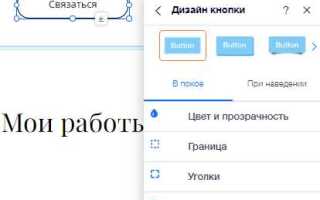
Выпадающий текст на сайте Wix позволяет структурировать информацию и экономить пространство на страницах. Функцию можно реализовать через элементы «Аккордеон» или «Скрытый текст», встроенные в редактор Wix. Для добавления аккордеона достаточно перетащить виджет на страницу, затем настроить заголовки и содержимое каждого блока.
Каждый блок аккордеона поддерживает до 500 символов текста и позволяет вставлять ссылки, изображения и кнопки. Для повышения интерактивности можно включить анимацию раскрытия и настроить цветовые схемы, чтобы они соответствовали дизайну сайта. Важно правильно распределять текст по блокам, чтобы пользователь не перегружался информацией.
При использовании скрытого текста через кнопки «Показать больше» или «Свернуть» следует учитывать SEO: основной контент лучше оставлять видимым для поисковых систем, а дополнительный – помещать в скрытые блоки. Wix позволяет настроить автоматическое скрытие текста после определенного времени или при скролле страницы, что полезно для длинных инструкций и обзоров.
После настройки выпадающего текста рекомендуется проверить адаптивность на мобильных устройствах. Аккордеоны и скрытые блоки могут изменять высоту страницы, поэтому важно убедиться, что они корректно отображаются на экранах от 320 до 1440 пикселей. Также стоит протестировать работу кнопок на разных браузерах, чтобы исключить несовместимость с Firefox, Chrome и Safari.
Выбор подходящего элемента для выпадающего текста в редакторе Wix

Для реализации выпадающего текста на Wix важно правильно выбрать элемент, который обеспечивает управляемое раскрытие и удобство редактирования. Существует несколько вариантов:
- Box (Контейнер) – базовый вариант. Позволяет группировать текст, кнопки и другие элементы. Идеален для создания скрытых блоков, которые открываются по клику.
- Strip (Полоса) – удобен для длинного текста или контента с фоном. Подходит для адаптивного дизайна, автоматически подстраивается под ширину экрана.
- Collapsible Text / Accordion – элемент из стандартной библиотеки Wix, специально разработанный для выпадающих блоков. Поддерживает множественные секции с плавным раскрытием.
- Button + Box – комбинация кнопки и скрытого блока. Позволяет создать кастомное раскрытие с анимацией и индивидуальными стилями.
При выборе элемента учитывайте следующие рекомендации:
- Для простого текста лучше использовать Collapsible Text или Box с эффектом скрытия.
- Если планируется сложный контент (текст + изображения + кнопки) – используйте Box или Strip.
- Для оптимизации скорости загрузки страницы избегайте вложенных Strips с множеством эффектов анимации.
- Проверяйте отображение на мобильных устройствах, особенно если выбран Box с фиксированными размерами.
- Используйте предустановленные элементы Wix для выпадающего текста, когда важна простая настройка анимации и адаптивность.
Выбор элемента напрямую влияет на удобство редактирования, скорость работы сайта и визуальную консистентность. Принцип простой: чем сложнее контент внутри выпадающего блока, тем более гибкий элемент следует использовать.
Настройка скрытого текста и его начального состояния

В редакторе Wix выберите элемент «Текст» и создайте блок с контентом, который будет скрыт по умолчанию. Для этого выделите текст и в панели свойств активируйте опцию «Скрыть элемент». Система добавит атрибут display: none, обеспечивая начальное скрытое состояние.
Если используется элемент «Box» для группировки текста, убедитесь, что все вложенные элементы также имеют начальное состояние скрыто. В панели «Свойства» включите переключатель «Скрыть при загрузке». Это предотвращает отображение контента до взаимодействия пользователя.
Для управления видимостью через кнопку или ссылку создайте триггер с действием «Показать/Скрыть элемент». В настройках выберите целевой блок текста и укажите начальное состояние «Скрыто». Wix сохранит это состояние при каждом обновлении страницы, гарантируя корректное поведение при повторных открытиях.
При работе с мобильной версией проверьте отдельные настройки видимости. Wix позволяет устанавливать различное начальное состояние для Desktop и Mobile. Для этого откройте мобильную панель и подтвердите, что текст также скрыт, чтобы не нарушить адаптивный дизайн.
Если требуется анимация появления текста, активируйте в панели «Анимации» эффект «Появление» или «Скользить». Установите длительность от 300 до 500 мс для плавного перехода без задержек. Это улучшает восприятие контента и удерживает пользователя на странице.
Добавление кнопки или ссылки для раскрытия текста

В редакторе Wix выберите элемент «Кнопка» или «Текстовая ссылка» в панели добавления элементов. Для кнопки оптимальны размеры 120–150 px по ширине и 40–50 px по высоте, чтобы она оставалась кликабельной на мобильных устройствах.
Для текстовой ссылки используйте короткие фразы типа «Подробнее» или «Развернуть», длина которых не превышает 15–20 символов. Это сохраняет компактность интерфейса и улучшает визуальное восприятие.
После добавления элемента откройте Настройки действия и выберите «Показать/Скрыть элемент». В списке элементов укажите контейнер с текстом, который будет раскрыт при клике. Контейнер должен быть заранее сгруппирован, иначе функционал не сработает.
Для кнопок рекомендуется включить анимацию раскрытия, например «Появление» или «Скользящий эффект», длительность 300–400 мс, чтобы переход был плавным и не раздражал пользователя.
Проверьте работу на разных устройствах: мобильная версия может потребовать увеличения зоны клика на 10–15 px вокруг кнопки или ссылки, иначе пользовательский опыт ухудшится.
При использовании нескольких раскрывающихся блоков настройте единую группу для переключения, чтобы при открытии одного блока остальные автоматически закрывались, что упрощает навигацию на длинных страницах.
Привязка действия раскрытия текста к кнопке или ссылке

В Wix можно привязать раскрытие текста к конкретной кнопке или ссылке через настройки интерактивных элементов и редактор событий. Сначала добавьте кнопку или текстовую ссылку на страницу. Выделите элемент и перейдите в раздел События в панели инструментов.
Выберите действие Показать/Скрыть и укажите контейнер с текстом, который должен раскрываться. Контейнер может быть Box или Strip. Важно, чтобы у контейнера был уникальный идентификатор, иначе система не сможет точно привязать действие.
Для кнопки установите триггер При клике. Wix поддерживает режим toggle, который позволяет переключать состояние видимости: первый клик открывает текст, второй – скрывает. Для ссылок процесс аналогичен, но лучше использовать Anchor Link или создать ссылку через кнопку с настройкой события.
Ниже таблица с рекомендациями по настройке привязки:
| Элемент | Тип действия | Рекомендации |
|---|---|---|
| Кнопка | При клике → Показать/Скрыть | Использовать toggle, назначить уникальный контейнер, проверять видимость при тесте |
| Текстовая ссылка | При клике → Показать/Скрыть или Anchor Link | Создавать через кнопку для точной привязки, убедиться, что ссылка не конфликтует с другими интерактивными элементами |
| Контейнер с текстом | Объект действия | Задавать уникальный ID, скрывать по умолчанию через панель настроек |
После привязки рекомендуется протестировать поведение на мобильной версии. В Wix переключение контейнеров может требовать адаптации размеров и проверок видимости для разных устройств.
Настройка анимации и плавности раскрытия

Для улучшения взаимодействия с пользователем важно настроить анимацию выпадающего текста. В Wix это делается через панель «Настройки» элемента и вкладку «Анимация». Следует учитывать скорость, направление и тип эффекта.
- Скорость анимации: рекомендуемый диапазон 200–600 мс. Меньше 200 мс выглядит резким, больше 600 мс замедляет интерфейс.
- Тип анимации: доступно несколько вариантов: «Слайд вниз», «Слайд вверх», «Появление», «Растворение». Для выпадающих текстов чаще используют «Слайд вниз» с лёгким эффектом замедления.
- Плавность движения: включите «Ease-in-out» для равномерного ускорения и замедления.
Проверяйте анимацию на разных устройствах. На мобильных экранах скорость раскрытия лучше уменьшить на 20–30%, чтобы текст не занимал слишком много времени и экран оставался отзывчивым.
- Выделите элемент с выпадающим текстом и откройте «Настройки анимации».
- Выберите «Слайд вниз» и установите длительность 400 мс.
- Активируйте «Ease-in-out» для плавного эффекта.
- Тестируйте на компьютере и смартфоне, при необходимости корректируйте скорость.
При правильной настройке анимация не отвлекает и делает раскрытие текста естественным, повышая удобство использования сайта. Избегайте слишком резких эффектов и слишком медленных, чтобы не снижать скорость восприятия информации.

Проверка работы выпадающего текста на разных устройствах

После добавления выпадающего текста на сайте Wix необходимо убедиться, что функционал корректно отображается на мобильных, планшетах и десктопах. Для этого откройте редактор Wix и переключитесь в режим предпросмотра каждого устройства через верхнюю панель «Предварительный просмотр».
На мобильных устройствах проверьте, что текст не выходит за пределы экрана и кнопка раскрытия остается кликабельной. Минимальная рекомендуемая ширина контейнера под текст – 320px. Если текст обрезается, используйте настройку «Автоподгонка высоты» или уменьшите размер шрифта до 14–16px.
На планшетах важно проверить реакцию выпадающего блока при изменении ориентации экрана с портретной на ландшафтную. Используйте функцию «Адаптивное расположение» в редакторе, чтобы элементы оставались выровненными и не перекрывали другие блоки.
Для десктопной версии убедитесь, что текст корректно раскрывается при наведении и клике, а анимация не вызывает задержек. Рекомендуется тестировать в разных браузерах: Chrome, Firefox, Edge и Safari, так как обработка CSS-переходов может отличаться.
После проверки на симуляторах устройств выполните реальный тест на минимум одном смартфоне и планшете, чтобы подтвердить стабильность отображения и скорость раскрытия текста. Если возникают ошибки, используйте встроенный редактор Wix для корректировки отступов и размеров контейнеров.
Регулярно обновляйте предварительный просмотр после внесения изменений, чтобы убедиться, что выпадающий текст сохраняет функциональность на всех целевых устройствах. Запуск на реальных устройствах поможет выявить несоответствия, которые не видны в симуляторе.
Вопрос-ответ:
Как добавить выпадающий текст на сайте Wix без использования кода?
В Wix можно создать выпадающий текст с помощью встроенного элемента «Аккордеон» или «Скрытый текст». Для этого откройте редактор сайта, выберите страницу и нажмите «Добавить» → «Список и аккордеон». После этого выберите нужный шаблон аккордеона, вставьте заголовок и текст, который будет скрыт до клика пользователя. Такой способ позволяет показать дополнительную информацию только при необходимости, не затрудняя навигацию.
Можно ли менять стиль выпадающего текста на Wix?
Да, стиль можно изменить через настройки аккордеона или контейнера с текстом. Вы можете изменить шрифт, размер, цвет текста и фона, а также добавить рамки или тени. Для этого выделите элемент, откройте «Настройки» и используйте доступные опции дизайна. Изменение стиля помогает сделать контент более заметным и удобным для чтения на разных устройствах.
Как сделать так, чтобы выпадающий текст открывался по наведению, а не по клику?
В стандартных элементах Wix аккордеон по умолчанию открывается по клику. Чтобы реализовать открытие по наведению, потребуется добавить небольшой фрагмент кода через встроенный элемент HTML или с помощью Wix Velo. Нужно создать блок с текстом и написать скрипт, который меняет видимость содержимого при наведении мыши. Этот способ требует базовых знаний JavaScript, но позволяет получить нестандартное поведение.
Можно ли использовать выпадающий текст на мобильной версии сайта Wix?
Да, элементы с выпадающим текстом работают и на мобильных устройствах. В редакторе Wix есть возможность переключения на мобильную версию, где можно проверить корректность отображения аккордеона. Иногда нужно изменить размеры блоков или шрифты, чтобы текст оставался читаемым и не обрезался. Так можно убедиться, что пользователи увидят всю информацию независимо от устройства.
Как добавить несколько блоков с выпадающим текстом на одной странице?
На одной странице можно разместить несколько аккордеонов или скрытых блоков текста. Для этого добавьте первый элемент, настройте его содержимое и стиль, а затем повторите процесс для следующих блоков. Важно следить, чтобы блоки не перекрывали друг друга и имели логичное расположение. Это удобно для создания FAQ, инструкций или пошаговых описаний, когда нужно показать много информации без перегрузки страницы.
Как добавить выпадающий текст на сайт Wix без использования кода?
На платформе Wix можно создать выпадающий текст с помощью встроенного элемента «Аккордеон» или «Скрытый текст». Для этого в редакторе откройте вкладку «Добавить», выберите раздел «Интерактивные» и найдите соответствующий элемент. Перетащите его на страницу, затем настройте заголовки и текст, который будет появляться при клике. Вы можете изменить стиль, цвет и размер шрифта, а также задать анимацию раскрытия. Такой способ позволяет быстро создавать интерактивный контент без знаний программирования.
Можно ли сделать так, чтобы выпадающий текст на Wix открывался и закрывался по нажатию на картинку или иконку?
Да, это возможно с использованием элемента «Скрытый текст» или «Аккордеон», совместно с кнопкой или изображением. Для этого добавьте на страницу картинку или иконку, затем выберите опцию «Добавить действие» или «Привязать к элементу». В настройках укажите, что при клике на изображение должен раскрываться скрытый блок с текстом. Вы можете настроить анимацию и скорость открытия, а также сделать так, чтобы текст закрывался при повторном клике. Такой подход позволяет создавать нестандартные интерактивные элементы без сложного программирования.

 Загрузка...