
Для разработки на Java важно выбрать среду, которая ускоряет процесс написания, тестирования и отладки кода. Наиболее популярные IDE – IntelliJ IDEA, Eclipse и NetBeans. IntelliJ IDEA обеспечивает автодополнение, продвинутый рефакторинг и интеграцию с системами контроля версий. Eclipse отличается гибкостью и поддержкой множества плагинов, а NetBeans удобен для быстрого старта с минимальной настройкой.
Если задача – быстрые эксперименты или изучение языка, подходят онлайн-компиляторы вроде JDoodle или Repl.it. Они позволяют запускать Java-код без установки среды и подходят для отработки алгоритмов и небольших проектов.
Для профессиональной разработки важна поддержка сборки и управления зависимостями. Maven и Gradle интегрируются с большинством IDE и упрощают управление библиотеками. Выбор среды напрямую влияет на скорость разработки, масштабируемость проекта и удобство командной работы.
Выбор текстового редактора для простых Java-скриптов
Для работы с небольшими Java-программами не требуется сложная IDE. Основные критерии выбора текстового редактора: подсветка синтаксиса, поддержка автодополнения, возможность запуска компиляции из редактора и легкая настройка.
Наиболее популярные варианты:
| Редактор | Особенности | Платформа |
|---|---|---|
| Visual Studio Code | Поддержка Java через расширения, отладка, терминал встроен, автодополнение IntelliSense | Windows, macOS, Linux |
| Sublime Text | Быстрый запуск, настраиваемые сниппеты, поддержка плагинов для Java | Windows, macOS, Linux |
| Atom | Поддержка пакетов для компиляции и запуска Java, подсветка синтаксиса, Git-интеграция | Windows, macOS, Linux |
| Notepad++ | Легкий, подсветка синтаксиса, макросы, можно настроить запуск javac и java | Windows |
Для простых скриптов достаточно любого из перечисленных редакторов. Если планируется работа с проектами, где есть несколько файлов и пакетов, предпочтение стоит отдать Visual Studio Code с расширением Language Support for Java или Sublime Text с плагинами Build System.
Ключевой момент: редактор должен позволять компилировать и запускать Java-файлы напрямую или через встроенный терминал. Это ускоряет тестирование небольших программ и избавляет от лишних действий в командной строке.
Настройка IntelliJ IDEA для новых проектов на Java
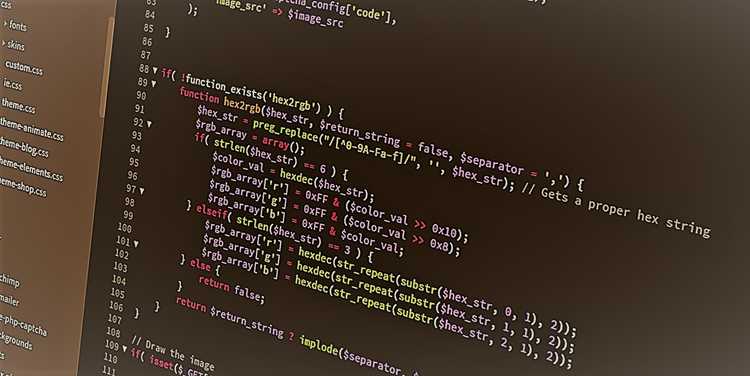
Для эффективной работы с Java в IntelliJ IDEA рекомендуется сразу настроить ключевые параметры проекта.
- Выбор JDK:
При создании проекта в разделе «Project SDK» выберите установленную версию JDK. Для современных приложений оптимально использовать JDK 21. Если JDK отсутствует, нажмите «Add SDK» и укажите путь к папке установки.
- Структура проекта:
При создании нового проекта выберите «Java» без дополнительных фреймворков, чтобы IDEA не добавляла лишние зависимости. Используйте стандартную структуру:
- src/main/java – исходный код
- src/test/java – тесты
- Настройка сборки:
Для проектов без Maven или Gradle используйте встроенный механизм IntelliJ. В меню «File → Project Structure → Modules» убедитесь, что путь к исходникам и тестам корректен. Установите SDK для модуля.
- Автопроверка кода:
Включите инспекции в «File → Settings → Editor → Inspections» для выявления потенциальных ошибок и некорректных стилей кодирования. Рекомендуется активировать проверки для null-safety, форматирования и предупреждений о производительности.
- Настройка компиляции и запуска:
Создайте конфигурацию запуска через «Run → Edit Configurations». Укажите главный класс, рабочую директорию и параметры JVM. Для проектов с тестами добавьте отдельные конфигурации JUnit.
- Управление зависимостями:
Если проект использует внешние библиотеки, подключайте их через Maven или Gradle. Для простых проектов можно добавить JAR-файлы через «File → Project Structure → Libraries».
- Шаблоны классов:
Настройте шаблоны создания классов и интерфейсов через «File → Settings → Editor → File and Code Templates» для автоматического добавления комментариев и пакетов.
После этих шагов IntelliJ IDEA будет готова к разработке новых проектов на Java с минимальной ручной настройкой и правильной структурой. Рекомендуется сохранить шаблон проекта для ускоренного старта следующих проектов.
Использование Eclipse для работы с большими Java-приложениями
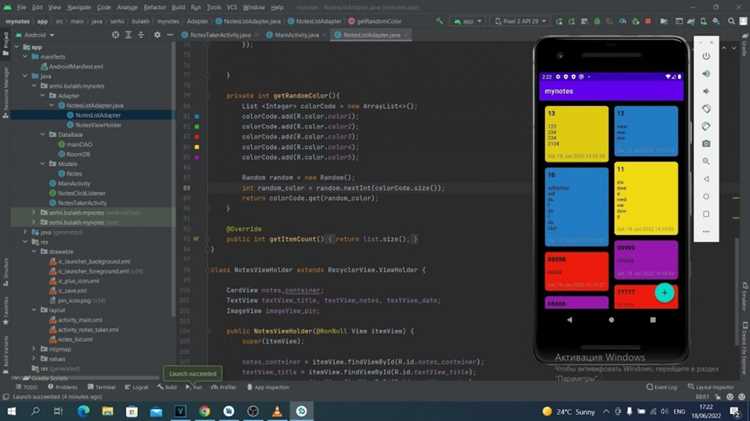
Eclipse поддерживает проекты с сотнями модулей благодаря своей системе рабочей среды и управлению зависимостями. Для больших приложений рекомендуется использовать сборку Eclipse IDE for Enterprise Java and Web Developers, так как она включает инструменты для работы с Maven, Gradle и серверными приложениями.
Для ускорения работы с проектами свыше 5000 файлов важно настроить индексирование: отключить автоматическое обновление проектов при каждом изменении и включить Build Automatically только при необходимости. Настройка Preferences → General → Workspace → Refresh позволяет управлять синхронизацией файловой системы без постоянной перегрузки IDE.
Использование рабочих наборов (Working Sets) упрощает навигацию по большим кодовым базам. Создание рабочих наборов по модулям или функциональным блокам снижает количество одновременно отображаемых файлов и ускоряет поиск через Ctrl+Shift+R и фильтры Package Explorer.
Для контроля зависимостей и сборки рекомендуется интеграция с Maven или Gradle через соответствующие плагины. Eclipse позволяет автоматически обновлять зависимости и строить проект без перехода в командную строку, что важно при работе с микросервисами и крупными библиотеками.
Профилирование производительности можно выполнять с помощью Eclipse Memory Analyzer и встроенного профайлера. Это помогает выявлять узкие места в коде и контролировать использование памяти, особенно при работе с многопоточными приложениями и большими коллекциями данных.
Для командной работы используется встроенная поддержка Git через EGit. Рекомендуется настроить локальные ветки под модули проекта, что минимизирует конфликты и ускоряет слияние изменений. Также полезно включать автоматическую проверку стиля кода через Checkstyle или SonarLint прямо в Eclipse.
Наконец, для больших проектов стоит настроить индексацию кода и поиск через Open Type и Open Resource с фильтрацией по рабочим наборам. Это снижает нагрузку на IDE и ускоряет навигацию, особенно при редактировании классов, используемых в нескольких модулях одновременно.
NetBeans как инструмент для визуальной разработки Java
NetBeans предоставляет комплексную среду для разработки Java-приложений с визуальным конструктором интерфейсов Swing и JavaFX. IDE поддерживает Drag-and-Drop для компонентов, что позволяет создавать окна и панели без ручного написания кода разметки.
Основные возможности для визуальной разработки в NetBeans:
- GUI Builder (Matisse) – инструмент для проектирования форм Swing. Позволяет настраивать размеры, привязки и расположение компонентов, автоматически генерируя соответствующий Java-код.
- Поддержка JavaFX Scene Builder – интеграция с внешним Scene Builder позволяет визуально создавать сложные интерфейсы JavaFX и сохранять их в формате FXML.
- Визуальная привязка событий – возможность назначать обработчики событий кнопок, полей и других элементов напрямую через интерфейс IDE.
- Автогенерация кода – при перемещении или добавлении компонентов NetBeans автоматически корректирует layout и импортирует необходимые классы.
- Проектные шаблоны – готовые шаблоны приложений Swing и JavaFX для быстрого старта разработки.
Рекомендации по использованию NetBeans для визуальной разработки:
- При создании нового проекта выбирайте тип Java with Ant или Java with Maven, чтобы иметь гибкость при управлении зависимостями.
- Используйте GUI Builder для стандартных форм, но для сложной логики комбинируйте с ручным кодом, чтобы избежать ограничений визуального редактора.
- Настраивайте layout менеджеры (GridBagLayout, BorderLayout) вручную при необходимости точного позиционирования компонентов.
- Регулярно обновляйте NetBeans и плагины для JavaFX, чтобы поддерживать совместимость с актуальными версиями JDK.
- Применяйте функции профилирования и отладки в NetBeans для отслеживания производительности интерфейсов и выявления узких мест в визуальных компонентах.
NetBeans обеспечивает баланс между визуальным проектированием и контролем над кодом, что делает его эффективным инструментом для разработки интерфейсов Java без необходимости ручного создания всех элементов с нуля.
Онлайн-компиляторы для быстрого тестирования кода

Интеграция Gradle и Maven в среду разработки
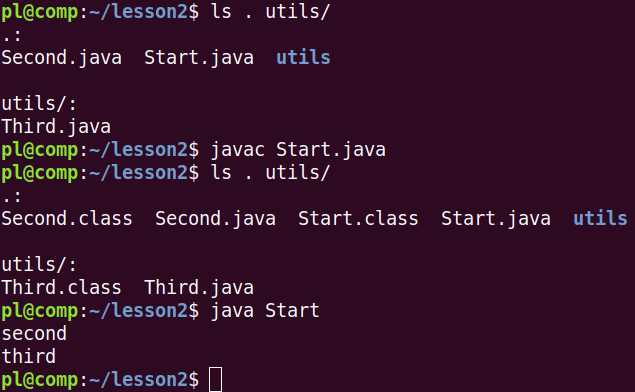
Gradle и Maven обеспечивают автоматизацию сборки и управление зависимостями в проектах Java. Для интеграции этих инструментов в среду разработки важно выбрать IDE с поддержкой соответствующих плагинов. IntelliJ IDEA, Eclipse и NetBeans предоставляют встроенные средства работы с обоими инструментами.
В IntelliJ IDEA подключение Maven происходит через File → Project Structure → Modules → Dependencies → Add Maven. Для Gradle используется File → New → Module from Existing Sources → Gradle или подключение через Settings → Build, Execution, Deployment → Build Tools → Gradle, где можно указать локальный или wrapper Gradle.
Eclipse требует установки плагинов: Maven Integration for Eclipse (m2e) и Buildship Gradle Integration. После установки проект Maven импортируется через File → Import → Existing Maven Projects, а Gradle – через File → Import → Gradle → Existing Gradle Project.
Важно учитывать различия в конфигурации. Maven использует pom.xml для описания зависимостей и фаз сборки, а Gradle – build.gradle с декларативными и скриптовыми блоками. IDE позволяет автоматически синхронизировать изменения файлов сборки с проектом, минимизируя ошибки конфигурации.
При работе с командами сборки в IDE рекомендуется использовать встроенные панели: Maven Projects в IntelliJ и Eclipse для Maven, Gradle Tasks для Gradle. Это позволяет запускать компиляцию, тесты и сборку артефактов без ручного вызова команд в терминале.
Для проектов с комбинированной структурой, где части проекта используют Maven, а части Gradle, оптимально настраивать отдельные модули с разными файлами сборки и использовать multi-module import в IntelliJ или Eclipse. Это обеспечивает корректное разрешение зависимостей и управление жизненным циклом проекта.
Выбор среды для мобильной разработки на Java (Android)

Альтернативой может быть Eclipse с плагином ADT, однако поддержка этого инструмента ограничена, и большинство современных библиотек ориентировано на Android Studio. Eclipse может использоваться для легких проектов или поддержки старого кода.
Для быстрой прототипизации можно применять IntelliJ IDEA с установленным Android-плагином. IntelliJ предоставляет те же возможности автодополнения и рефакторинга, что и Android Studio, но отличается более легкой работой с ресурсами проекта и меньшими требованиями к памяти.
При выборе среды важно учитывать совместимость с последними версиями Android SDK, доступность эмуляторов и инструментов профилирования. Android Studio обновляется чаще всего и обеспечивает прямой доступ к Google Play Services и инструментам тестирования на реальных устройствах.
Для управления версиями и совместной работы рекомендуется использовать встроенную поддержку Git и системы контроля версий, доступную во всех перечисленных средах. Это ускоряет командную разработку и упрощает интеграцию CI/CD.
В конечном счете, Android Studio остается стандартом для мобильной разработки на Java, обеспечивая полный цикл создания, тестирования и публикации приложений, а альтернативы используются в основном для экспериментов или поддержки устаревших проектов.
Вопрос-ответ:
Где можно писать код на Java, если я только начинаю изучать язык?
Для новичка удобнее всего начать с простых редакторов кода, таких как Visual Studio Code или IntelliJ IDEA Community Edition. Они предоставляют подсветку синтаксиса, автодополнение и базовую проверку ошибок, что помогает быстрее понимать структуру программы. Кроме того, можно использовать онлайн-компиляторы вроде JDoodle или Replit, которые не требуют установки и позволяют сразу проверять результат.
Какая среда разработки лучше подходит для создания больших Java-проектов?
Для крупных проектов обычно используют IntelliJ IDEA Ultimate или Eclipse. Эти среды обладают мощными инструментами для работы с кодом, позволяют управлять зависимостями через Maven или Gradle, и предоставляют удобные средства для отладки. Они помогают организовать структуру проекта, управлять библиотеками и быстро находить ошибки, что особенно важно при большом объеме кода.
Можно ли писать Java-код на обычном текстовом редакторе?
Да, писать код можно в любом текстовом редакторе, например Notepad++ или Sublime Text. Однако такие редакторы не проверяют синтаксис и не подсказывают ошибки, поэтому придется компилировать и запускать программы через командную строку. Это подходит для небольших экспериментов или учебных задач, но для серьёзных проектов удобнее использовать специализированные среды.
Стоит ли использовать онлайн-компиляторы для обучения Java?
Онлайн-компиляторы удобны для быстрого тестирования небольших фрагментов кода и учебных упражнений, потому что не требуют установки и настройки среды. Однако они ограничены в возможностях: нельзя подключать сложные библиотеки или работать с большими проектами. Поэтому для более серьёзного изучения Java лучше постепенно переходить к полноценной среде разработки.

 Загрузка...