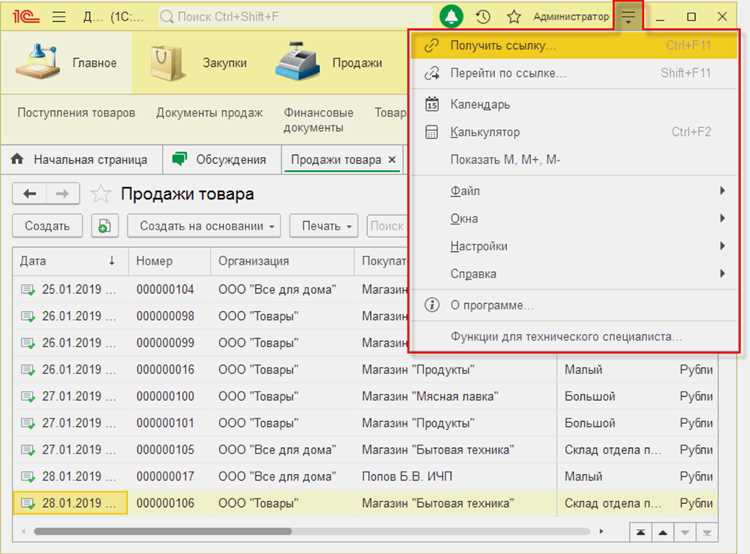
1С:Медицина обеспечивает комплексное управление медицинскими учреждениями, включая учет пациентов, планирование приемов и формирование отчетности. Для эффективного использования системы важно последовательно освоить основные модули: Регистратура, Амбулаторная карта, Стационар и Отчетность.
В модуле Регистратура ключевым элементом является корректное внесение данных о пациентах и настройка расписания врачей. Практическая рекомендация – использовать уникальные идентификаторы пациентов и регулярно проверять актуальность контактной информации для предотвращения ошибок при записи на прием.
Работа с Амбулаторной картой требует внимательности при вводе диагнозов, процедур и назначений. Система поддерживает автоматическое формирование направлений и рецептов, но точность данных зависит от пользователя. Рекомендуется использовать встроенные справочники и стандартизированные коды МКБ-10 для уменьшения ошибок.
Модуль Стационар позволяет вести динамический учет пациентов и контролировать процедуры, лабораторные исследования и медикаментозное обеспечение. Для оптимизации работы стоит настроить шаблоны часто используемых процедур и автоматически связывать назначения с конкретными этапами лечения.
В части Отчетности 1С:Медицина предоставляет инструменты для формирования регламентированных и внутренних отчетов. Практический совет – настраивать периодические отчеты с фильтрацией по отделениям и специалистам для оперативного анализа загруженности и качества медицинской помощи.
Работа в программе 1С Медицина: пошаговое руководство
Шаг 1. Вход в систему: используйте уникальный логин и пароль. После авторизации система отображает рабочий стол с панелью навигации и списком активных пациентов.
Шаг 2. Поиск пациента: введите фамилию, имя или дату рождения в строку поиска. Для ускорения работы используйте фильтры по отделению и дате обращения. После выбора пациента откроется карточка с историей посещений и актуальными диагнозами.
Шаг 3. Ведение медицинской карты: выберите вкладку «Амбулаторная карта» или «Стационар». Заполняйте поля с данными о жалобах, анамнезе, результатах осмотра и назначениях. Для лабораторных исследований система поддерживает прямую интеграцию с лабораторным модулем, позволяя импортировать результаты без повторного ввода.
Шаг 4. Назначение анализов и процедур: в разделе «Назначения» выбирайте необходимые исследования и процедуры. Указывайте приоритет и срочность. Система автоматически формирует направления и уведомления для медперсонала.
Шаг 5. Ведение истории лечения: фиксируйте назначения препаратов, дозировки, дату начала и окончания лечения. Используйте встроенные шаблоны для повторяющихся схем, чтобы уменьшить вероятность ошибок и ускорить процесс ввода.
Шаг 6. Отчётность и мониторинг: в меню «Отчёты» доступны сводные данные по отделению, пациентам и по выполненным назначениям. Для контроля эффективности работы используйте фильтры по врачу, дате и типу вмешательства. Система позволяет экспортировать отчёты в Excel и PDF для внутреннего анализа.
Шаг 7. Архивирование и защита данных: после завершения визита убедитесь, что все данные сохранены. Программа автоматически формирует резервные копии и обеспечивает шифрование медицинских записей. Для ограниченного доступа используйте настройку ролей и прав пользователей.
Следуя этим шагам, работа с 1С Медицина становится системной, минимизируется риск ошибок и ускоряется процесс обслуживания пациентов.
Создание и настройка профиля пользователя в 1С Медицина
Для создания нового пользователя откройте раздел «Администрирование» → «Пользователи» и нажмите кнопку «Создать». В поле «Имя пользователя» укажите уникальный логин, соответствующий стандартам внутренней идентификации учреждения.
Выберите роль из предустановленного списка: «Врач», «Медсестра», «Регистратор» или «Администратор». Каждая роль автоматически назначает набор прав доступа к модулям: например, «Врач» получает доступ к карточкам пациентов и медицинским документам, но не к финансовым отчетам.
Установите пароль, соблюдая требования безопасности: минимум 8 символов, включая цифры и специальные символы. Активируйте опцию «Требовать смену пароля при первом входе», чтобы новый пользователь самостоятельно установил безопасный пароль.
Настройте дополнительные параметры: подразделение, рабочее место и график работы. Эти данные используются системой для фильтрации задач и назначения уведомлений. Для подразделений с несколькими филиалами активируйте поле «Доступ к филиалам» и выберите необходимые.
При необходимости включите ограничения по IP-адресу или рабочему месту, чтобы предотвратить доступ с неавторизованных устройств. Для мобильного доступа отметьте опцию «Разрешить подключение через мобильное приложение».
Сохраните созданный профиль и выполните тестовый вход. Проверьте корректность отображения модулей, прав доступа и уведомлений. При выявлении несоответствий вернитесь в настройки профиля и скорректируйте параметры.
Регулярно пересматривайте права доступа пользователей и обновляйте профили при изменении должностей или функций, чтобы поддерживать актуальность и безопасность системы.
Ввод и регистрация пациентов: пошаговая инструкция

Для корректного ввода и регистрации пациентов в 1С Медицина необходимо строго следовать последовательности действий, чтобы избежать ошибок и дублирования данных.
-
Откройте модуль «Пациенты» через главное меню программы. Убедитесь, что у вас есть права на создание новых карточек.
-
Нажмите кнопку «Добавить пациента». Появится форма с несколькими вкладками: «Основные данные», «Документы», «Контакты», «Медицинская информация».
-
Заполните вкладку «Основные данные»:
- ФИО полностью, без сокращений.
- Дата рождения в формате ДД.ММ.ГГГГ.
- Пол пациента (М/Ж).
- Уникальный идентификационный номер, если используется в вашей базе.
-
Перейдите на вкладку «Документы»:
- Введите серию и номер паспорта или другого удостоверения личности.
- Дата выдачи документа и орган, его выдавший.
- При наличии страхового полиса укажите его номер и страховую компанию.
-
Заполните вкладку «Контакты»:
- Адрес проживания полностью с индексом.
- Контактные телефоны (мобильный и домашний).
- Email для уведомлений, если предусмотрено.
-
Вкладка «Медицинская информация» требует точного указания:
- Группы крови и резус-фактора.
- Хронических заболеваний, если есть, с кодами по МКБ-10.
- Аллергий и текущих назначений.
-
После заполнения всех полей проверьте корректность данных. Используйте кнопку «Проверка уникальности», чтобы исключить дублирование.
-
Сохраните карточку пациента кнопкой «Сохранить». При успешной регистрации система присвоит уникальный номер пациента.
-
Для срочной записи или приема можно сразу создать запись на прием через кнопку «Записать на прием», указав подразделение и врача.
Рекомендуется регулярно выполнять экспорт и резервное копирование базы пациентов для предотвращения потери данных.
Добавление и редактирование медицинских карт пациентов
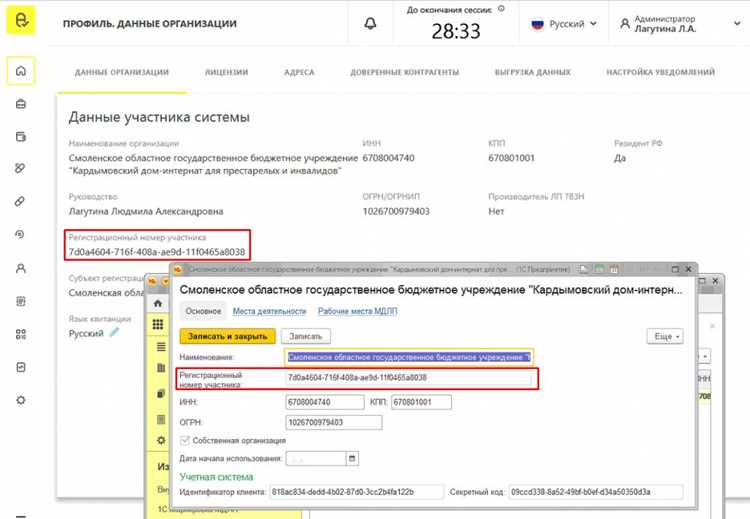
При редактировании существующей карты перейдите в карточку пациента и нажмите Редактировать. Внесение изменений возможно в любой информации, включая историю обращений, аллергические реакции и хронические заболевания. Система автоматически фиксирует дату и пользователя, вносящего изменения, что обеспечивает контроль версий.
Для ускорения работы используйте функционал массового обновления данных через импорт из Excel. В файле необходимо сохранить структуру колонок, соответствующую шаблону 1С: ФИО, Дата рождения, Пол, Номер полиса, Контакт. После импорта система проверяет дубликаты по ФИО и дате рождения и уведомляет о несоответствиях.
Особое внимание уделяйте разделу Эпикриз: каждая запись должна содержать дату, код диагноза по МКБ-10 и назначения врача. Для изменения эпикриза используйте кнопку Добавить запись, а для исправления ошибок – Редактировать запись. При удалении записи система требует подтверждения и сохраняет информацию о пользователе, совершившем действие.
При завершении редактирования сохраните изменения через кнопку Сохранить. Для контроля актуальности карт рекомендуется ежемесячно проверять заполнение обязательных полей и наличие свежих эпикризов. Использование встроенного фильтра позволяет быстро выявить карты с неполными данными или отсутствующими результатами анализов.
Планирование и учет визитов к врачу
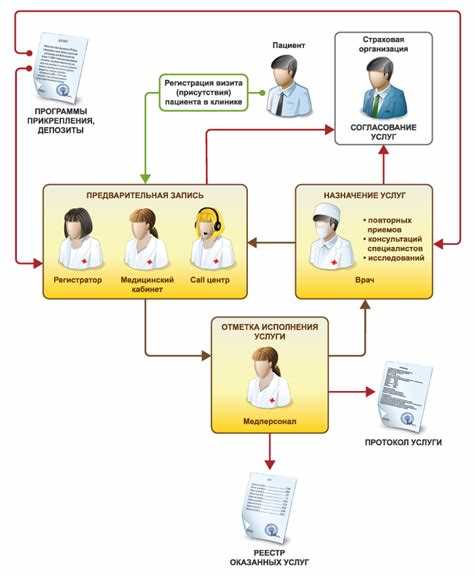
В 1С Медицина планирование визитов начинается с регистрации пациента в модуле «Пациенты». Для корректного учета необходимо заполнить все поля личной и контактной информации, включая дату рождения, пол, страховую организацию и номер полиса.
После регистрации можно создавать записи о визитах через модуль «Запись на прием»:
- Выбор врача и отделения с автоматической проверкой занятости кабинетов.
- Указание цели визита: консультация, плановый осмотр, лабораторное исследование.
- Назначение даты и времени с учетом режима работы врача и продолжительности приема.
Для оптимизации потоков пациентов рекомендуется использовать фильтры по специализации врача и типу приема. В системе доступна функция группового планирования, позволяющая одновременно записывать нескольких пациентов на профилактические осмотры.
Учет визитов ведется автоматически:
- Фиксация факта прихода пациента и отметка о выполненном приеме.
- Регистрация процедур и лабораторных исследований, проведенных во время визита.
- Возможность добавления комментариев врача и планирования последующих визитов.
Для контроля посещаемости и нагрузки на врачей рекомендуется использовать отчеты:
- «График работы врачей» – отображает занятость по часам и дням недели.
- «История визитов пациента» – позволяет отслеживать регулярность обращений.
- «Анализ посещаемости» – выявляет периоды пиковой нагрузки и сокращает очереди.
Дополнительно можно интегрировать уведомления для пациентов через SMS или электронную почту, что снижает количество пропущенных приемов и улучшает планирование рабочего дня врачей.
Правильное использование инструментов планирования и учета визитов в 1С Медицина позволяет повысить эффективность работы медицинского учреждения и обеспечивает точный контроль за оказанными услугами.
Формирование и печать рецептов и назначений
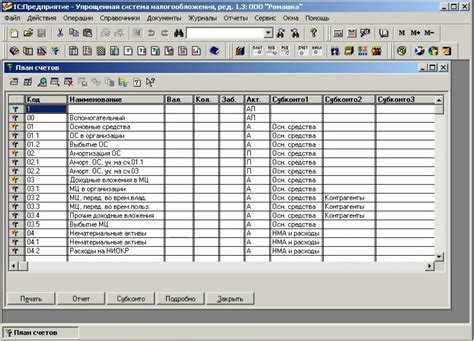
В 1С:Медицина формирование рецептов и назначений начинается с выбора пациента в карточке приёма. Для создания нового назначения необходимо открыть вкладку «Назначения» и нажать кнопку «Добавить назначение».
В открывшейся форме указываются:
| Поле | Описание |
|---|---|
| Вид назначения | Выбирается из справочника: лекарственное средство, физиотерапия, лабораторное исследование. |
| Препарат или процедура | Выбор конкретного медикамента или процедуры с указанием дозировки, кратности и длительности курса. |
| Комментарий врача | Дополнительные рекомендации или ограничения для пациента. |
| Дата начала/окончания | Указывается точный период действия назначения. |
После заполнения всех полей назначение сохраняется кнопкой «Сохранить». Для массового назначения препаратов пациентам с одинаковыми показаниями используется функционал «Копировать назначения». Он позволяет ускорить работу и снизить вероятность ошибок при ручном вводе.
Для печати рецептов используется кнопка «Печать» на панели назначения. Система предлагает шаблоны, соответствующие стандартам Минздрава РФ: рецепт на лекарство, рецепт на льготное обеспечение, направление на процедуры. Выбор шаблона автоматически подставляет необходимые реквизиты: ФИО пациента, дата рождения, диагноз, ФИО врача и подпись.
Для контроля точности перед печатью рекомендуется:
- Проверить корректность дозировки и частоты применения препаратов.
- Сверить назначение с действующим перечнем льготных препаратов, если рецепт льготный.
- Убедиться, что все поля шаблона заполнены, включая печать и подпись врача.
После печати документ фиксируется в истории пациента и становится доступен для анализа назначений, отчетности и формирования сводной статистики по отделению.
Отслеживание лабораторных исследований и результатов анализов
В 1С:Медицина отслеживание лабораторных исследований начинается с регистрации направления на анализ в модуле Лаборатория. Каждое направление получает уникальный идентификатор, который связывает его с картой пациента и назначением врача.
Для корректного контроля статусов исследований используйте встроенные фильтры по типу анализа, дате взятия материала и исполнителю. Это позволяет оперативно выявлять задержки и исключить потерю образцов.
После поступления результатов в систему их следует сверить с назначением. В 1С:Медицина результаты автоматически сопоставляются с нормативными диапазонами для возраста и пола пациента, а аномальные показатели подсвечиваются.
Для лабораторного персонала предусмотрена функция массового ввода результатов, что ускоряет обработку большого количества анализов. При этом система ведет журнал изменений, фиксируя, кто и когда внёс корректировку, обеспечивая прозрачность учета.
Врач может создавать настраиваемые отчёты по результатам анализов с группировкой по пациентам, датам и типам исследований. Для комплексного наблюдения рекомендуется использовать визуальные графики динамики показателей, которые автоматически формируются на основе истории анализов.
Для контроля своевременности повторных исследований 1С:Медицина позволяет настроить автоматические напоминания о повторном взятии проб по интервалам, установленным клиническими протоколами.
Регулярный аудит результатов обеспечивается через модуль Сравнительный анализ, где можно выявлять тенденции отклонений, отслеживать корректность норм и формировать статистические отчёты для внутреннего контроля качества лаборатории.
Формирование отчетов по приему и состоянию пациентов

Для формирования отчетов в 1С Медицина необходимо использовать модуль «Регистры учета пациентов». В системе доступна выборка по датам приема, отделениям, врачам и типу обращений. Рекомендуется предварительно настроить фильтры, чтобы исключить дублирующие записи и получить точные данные.
При создании отчета по приему пациентов используйте поля: Дата приема, ФИО пациента, Врач, Диагноз и Тип визита. Для анализа загрузки отделений добавьте отделение и кабинет. После выбора параметров нажмите «Сформировать отчет» и сохраните результат в формате Excel или PDF для дальнейшего анализа.
Для оценки состояния пациентов рекомендуется включать показатели динамики: температура,
Использование шаблонов отчетов ускоряет процесс формирования стандартных документов: дневные сводки, месячные отчеты по отделениям, статистика по диагнозам. Настройка шаблонов выполняется через раздел «Отчеты» → «Шаблоны отчетов», где можно выбрать нужные поля и порядок сортировки.
Для контроля качества работы врачей и своевременного реагирования на ухудшение состояния пациентов рекомендуется формировать отчеты с группировкой по врачу, отделению и диагнозу. Автоматическая отправка отчетов по электронной почте доступна через настройку «Рассылка отчетов», что упрощает информирование руководства и специалистов.
Вопрос-ответ:
Как зарегистрировать нового пациента в системе 1С Медицина?
Для регистрации нового пациента откройте модуль «Пациенты» и нажмите кнопку «Создать». Заполните основные данные: ФИО, дату рождения, пол и контактную информацию. Затем укажите медицинскую организацию и подразделение, к которому прикреплен пациент. После сохранения записи система присвоит уникальный идентификатор, который будет использоваться для дальнейших операций, включая ведение медицинской карты и записи на прием.
Каким образом создается электронная медицинская карта пациента?
Электронная медицинская карта формируется через раздел «Медицинские карты» в карточке пациента. Сначала выбирается тип карты — взрослый, детский или специализированный. Далее заполняются вкладки с анамнезом, результатами обследований, диагнозами и назначениями. Система автоматически сохраняет данные и обеспечивает доступ к ним для врачей и медсестер с соответствующими правами. Ведение карты позволяет отслеживать динамику состояния пациента и планировать лечение.
Как записать пациента на прием к врачу через программу?
Запись на прием производится в модуле «Запись пациентов». Выберите нужное подразделение и специалиста, укажите дату и время посещения. После подтверждения записи в системе формируется электронная талонная карта пациента с QR-кодом для быстрой идентификации. Программа автоматически проверяет наличие свободных слотов и предупреждает о совпадениях, что снижает риск ошибок в расписании.
Можно ли вести учет анализов и лабораторных исследований в 1С Медицина?
Да, программа позволяет регистрировать лабораторные исследования и результаты анализов. В модуле «Лаборатория» создается карточка исследования с указанием типа анализа, даты, назначившего врача и статуса выполнения. После внесения результатов они автоматически связываются с медицинской картой пациента. Кроме того, система поддерживает формирование отчетов и графиков изменений показателей для удобства контроля за состоянием здоровья.
Как настроить права доступа для разных категорий пользователей?
Для настройки прав доступа перейдите в раздел «Администрирование» и выберите подраздел «Пользователи и роли». Здесь можно создавать группы пользователей и присваивать им роли с определенными правами: просмотр, редактирование, создание документов, доступ к отчетам. Такая настройка позволяет ограничивать доступ к конфиденциальной информации и распределять обязанности между сотрудниками в соответствии с их функционалом.
Как добавить нового пациента в программу 1С Медицина?
Чтобы зарегистрировать нового пациента в 1С Медицина, откройте раздел «Пациенты» и нажмите кнопку «Создать». В появившейся форме введите основные данные: фамилию, имя, отчество, дату рождения и пол. Далее укажите контактные данные, включая телефон и адрес, а также информацию о страховке, если она есть. После заполнения всех полей сохраните запись, нажав «Сохранить». Система автоматически присвоит пациенту уникальный идентификатор, который будет использоваться для всех последующих записей о визитах и процедурах.

 Загрузка...