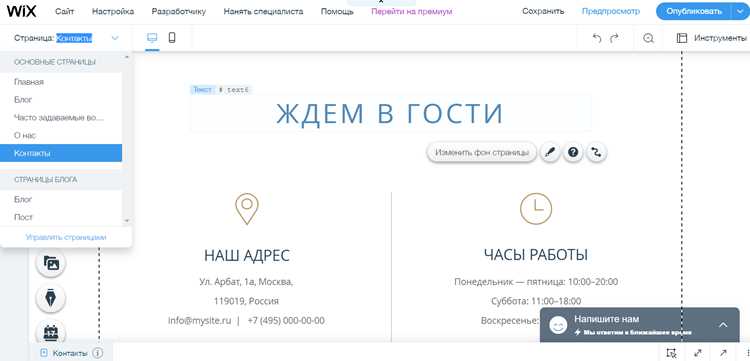
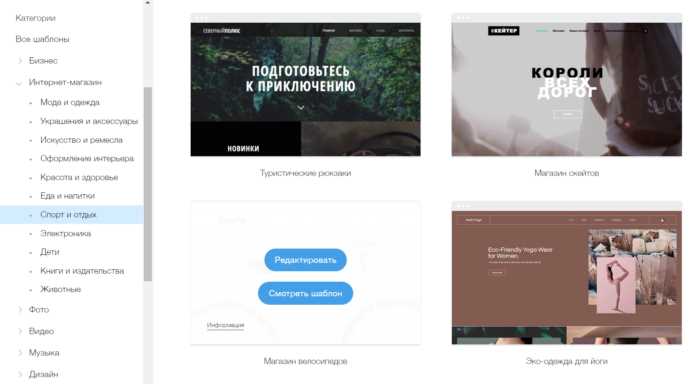
Wix предоставляет более 500 готовых шаблонов, разделённых по категориям: бизнес, портфолио, блог и интернет-магазины. Выбор подходящего шаблона напрямую влияет на структуру сайта и скорость дальнейшей настройки, поэтому рекомендуется изучить демонстрационные версии перед началом работы.
Редактор Wix работает по принципу drag-and-drop, что позволяет перемещать элементы без знания кода. Для точного позиционирования блоков используйте сетку и привязки, доступные в настройках каждого элемента. Это минимизирует риск искажений на разных устройствах.
Система предлагает встроенные инструменты SEO: автоматическое создание метатегов, настройка URL и генерация карты сайта. Рекомендуется заполнить поля Title и Description для каждой страницы сразу после добавления контента, чтобы избежать потери индексации в поисковых системах.
Для интернет-магазинов Wix предоставляет интеграции с платёжными системами и управление запасами товаров. В панели администратора можно настроить автоматические уведомления о заказах и обновлениях склада, что ускоряет обработку продаж и снижает вероятность ошибок.
Перед публикацией сайта важно проверить адаптивность на мобильных устройствах и оптимизацию скорости загрузки страниц. Wix позволяет использовать встроенный инструмент Site Performance для анализа и исправления узких мест, что улучшает пользовательский опыт и удержание аудитории.
Регистрация и создание учетной записи на Wix
Для начала работы с Wix требуется учетная запись. Перейдите на официальный сайт Wix и нажмите кнопку «Начать» или «Зарегистрироваться» в правом верхнем углу.
Wix предоставляет несколько способов регистрации:
| Способ | Описание |
|---|---|
| Email и пароль | Введите рабочий адрес электронной почты и создайте надежный пароль (не менее 8 символов, с заглавной буквой и цифрой). После регистрации подтвердите email через ссылку, отправленную системой. |
| Используйте существующую учетную запись Google для быстрого входа без необходимости создания отдельного пароля. | |
| Авторизация через Facebook позволяет синхронизировать профиль и использовать данные из социальной сети для настройки сайта. |
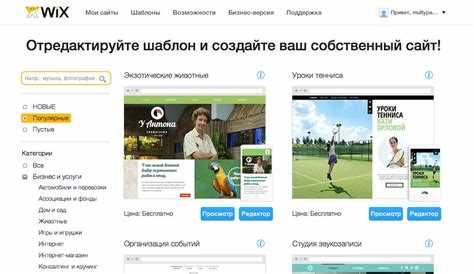
После выбора способа регистрации система предложит указать имя, страну и тип использования сайта (личный, бизнес, магазин и т.д.). Эти данные влияют на шаблоны и функции, которые Wix предложит при создании сайта.
После завершения регистрации откроется панель управления Wix. Здесь рекомендуется сразу настроить двухфакторную аутентификацию для повышения безопасности учетной записи: перейдите в «Настройки аккаунта» → «Безопасность» → «Двухэтапная проверка» и следуйте инструкциям.
Важно: используйте уникальный пароль для Wix, не повторяйте пароли с других платформ. Это снижает риск взлома и потери доступа к сайту.
Выбор шаблона и настройка структуры сайта
При выборе шаблона в Wix ориентируйтесь на целевую аудиторию и тип контента. Для портфолио подходят шаблоны с крупными визуальными блоками и сеткой галерей. Для интернет-магазинов приоритет – встроенные каталоги и фильтры товаров. Блог требует шаблонов с удобной навигацией по категориям и возможностью добавления меток.
Анализируйте структуру выбранного шаблона: количество страниц, расположение меню, тип блоков на главной. Оптимальная структура обычно включает главную, о компании, услуги/каталог, блог и контакты. Дополнительные страницы добавляйте только при необходимости для поддержания логики навигации.
Используйте редактор Wix для редактирования меню: объединяйте страницы в логические разделы, добавляйте подменю для категорий услуг или товаров. Меню должно быть компактным и видимым на всех устройствах, включая мобильные.
Настройка блоков на страницах должна учитывать последовательность восприятия: ключевая информация в верхней части, поддерживающие элементы – ниже. Добавляйте кнопки с призывом к действию, формы обратной связи и встроенные виджеты без перегрузки интерфейса.
При выборе шаблона обратите внимание на адаптивность. Wix автоматически подстраивает элементы под мобильные устройства, но проверяйте отображение текста, изображений и кнопок в мобильной версии. Изменения в структуре страницы на компьютере могут потребовать дополнительной оптимизации для смартфонов.
После финальной настройки структуры проведите тестовую навигацию: проверьте, легко ли пользователю найти услуги, контактные данные и ключевой контент. Убедитесь, что структура логична и соответствует целям сайта, а все ссылки работают корректно.
Добавление и редактирование текстового и мультимедийного контента
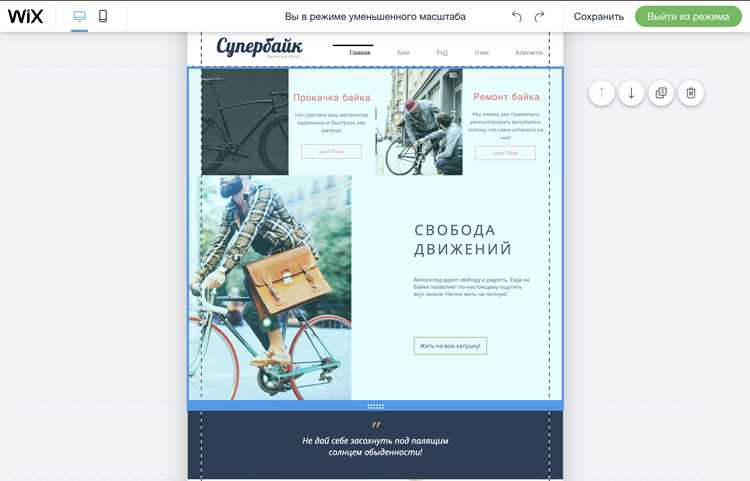
В Wix текстовый и мультимедийный контент добавляется через панели инструментов редактора. Чтобы добавить текст, выберите «Добавить» → «Текст» и выберите формат: заголовок, подзаголовок или основной текст. Для редактирования текста используйте встроенный редактор, где можно:
- Изменять шрифт, размер и цвет текста;
- Настраивать межстрочный интервал и отступы;
- Применять списки (маркированные или нумерованные);
- Вставлять ссылки и якоря для навигации внутри страницы;
- Использовать выделение жирным, курсивом и подчеркивание для акцентов.
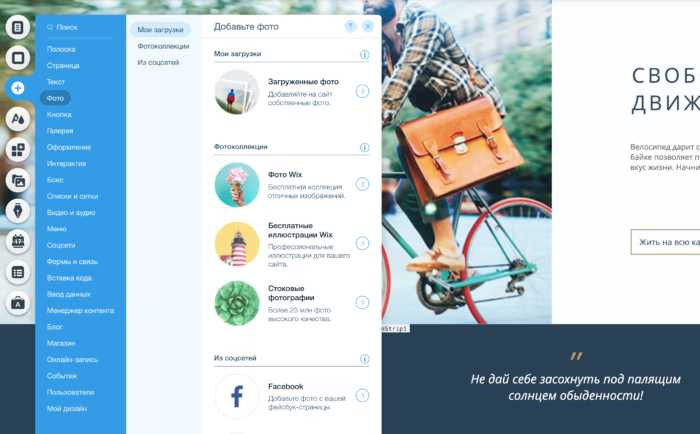
Для мультимедийного контента откройте «Добавить» → «Видео», «Аудио», «Изображение» или «Галерея». Рекомендуется:
- Загружать файлы в формате .jpg, .png или .mp4, оптимизированные по размеру для ускорения загрузки страниц;
- Использовать встроенные инструменты кадрирования и фильтры для изображений и видео;
- Добавлять альтернативный текст для SEO и доступности;
- Настраивать автозапуск, петлю или скрытие элементов на мобильной версии;
- Группировать мультимедийные элементы с текстом с помощью контейнеров для сохранения структуры страницы.
После добавления контента важно проверять мобильную версию: используйте переключатель «Мобильный вид» в редакторе, чтобы убедиться, что текст и медиа корректно отображаются на экранах разных размеров. Для быстрого редактирования нескольких элементов применяйте панели настроек справа и функции «Копировать стиль» и «Применить ко всем».
Для улучшения взаимодействия с пользователями добавляйте интерактивные элементы: кнопки с ссылками на документы, слайдеры изображений и встроенные видео-плееры. Это повышает вовлеченность и удержание посетителей без перегрузки страницы.
Настройка меню, страниц и навигации сайта
Для редактирования меню в Wix откройте Редактор сайта и перейдите в раздел Меню и страницы. Здесь отображаются все существующие страницы сайта с возможностью добавления новых, удаления или изменения порядка. Чтобы создать страницу, нажмите Добавить страницу, выберите тип страницы (пустая, блог, магазин) и укажите название.
Меню автоматически формируется из списка страниц. Для изменения порядка элементов перетащите страницу вверх или вниз. Для вложенных меню используйте функцию Подменю, перетаскивая страницу внутрь другой. Это позволяет структурировать навигацию без перегрузки верхнего меню.
Для настройки ссылок страниц откройте Настройки страницы и проверьте URL. Wix формирует его автоматически, но рекомендуется использовать короткие и понятные ссылки для SEO. В настройках также можно скрыть страницу из меню, если она нужна только для внутренних переходов.
Чтобы управлять навигацией, используйте Меню сайта в верхней панели. Здесь доступна функция Стиль меню для выбора горизонтального или вертикального расположения, настройки шрифтов, цветов и интерактивных эффектов при наведении. Важная рекомендация: для сайтов с большим количеством страниц лучше применять фиксированное меню, чтобы оно оставалось видимым при прокрутке.
Проверяйте корректность навигации на разных устройствах через режим Предпросмотр. Wix автоматически адаптирует меню под мобильные экраны, но для подменю и кнопок часто требуется ручная корректировка размеров и отступов.
Для быстрого перехода между страницами и создания внутренних ссылок используйте инструмент Якоря. Это особенно полезно для лендингов и длинных страниц, где необходимо мгновенно перемещаться к определенному разделу.
Интеграция приложений и виджетов для расширения функционала
Для расширения функционала сайта на Wix используйте Wix App Market. Здесь доступны более 300 приложений для электронной коммерции, маркетинга, аналитики и взаимодействия с пользователями.
Для установки приложения перейдите в App Market, выберите категорию, например «Маркетинг», и нажмите «Добавить на сайт». После установки настройте виджет через панель управления, указав параметры отображения, стиль кнопок и сегментацию аудитории.
Для интернет-магазинов рекомендуется интегрировать Wix Stores, PayPal и Stripe. Эти приложения обеспечивают удобную обработку платежей, управление заказами и автоматическое обновление статуса доставки. Настройка занимает 10–15 минут с возможностью адаптации под локальные валюты.
Виджеты социальных сетей, такие как Facebook Chat и Instagram Feed, подключаются через App Market и автоматически синхронизируют контент с вашими страницами. Настройка включает выбор размещения на странице, частоту обновления и отображение комментариев.
Для аналитики используйте Wix Analytics или Google Analytics через встроенный виджет. Они предоставляют детализированные отчеты по поведению пользователей, источникам трафика и конверсии. Рекомендуется настроить цели и события для отслеживания ключевых показателей.
Перед установкой нескольких виджетов проверяйте их совместимость. Избегайте дублирующих функций, чтобы не замедлять загрузку сайта. Оптимально использовать не более 5–7 активных приложений на одной странице.
Регулярно обновляйте установленные приложения через панель управления Wix, чтобы использовать новые функции и исправления безопасности. Также проверяйте отчеты о производительности сайта после добавления новых виджетов для оценки влияния на скорость загрузки.
Публикация сайта и подключение домена
После завершения редактирования сайта в Wix нажмите кнопку «Опубликовать» в правом верхнем углу редактора. Публикация делает сайт доступным по временной ссылке вида username.wixsite.com/sitename, если собственный домен еще не подключен.
Для использования собственного домена перейдите в раздел «Настройки» → «Домены» → «Подключить домен». Если домен зарегистрирован через Wix, достаточно выбрать его из списка и подтвердить подключение. Процесс занимает до 48 часов для полной активации DNS-записей.
При подключении внешнего домена необходимо изменить записи DNS у регистратора. Для стандартного подключения укажите A-запись на IP Wix: 23.236.62.147, а CNAME-запись www укажите на www.wixdns.net. После внесения изменений проверьте статус через панель Wix, чтобы убедиться, что домен активирован.
Рекомендуется включить SSL для защиты данных пользователей. В разделе «Настройки» → «SSL» активируйте сертификат; активация обычно занимает до нескольких часов и обеспечивает автоматическое перенаправление HTTP на HTTPS.
После публикации регулярно проверяйте работоспособность всех страниц и форм. Wix автоматически обновляет сайт при внесении изменений, но для внешнего домена может потребоваться очистка кэша браузера или DNS.
Вопрос-ответ:
Как создать новый сайт на Wix с нуля?
Для начала нужно зарегистрироваться на платформе Wix и войти в личный кабинет. Затем нажмите кнопку «Создать сайт» и выберите категорию проекта — это поможет системе предложить шаблоны, подходящие для вашего направления. После выбора шаблона вы попадёте в редактор, где сможете менять текст, изображения, цвета и структуру страниц. Важно постепенно проверять, как изменения отображаются на разных устройствах, чтобы сайт был удобен и на компьютере, и на мобильном.
Какие инструменты Wix помогают улучшить визуальное оформление страниц?
Wix предлагает несколько инструментов для настройки дизайна. Можно использовать готовые блоки и секции, менять фоновые изображения и цвета, а также добавлять анимацию элементов. Для более точной настройки есть возможность регулировать шрифты, размеры и отступы между блоками. С помощью панели управления слоями можно размещать элементы поверх друг друга и контролировать их видимость. Это позволяет создавать гармоничное и аккуратное оформление страниц.
Как добавить и настроить интернет-магазин на сайте Wix?
Для подключения магазина нужно перейти в раздел «Добавить приложение» и выбрать «Wix Stores». После установки можно добавить товары, указав название, описание, цену и фотографии. В настройках магазина можно определить способы оплаты, валюту, налоги и условия доставки. Также полезно создать категории товаров и настроить фильтры для удобного поиска. После публикации сайта система автоматически интегрирует магазин с навигацией сайта, и посетители смогут оформлять заказы прямо на страницах.
Как защитить сайт на Wix и настроить доступ пользователей?
Wix позволяет ограничить доступ к отдельным страницам или разделам сайта. Для этого в настройках страницы нужно выбрать опцию «Только для участников» или создать пароль. Также можно подключить двухфакторную аутентификацию для учетной записи администратора. Регулярно обновляйте данные для входа и следите за безопасностью подключаемых приложений. Это помогает защитить контент сайта и личные данные пользователей.

 Загрузка...